

大面积钙钛矿组件教程 A部分:快速入门 – 打开示例并构建电路网格
OghmaNano 中的大多数器件级仿真都是漂移–扩散仿真,其中求解器会详细求解耦合的载流子输运和静电学。这种以物理为先的方法非常适合用于理解器件如何工作, 但一旦你从单个电池扩展到大面积器件和由许多相连子电池组成的组件, 其计算代价就会变得过于高昂。
本教程介绍一种互补方法:将大面积器件表示为一个3D 电路,并使用 基尔霍夫电流定律和基尔霍夫电压定律来求解。电路模型并不跟踪处处的电子电流、空穴电流和静电势, 而是跟踪组件工程师通常关心的量:电流和电压。 这种简化具有两个优点:(i) 在大尺度下数值上更加稳定,(ii) 足够快,可以让你探索真实的组件几何结构。
从概念上讲,3D 结构被离散化为一组节点(器件中的点),这些节点通过表示 电阻、二极管等电路元件的连线相互连接。光学产生采用准 3D 传输矩阵方法来包含: 通过堆栈执行 1D 传输矩阵计算,在器件面积上进行评估,并将得到的产生分布耦合到 电路网络中。最终得到的是一个实用模型,可用于回答尺度放大问题,例如: "我的实验室尺度器件在 1 mm × 1 mm 时效率是 20%——当我把它放大成组件时会发生什么,限制因素会变成什么?" 这个过程我们称之为 虚拟尺度放大。
实验灵感:由碳钙钛矿“指条”构成的组件
本教程中的示例组件受 Swansea 小组的实验工作启发: Energies 2021, 14, 386, "Triple-Mesoscopic Carbon Perovskite Solar Cells: Materials, Processing and Applications" (Simone M. P. Meroni、Carys Worsley、Dimitrios Raptis 和 Trystan M. Watson)。 你可以通过此处的 DOI 链接打开该论文: https://doi.org/10.3390/en14020386。
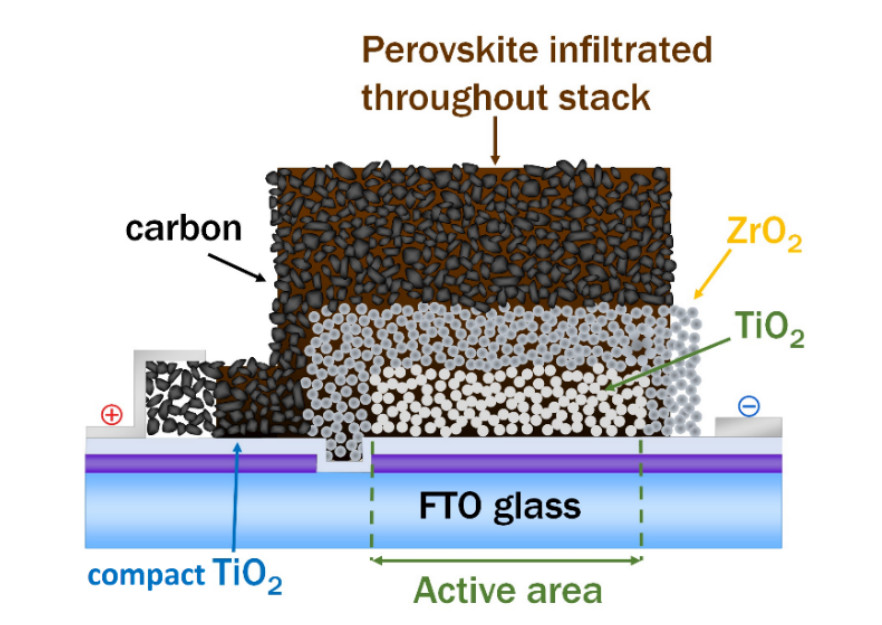
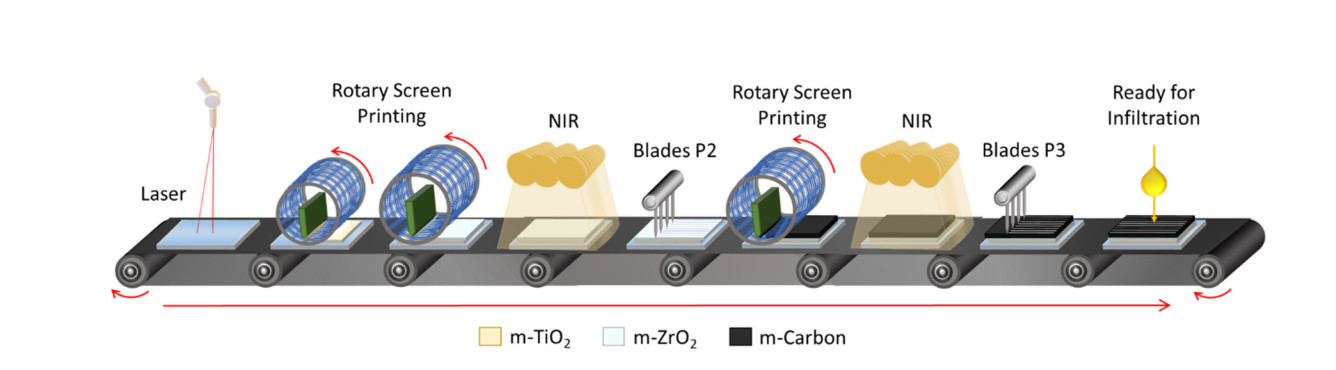
🔗 论文与许可:上图取自 https://doi.org/10.3390/en14020386。 该文章为开放获取,并根据 Creative Commons Attribution(CC BY)许可发布: https://creativecommons.org/licenses/by/4.0/ (版权:© 2021 作者;被许可方 MDPI,Basel,Switzerland)。
步骤 1:创建一个新的钙钛矿组件仿真
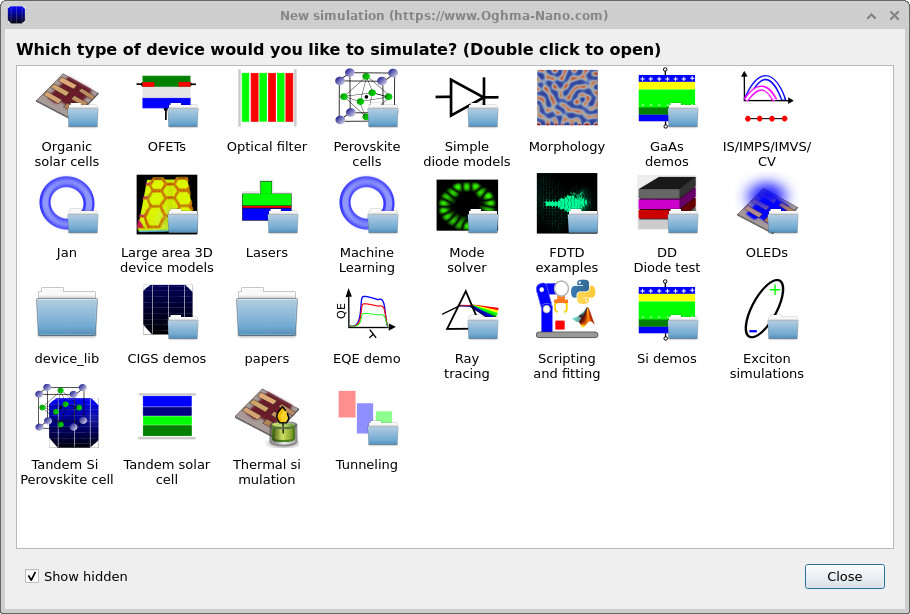
从 OghmaNano 主窗口开始,点击 New simulation。这将打开
??
所示的器件/库选择器。
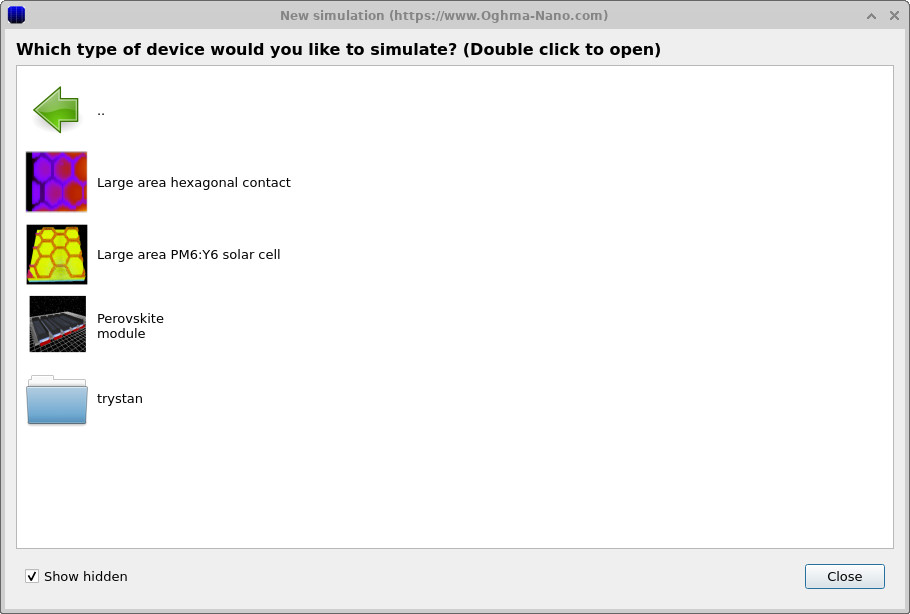
双击 Large area 3D device modules,然后选择 Perovskite module,如
??
所示。
出现提示时,将仿真保存到一个你具有快速读写访问权限的文件夹中(例如 Windows 上的 C:\)。
💡 提示:避免将仿真保存到网络驱动器、U 盘或云同步文件夹(例如 OneDrive)。 大面积仿真往往会生成许多中间文件;后台同步和网络延迟会使运行感觉不必要地缓慢。
步骤 2:检查 3D 结构并理解电流流动
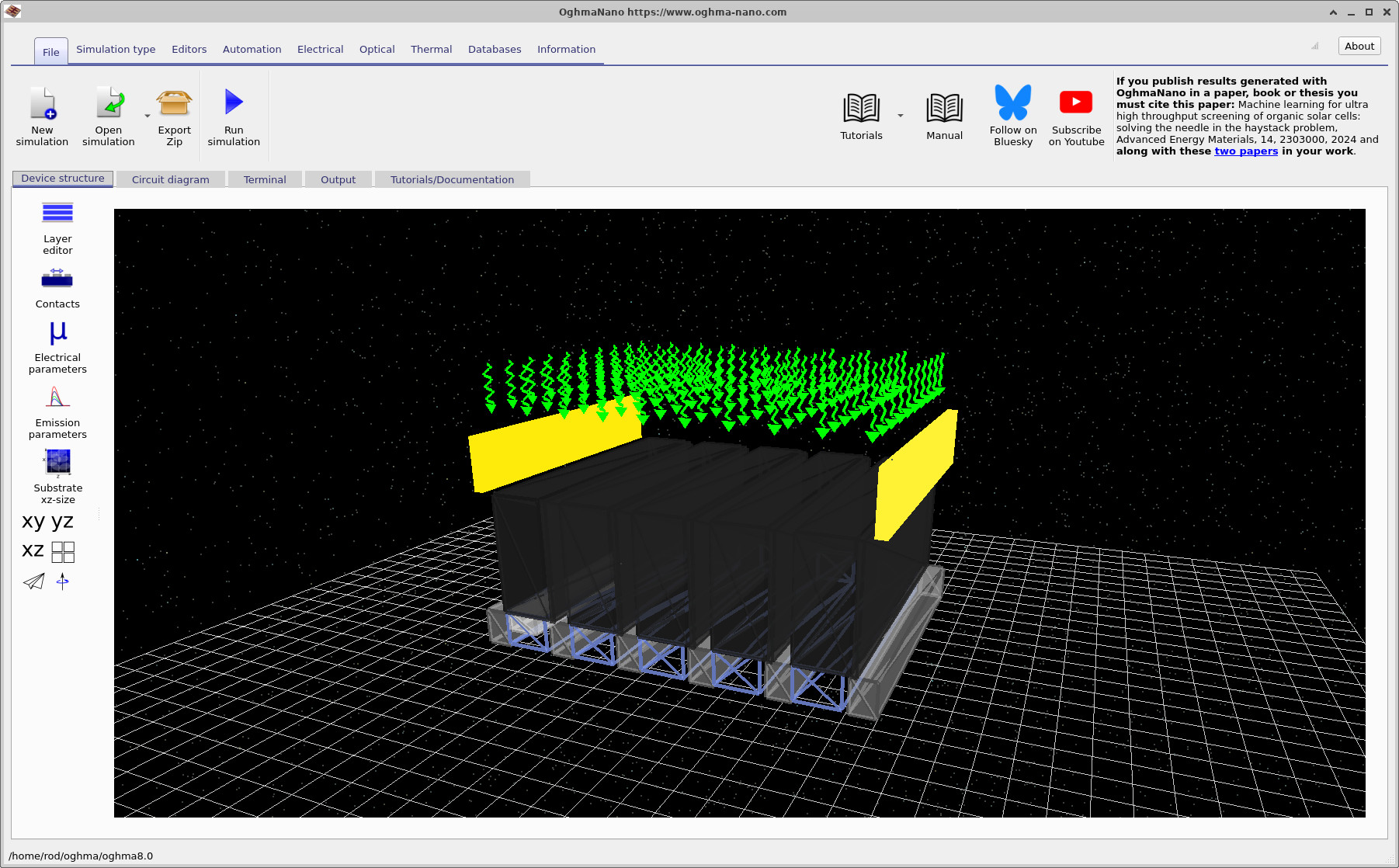
选择模板后,主仿真窗口会打开,你将看到 3D 器件结构 (??)。 该示例由五个指条组成——每个深色“条形”都是较大组件几何结构中的一个独立太阳能电池指条。
在该器件中,顶部深色区域是一个被钙钛矿渗入的碳接触(这是这种 三重介孔结构的一个特征)。该组件连接这些指条,使得电流沿着结构中的之字形路径流动。 从实际角度来说,电流从一侧进入,穿过一个接触区域,然后被迫在指条之间“跨步”——上下并横向移动—— 直到到达另一侧的端子。
这些接触看起来可能像是悬浮在空间中的(黄色块),但应将其解释为接触掩膜: 其正下方区域是在构建电路网格后真正成为电接触的部分。还应注意,在该仿真中,你所看到的对象都不是外延结构的一部分。在大多数器件中,结构是在层编辑器中定义的,它形成了一个层层堆叠、排列良好的器件外延结构,从而使层的排序和定位更加容易。然而,在该器件中,由于其复杂性,你在屏幕上看到的所有对象都悬浮在自由空间中,并且可以用鼠标移动;碰撞检测会阻止它们相互拖拽重叠。如果对象卡住,请在拖动时按住 Shift 以便将其自由移动到任意位置。对象不应重叠,因为重叠可能导致数值问题。
步骤 3:从 3D 器件构建电路网格
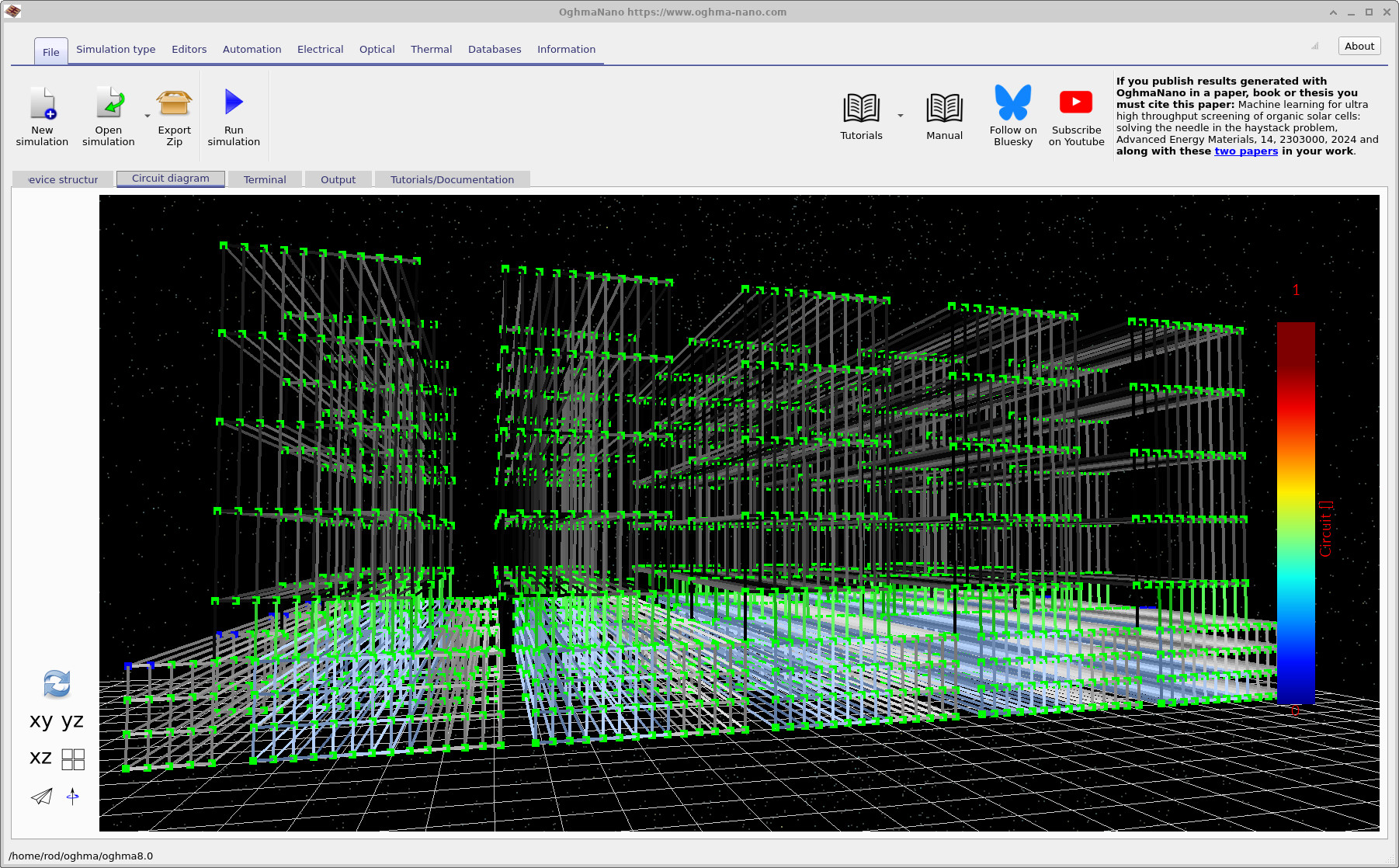
接下来,切换到 Circuit diagram 选项卡。在左下角你会找到一个 refresh 按钮 (它看起来像一个回收图标)。点击它以从当前 3D 结构构建电路网格。 初始视图如 ?? 所示。
旋转视图并放大:你将看到表示指条间电路连接的网格连线 (?? 和 ??)。 如果仔细观察,你还会注意到小蓝色节点——这些表示接触节点,你应该会看到它们位于 3D 结构视图中黄色接触块的正下方。
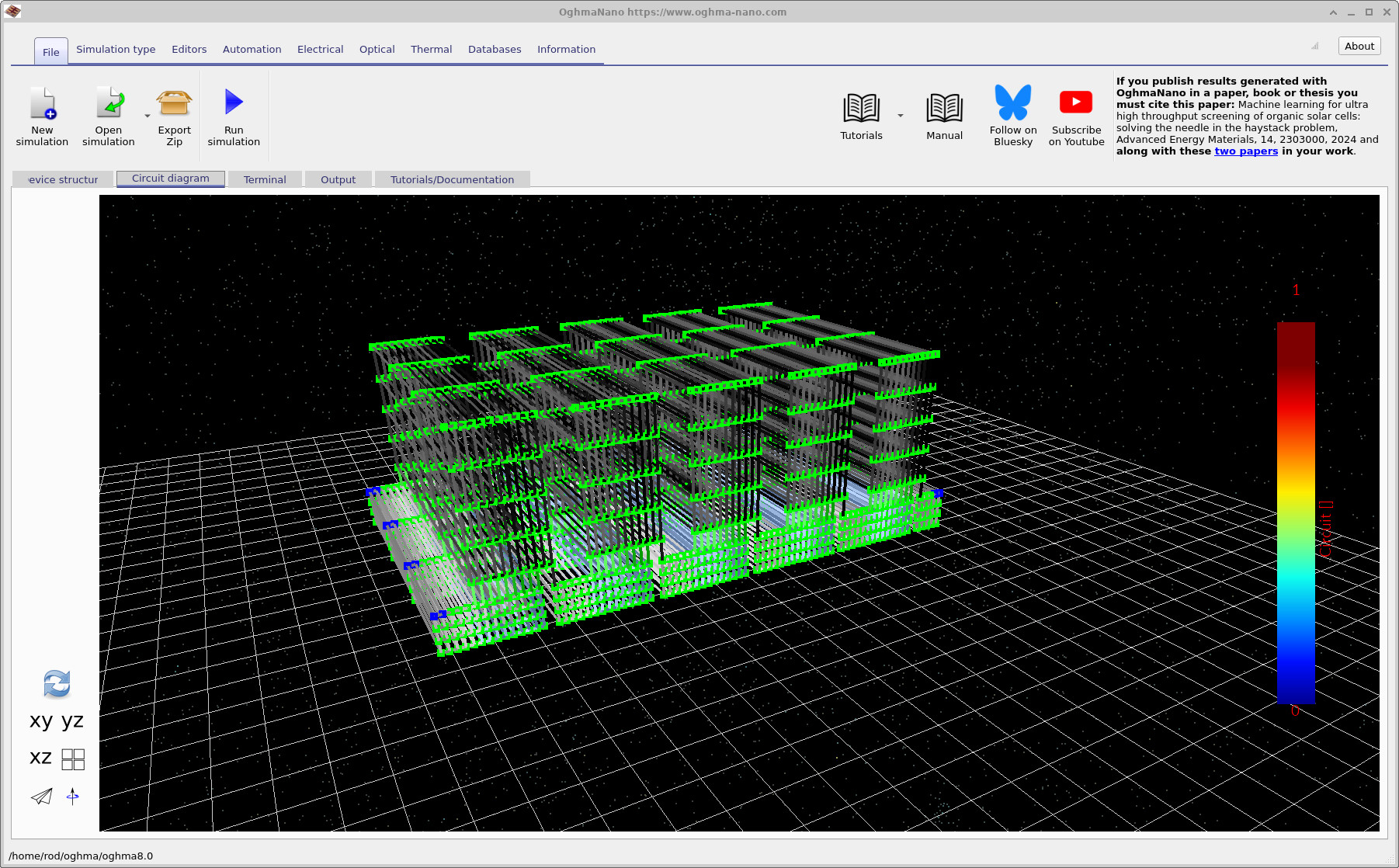
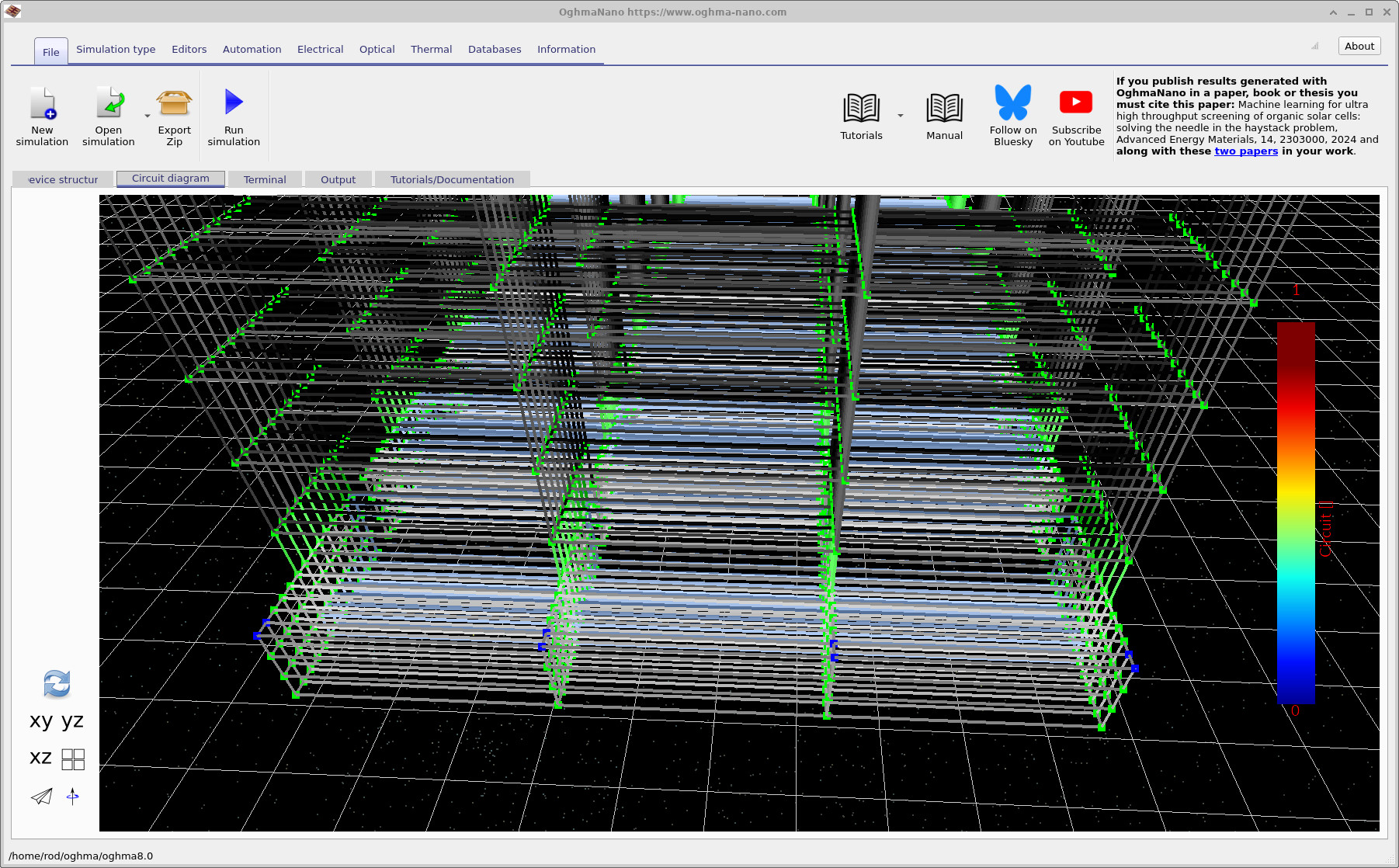
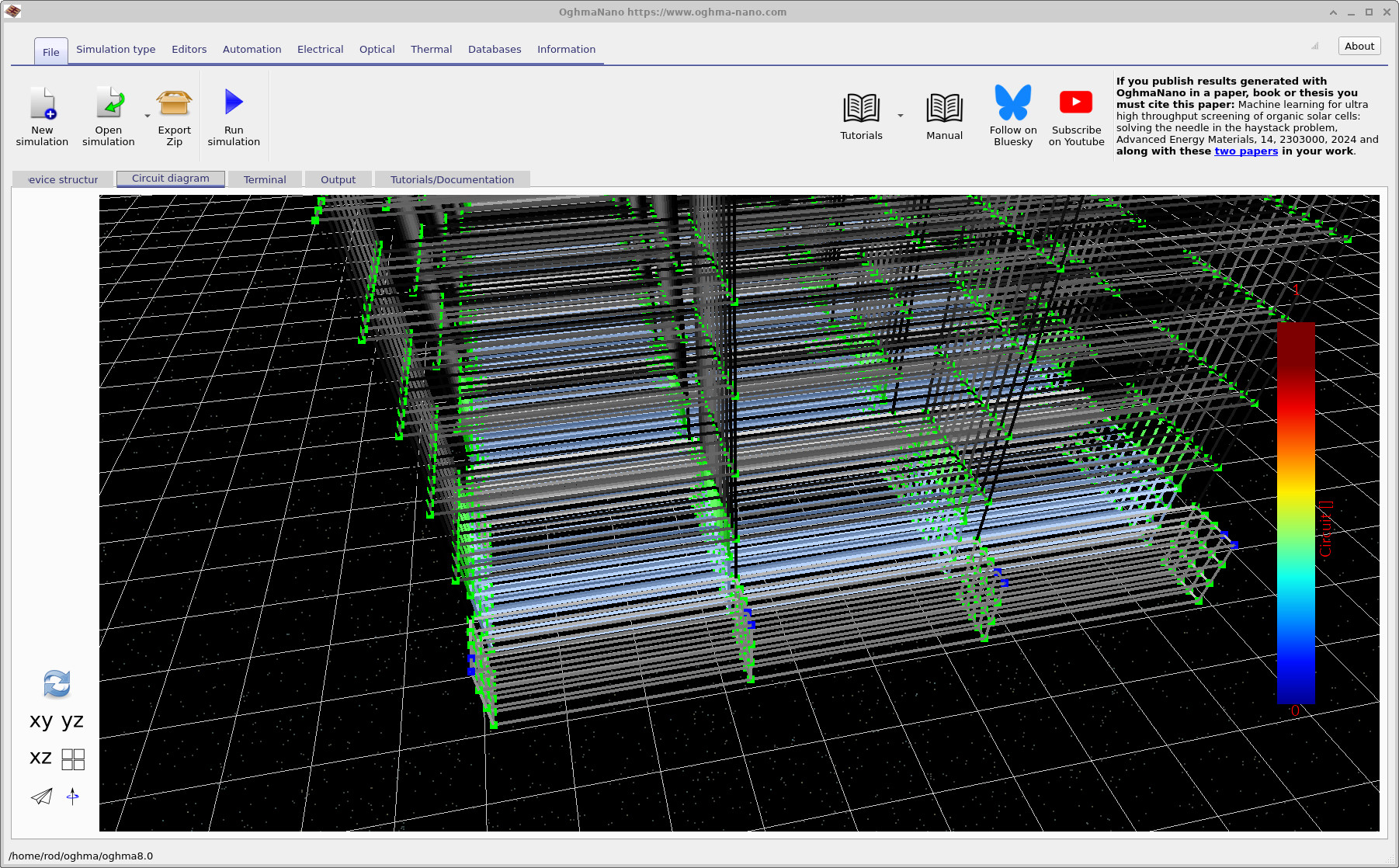
如果你进一步旋转该器件,你将得到类似于 ?? 的视图,这使多指连通性以及 “之字形”收集路径特别清晰。
步骤 4:检查并验证电接触
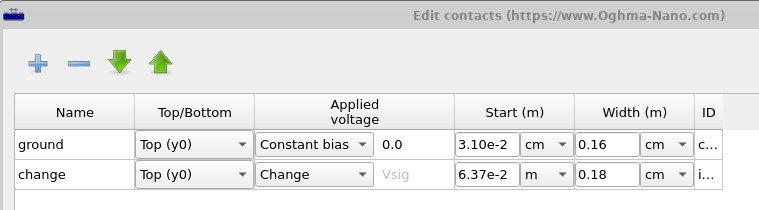
要直接检查接触,请打开 Contact editor (??)。 该编辑器列出了为仿真定义的接触,并显示它们如何应用到器件上(例如,它们位于哪一侧以及施加了什么偏压)。 关键的合理性检查很简单:这里的接触定义应与 (i) 3D 视图中的黄色接触块以及 (ii) 电路网格中可见的蓝色接触节点保持一致。
✅ 预期结果
构建网格后,Circuit diagram 视图应显示一个密集的 3D 连线网络。 你应该能够识别表示接触的蓝色节点,并且它们应位于 3D 结构视图中由黄色块定义的接触区域正下方。 如果你没有在预期位置看到接触节点,最可能的原因是: (i) 接触区域未与离散化网格重叠,或 (ii) 接触在接触编辑器中定义在了错误的一侧/区域。
👉 下一步:继续进入 B部分 ,在那里我们将详细解释电路模型在求解什么、光学产生是如何耦合进去的,以及为什么这种方法是处理组件尺度问题的合适工具。