

대면적 페로브스카이트 모듈 튜토리얼 파트 A: 빠른 시작 – 예제 열기 및 회로 메쉬 구축
OghmaNano의 대부분의 소자 수준 시뮬레이션은 드리프트–확산 시뮬레이션이며, 여기서 솔버는 결합된 캐리어 수송과 정전기학을 상세하게 풉니다. 이러한 물리 중심 접근법은 소자가 어떻게 동작하는지 이해하는 데 매우 뛰어나지만, 단일 셀을 넘어 대면적 소자와 많은 연결된 서브셀로 이루어진 모듈로 확장하는 순간 계산 비용이 너무 커집니다.
이 튜토리얼은 보완적인 접근법을 소개합니다. 즉, 대면적 소자를 3D 전기 회로로 표현하고 키르히호프 전류 법칙과 키르히호프 전압 법칙을 사용하여 푸는 것입니다. 전자 및 정공 전류와 정전기 퍼텐셜을 모든 위치에서 추적하는 대신, 회로 모델은 모듈 엔지니어가 일반적으로 관심을 갖는 양인 전류와 전압을 추적합니다. 이러한 단순화는 (i) 대규모에서 수치적으로 훨씬 더 안정적이고, (ii) 현실적인 모듈 기하 구조를 탐색할 수 있을 만큼 충분히 빠릅니다.
개념적으로 3D 구조는 노드(소자 내 점)들의 집합으로 이산화되며, 이들은 저항 및 다이오드와 같은 회로 요소를 나타내는 링크로 연결됩니다. 광학 생성은 준-3D 전달행렬 접근법을 사용하여 포함됩니다: 스택을 따라 1D 전달행렬 계산을 수행하고, 이를 소자 면적 전체에 걸쳐 평가한 다음, 그 결과 생성 프로파일을 회로 네트워크에 결합합니다. 최종 결과는 다음과 같은 업스케일링 질문을 할 수 있는 실용적인 모델입니다: "내 실험실 규모 소자는 1 mm × 1 mm에서 20%인데, 이것을 모듈로 확장하면 어떻게 되며 무엇이 제한 요인이 되는가?" 이것은 우리가 가상 업스케일링이라고 부르는 과정입니다.
실험적 영감: 모듈로 만든 탄소 페로브스카이트 "핑거"
이 튜토리얼의 예제 모듈은 Swansea 그룹의 실험 연구에서 영감을 받았습니다: Energies 2021, 14, 386, "Triple-Mesoscopic Carbon Perovskite Solar Cells: Materials, Processing and Applications" (Simone M. P. Meroni, Carys Worsley, Dimitrios Raptis, and Trystan M. Watson). 여기의 DOI 링크를 통해 논문을 열 수 있습니다: https://doi.org/10.3390/en14020386.
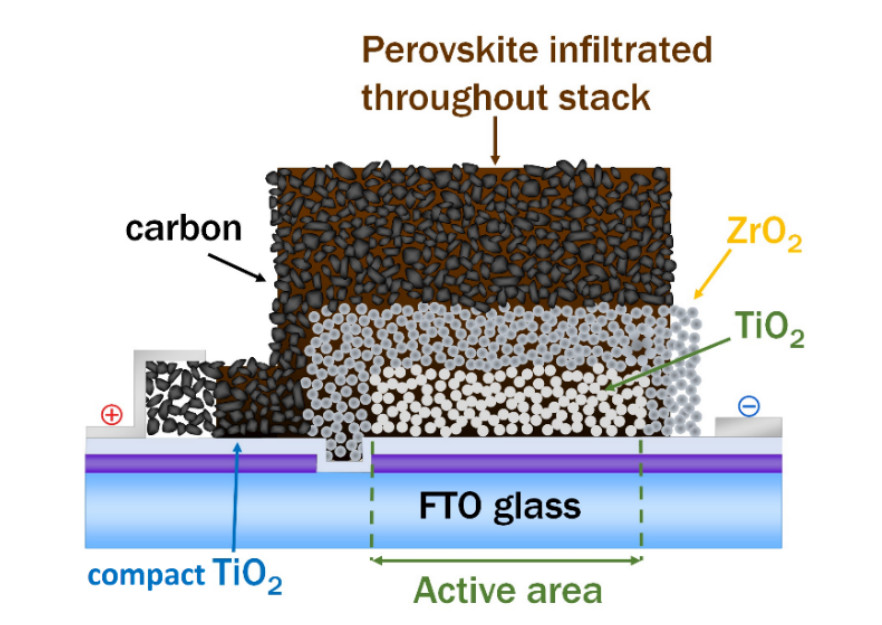
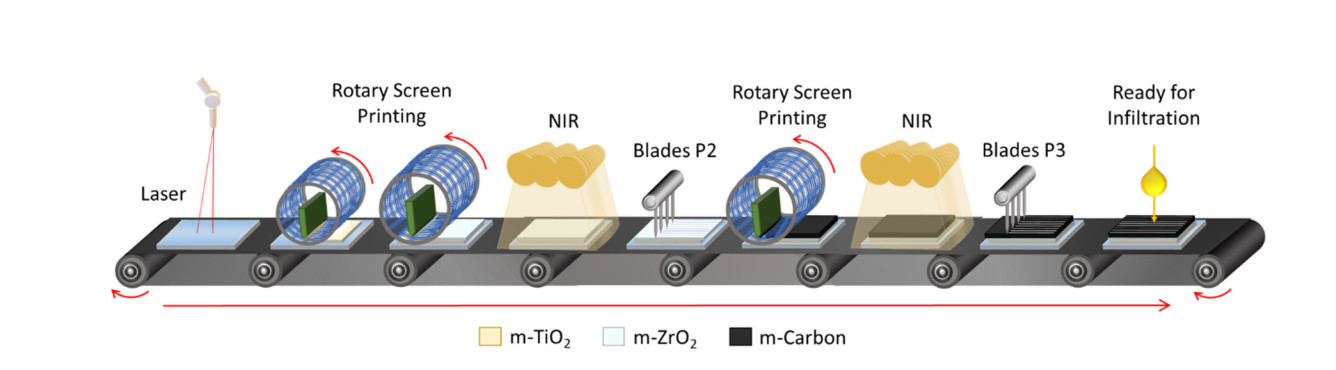
🔗 논문 및 라이선스: 위 그림은 다음에서 가져왔습니다 https://doi.org/10.3390/en14020386. 이 논문은 오픈 액세스이며 Creative Commons Attribution (CC BY) 라이선스에 따라 배포됩니다: https://creativecommons.org/licenses/by/4.0/ (저작권: © 2021 저자; 라이선스 제공자 MDPI, Basel, Switzerland).
1단계: 새로운 페로브스카이트 모듈 시뮬레이션 생성
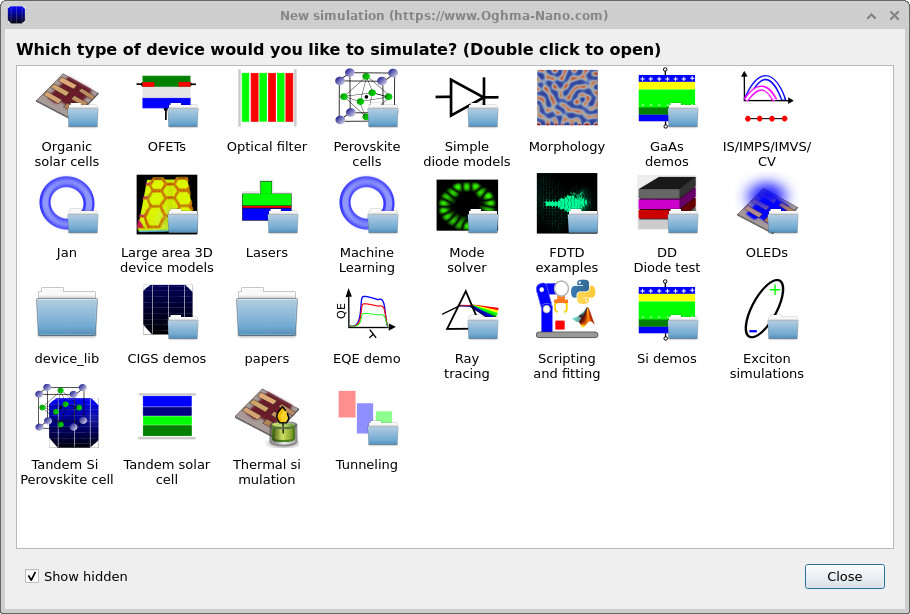
기본 OghmaNano 창에서 시작하여 New simulation을 클릭하십시오. 그러면
??에 표시된 소자/라이브러리 선택기가 열립니다.
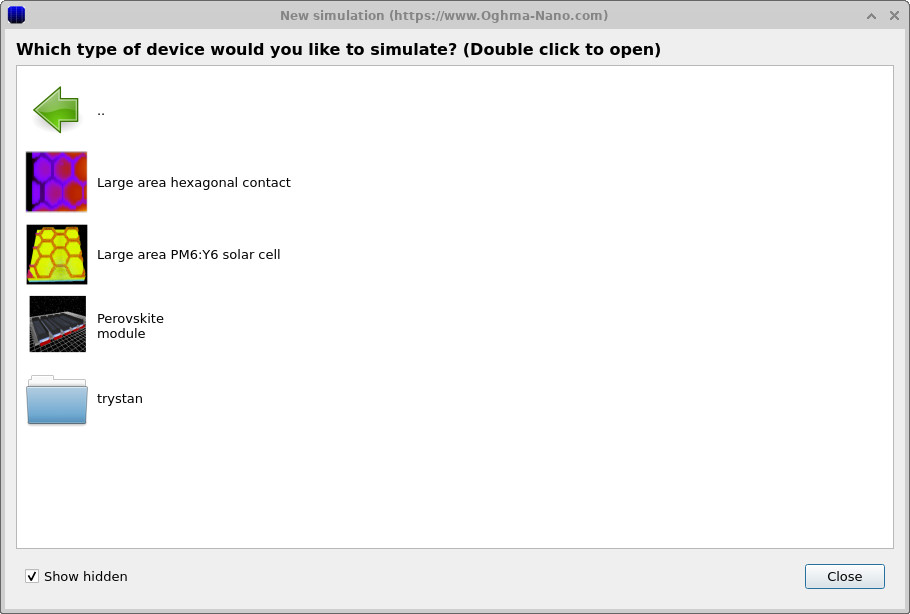
Large area 3D device modules를 더블클릭한 다음,
??에 표시된 것처럼 Perovskite module을 선택하십시오.
메시지가 표시되면 빠른 읽기/쓰기 접근이 가능한 폴더(예: Windows의 C:\)에 시뮬레이션을 저장하십시오.
💡 팁: 시뮬레이션을 네트워크 드라이브, USB 스틱 또는 클라우드 동기화 폴더(예: OneDrive)에 저장하지 마십시오. 대면적 시뮬레이션은 많은 중간 파일을 생성하는 경향이 있습니다. 백그라운드 동기화와 네트워크 지연 때문에 실행 속도가 불필요하게 느려질 수 있습니다.
2단계: 3D 구조를 검사하고 전류 흐름 이해하기
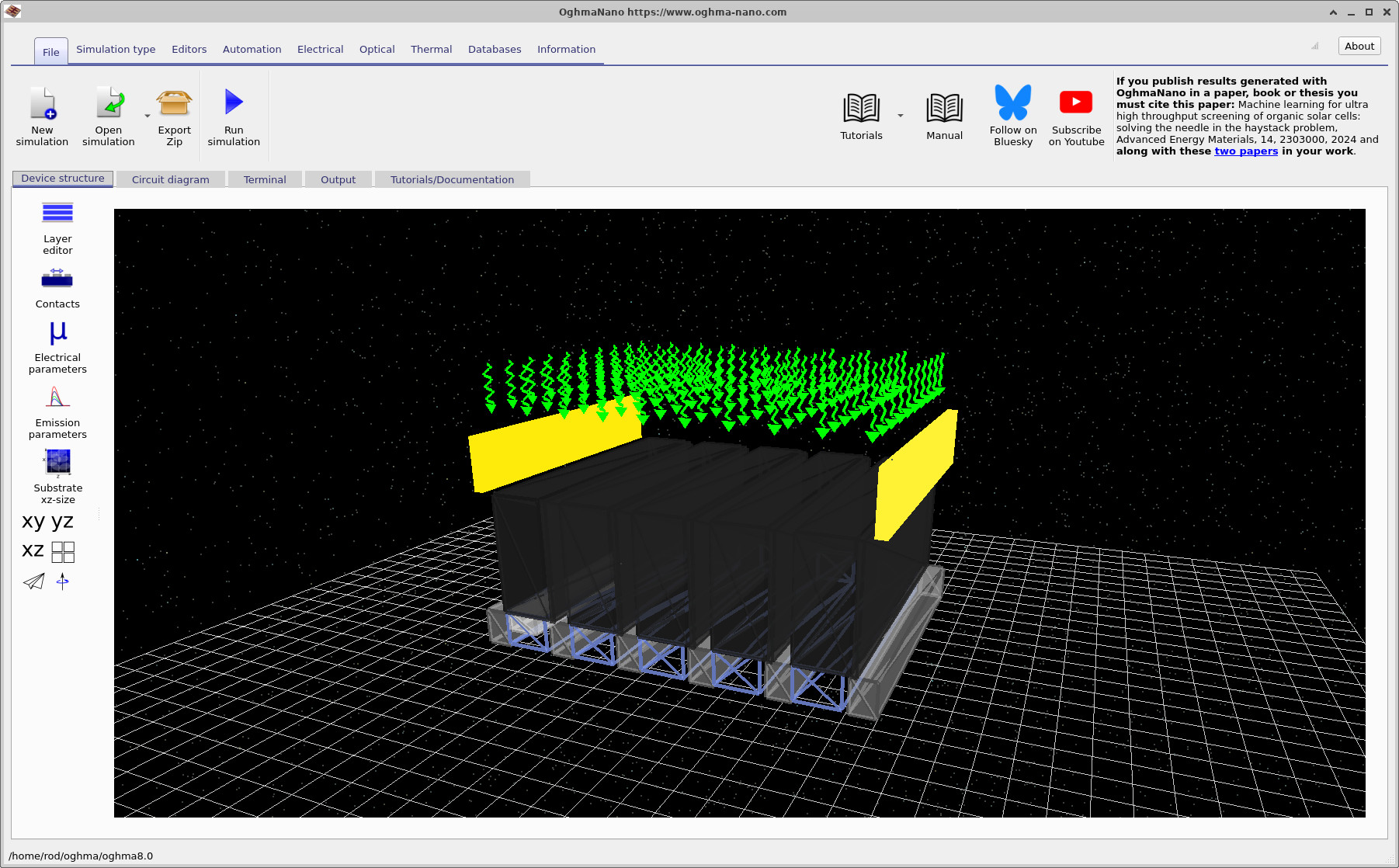
템플릿을 선택하면 기본 시뮬레이션 창이 열리고 3D 소자 구조가 표시됩니다 (??). 이 예제는 다섯 개의 핑거로 구성됩니다 - 각각의 어두운 "막대"는 더 큰 모듈 기하 구조 내 개별 태양전지 핑거입니다.
이 소자에서 어두운 상부 영역은 페로브스카이트가 침투된 탄소 접촉입니다(이 삼중 메조스코픽 구조의 특징적인 특성). 모듈은 전류가 구조를 따라 지그재그 경로를 따르도록 핑거를 연결합니다. 실제적으로 말하면, 전류는 한쪽에서 들어와 접촉된 영역을 통과한 다음, 핑거 사이를 "단계적으로" 이동하도록 강제됩니다 - 위/아래 및 가로 방향으로 - 반대쪽 단자에 도달할 때까지 계속됩니다.
접촉은 공간에 떠 있는 것처럼 보일 수 있지만(노란색 블록), 이는 접촉 마스크로 해석해야 합니다: 바로 아래 영역이 회로 메쉬가 구축되면 실제로 전기적으로 접촉되는 부분입니다. 이 시뮬레이션에서 화면에 보이는 객체 중 어느 것도 에피택시에 속하지 않는다는 점에 유의해야 합니다. 대부분의 소자에서는 구조가 layer editor에서 정의되며, 이는 층이 서로 위에 쌓인 잘 정렬된 소자 에피택시를 형성하므로 층의 순서 지정과 위치 설정이 훨씬 쉽습니다. 그러나 이 소자는 복잡한 특성 때문에 화면에 보이는 모든 객체가 자유 공간에 떠 있으며 마우스로 이동할 수 있습니다. 충돌 감지가 객체가 서로 위로 끌려가는 것을 방지합니다. 객체가 걸리면 Shift를 누른 상태에서 드래그하여 어디든 자유롭게 이동하십시오. 객체는 겹치면 안 되며, 겹침은 수치적 문제를 유발할 수 있습니다.
3단계: 3D 소자에서 회로 메쉬 구축
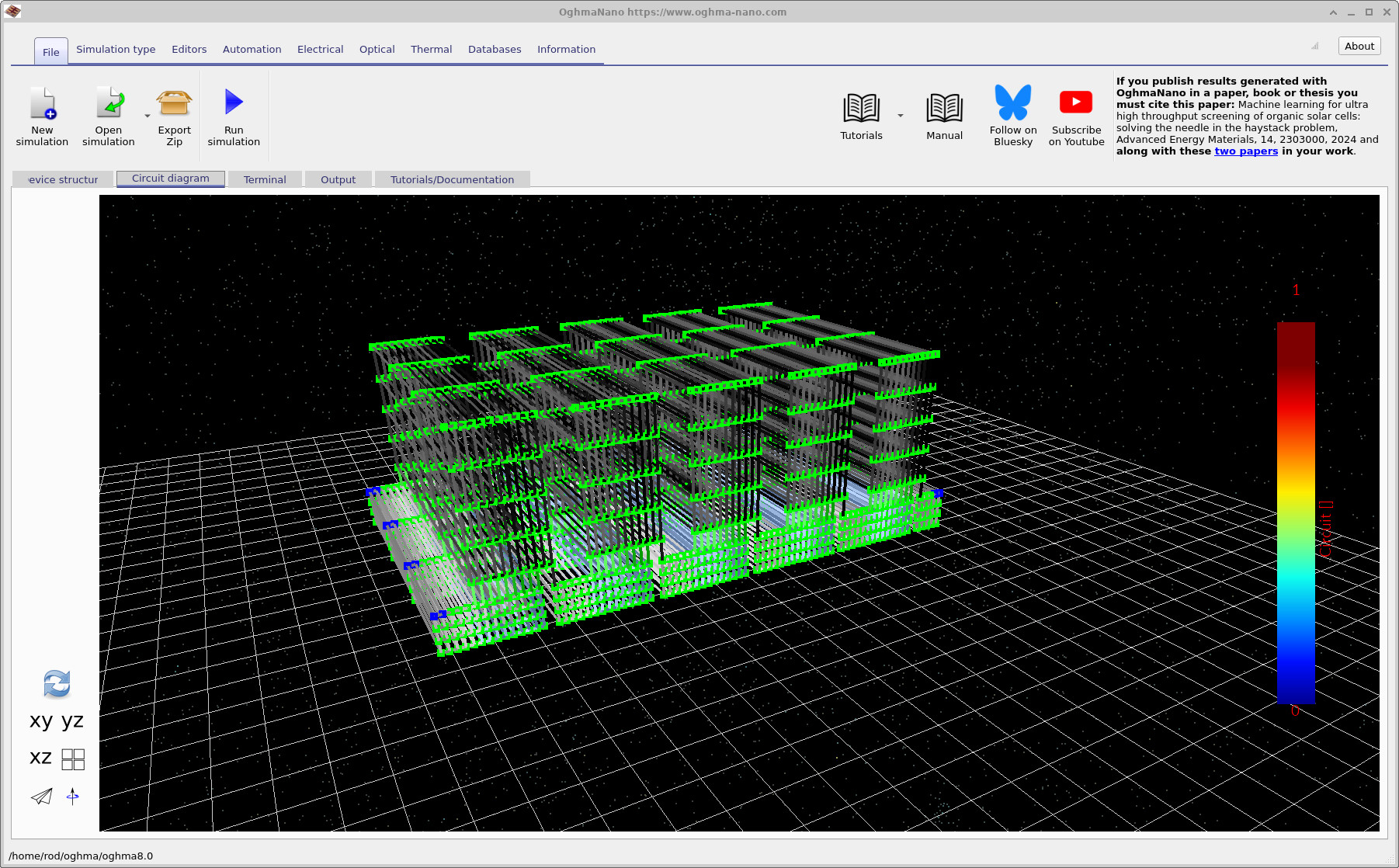
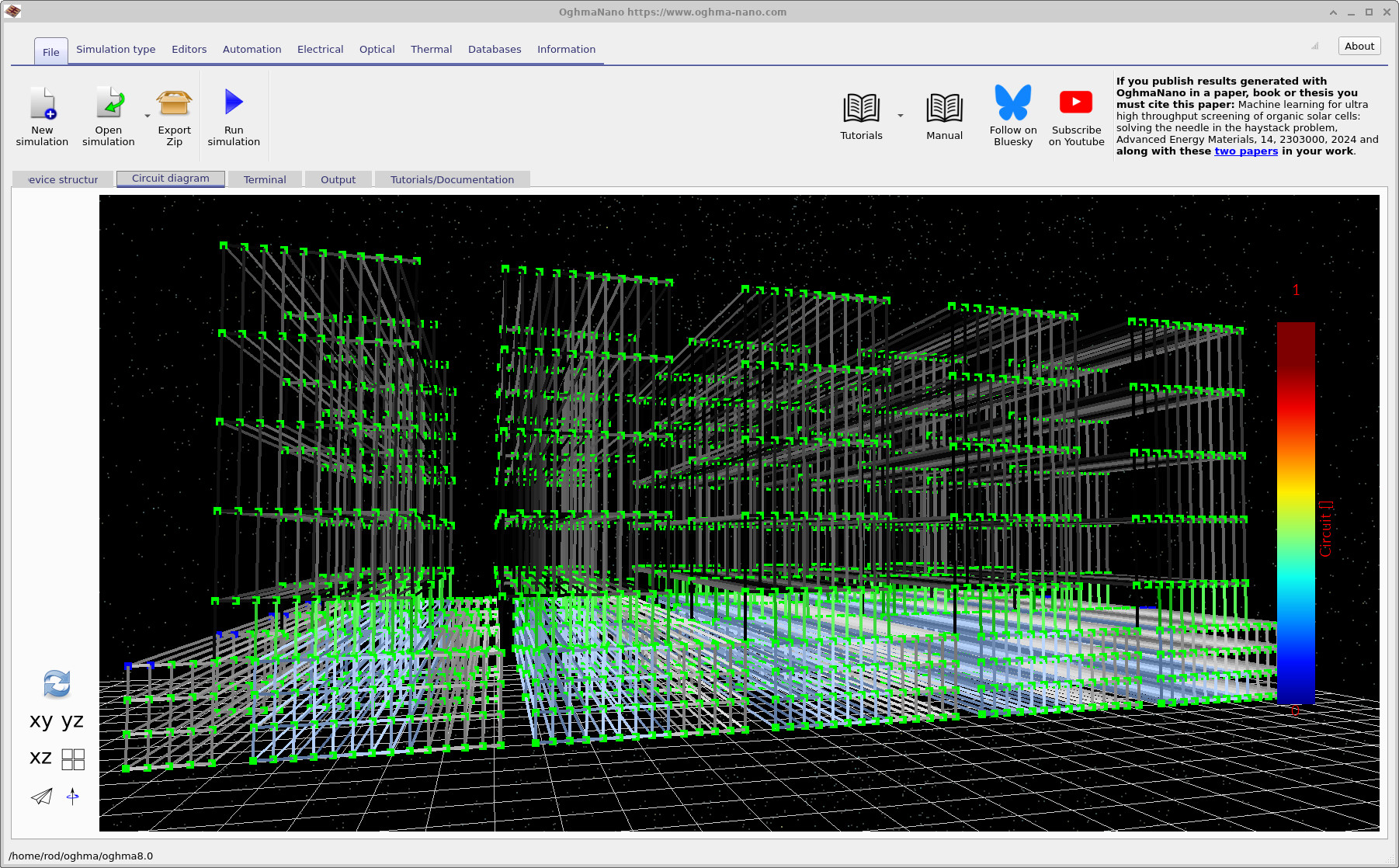
다음으로 Circuit diagram 탭으로 전환하십시오. 왼쪽 아래 모서리에서 refresh 버튼을 찾을 수 있습니다 (재활용 아이콘처럼 보입니다). 이를 클릭하여 현재 3D 구조로부터 회로 메쉬를 구축하십시오. 초기 뷰는 ??에 표시되어 있습니다.
뷰를 회전하고 확대하십시오: 핑거 전반에 걸친 회로 연결을 나타내는 메쉬 링크를 볼 수 있습니다 (?? 및 ??). 자세히 보면 작은 파란색 노드도 볼 수 있습니다 - 이는 접촉 노드를 나타내며, 3D 구조 뷰의 노란색 접촉 블록 바로 아래에 위치해 있어야 합니다.
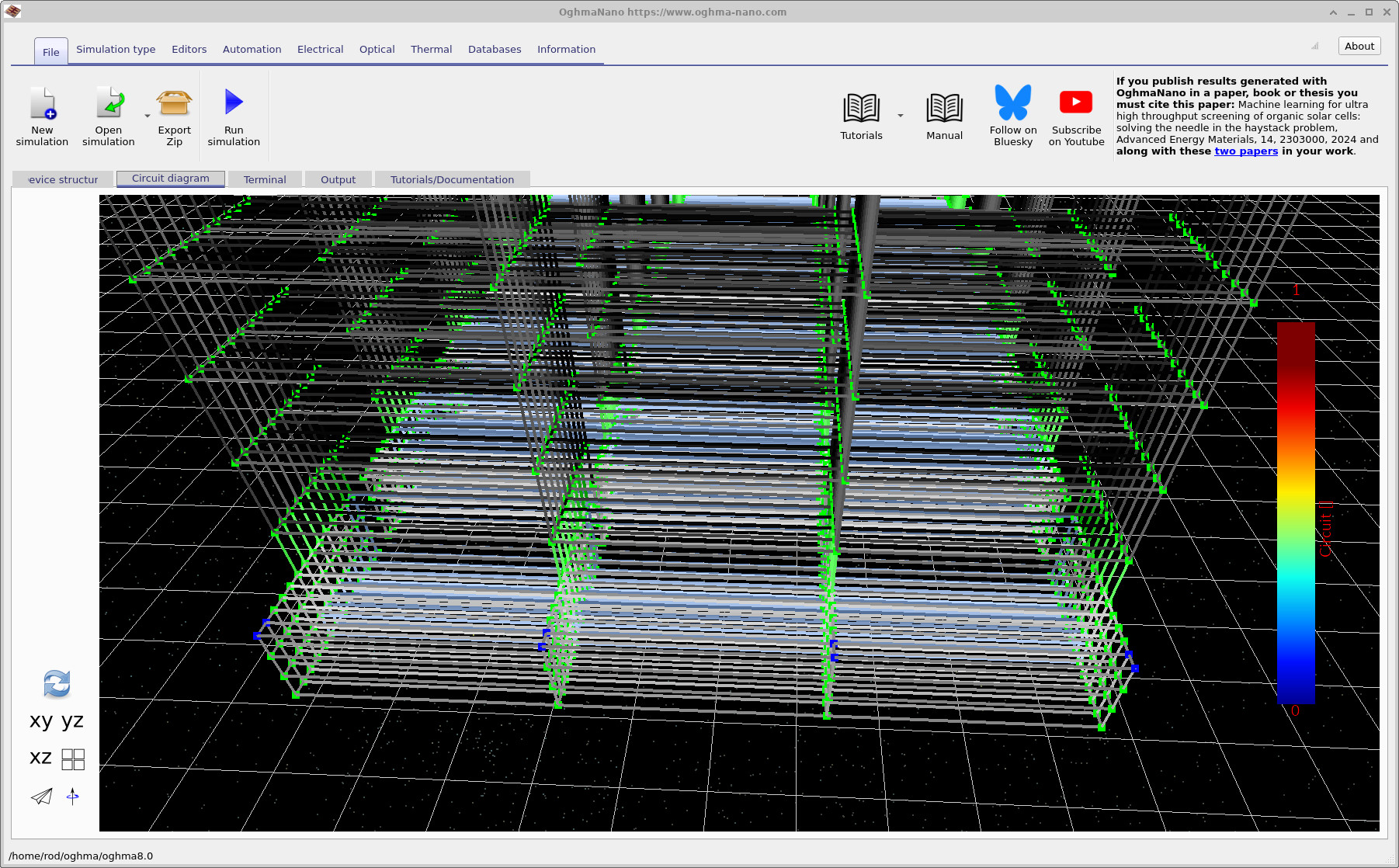
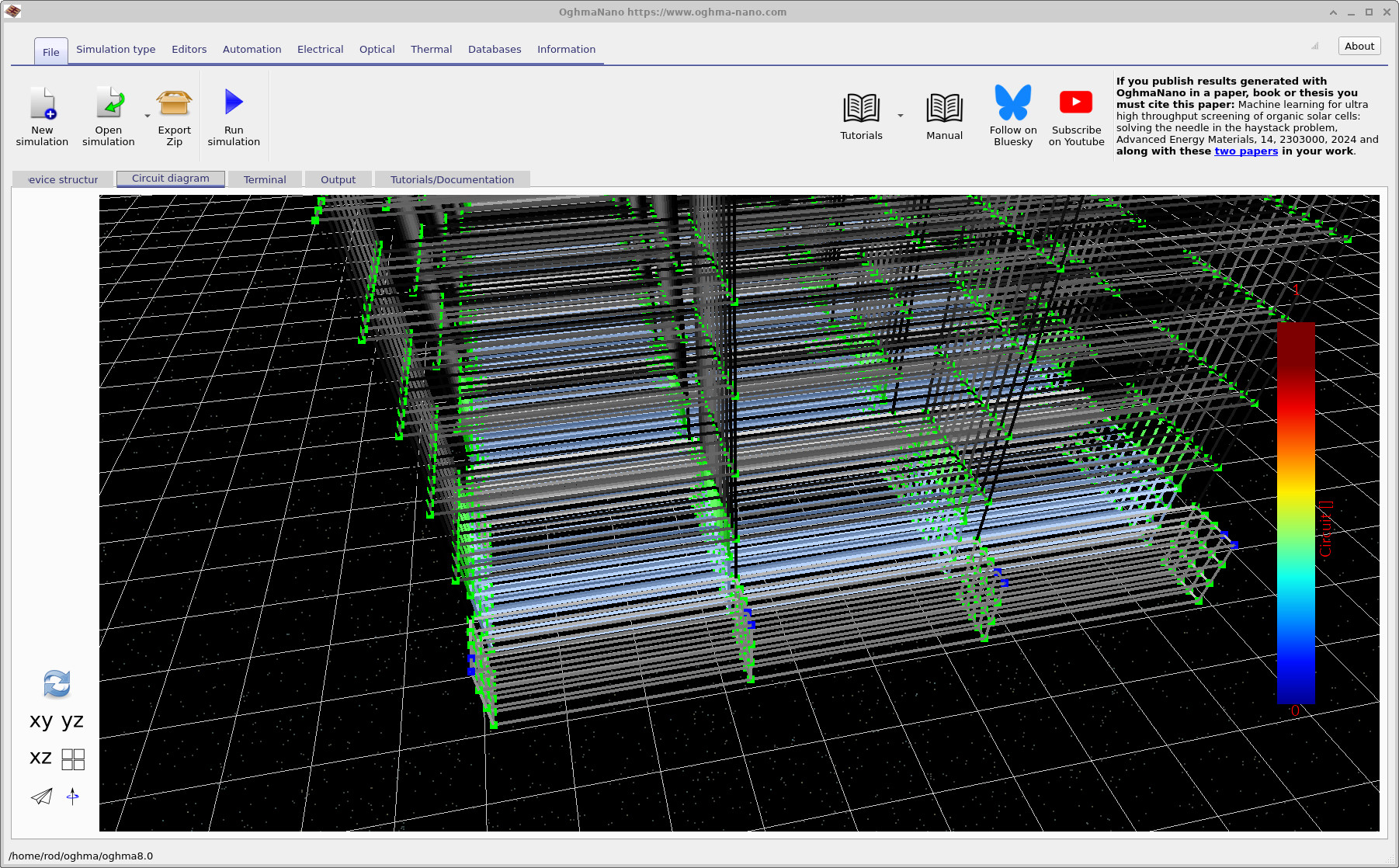
소자를 더 회전시키면 ??와 같은 뷰를 얻을 수 있으며, 이는 멀티-핑거 연결성과 "지그재그" 수집 경로를 특히 명확하게 보여줍니다.
4단계: 전기 접촉 검사 및 검증
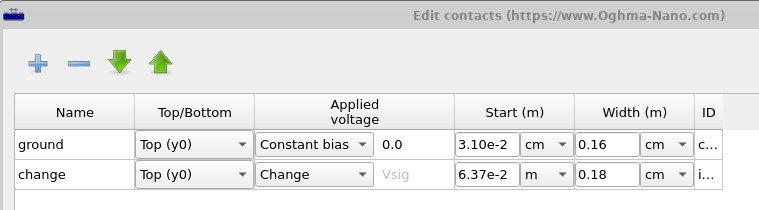
접촉을 직접 검사하려면 Contact editor를 여십시오 (??). 이 편집기는 시뮬레이션에 대해 정의된 접촉을 나열하고 그것들이 소자에 어떻게 적용되는지 보여줍니다(예를 들어, 어느 쪽에 위치하는지와 어떤 바이어스가 적용되는지). 중요한 sanity check는 단순합니다: 여기의 접촉 정의는 (i) 3D 뷰의 노란색 접촉 블록과 (ii) 회로 메쉬에서 보이는 파란색 접촉 노드와 일치해야 합니다.
✅ 예상 결과
메쉬를 구축한 후 Circuit diagram 뷰에는 조밀한 3D 링크 네트워크가 표시되어야 합니다. 접촉을 나타내는 파란색 노드를 식별할 수 있어야 하며, 이들은 3D 구조 뷰의 노란색 블록으로 정의된 접촉 영역 바로 아래에 위치해야 합니다. 예상한 위치에 접촉 노드가 보이지 않는다면, 가장 가능성 높은 원인은 다음과 같습니다: (i) 접촉 영역이 이산화된 메쉬와 겹치지 않음, 또는 (ii) contact editor에서 접촉이 잘못된 면/영역에 정의됨.
👉 다음 단계: 파트 B로 계속 진행하십시오. 여기서는 회로 모델이 무엇을 푸는지, 광학 생성이 어떻게 결합되는지, 그리고 왜 이 접근법이 모듈 규모 문제에 적합한 도구인지 (상세히) 설명합니다.