

Part B:可视化 OFET 仿真结果
为了理解器件为什么会表现出这样的行为,查看其内部状态往往比只看外部 JV 曲线更有用。
电压、静电势、载流子密度或能带能量的剖面能够直接揭示器件如何工作,以及不同区域如何贡献性能。
在每次运行期间,OghmaNano 会在每个电压或时间步将这些内部求解变量自动保存到
snapshots 文件夹中。之后可以使用 Snapshots 窗口对这些结果进行可视化并滚动浏览,
从而跟踪仿真推进过程中关键参数的演化。
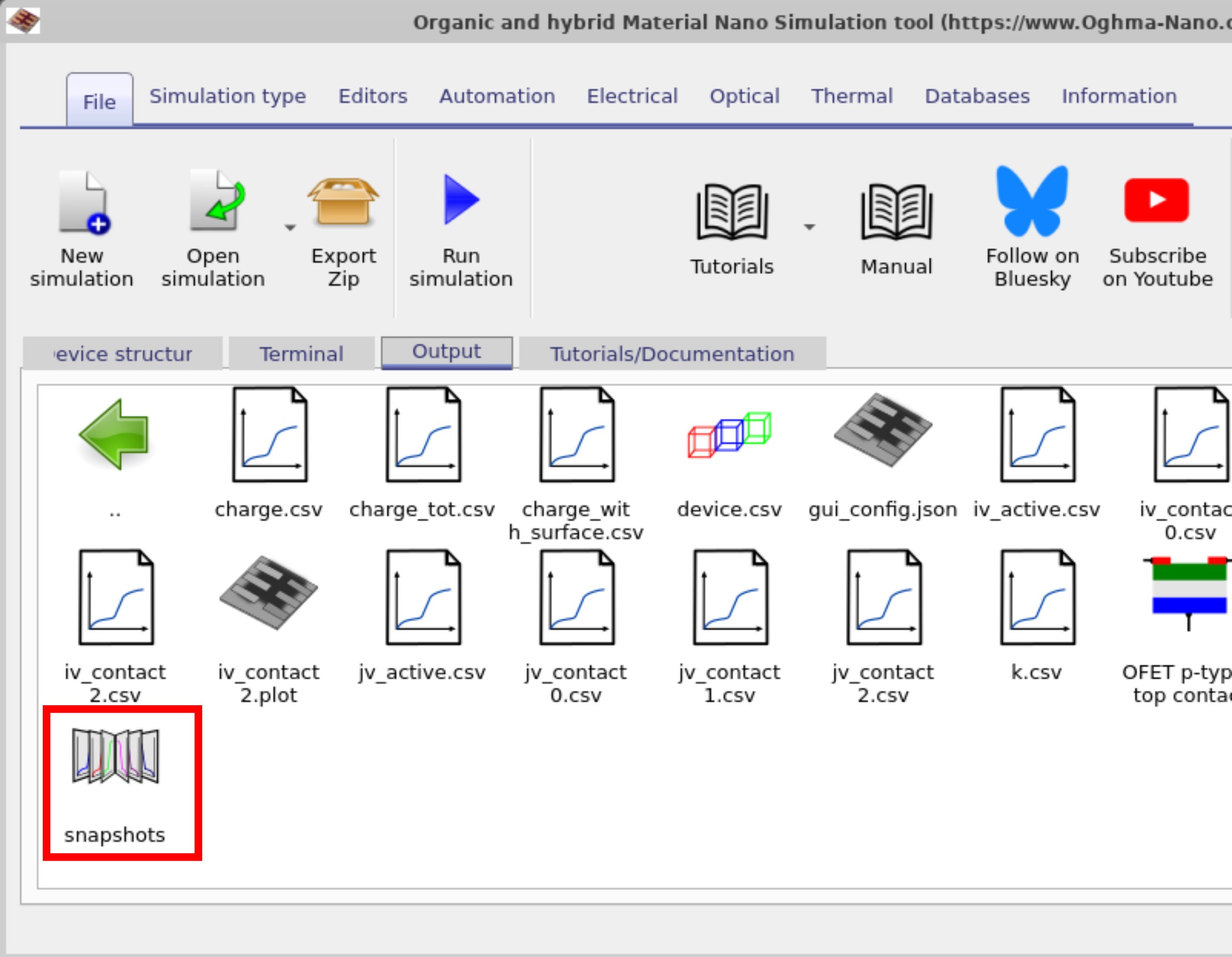
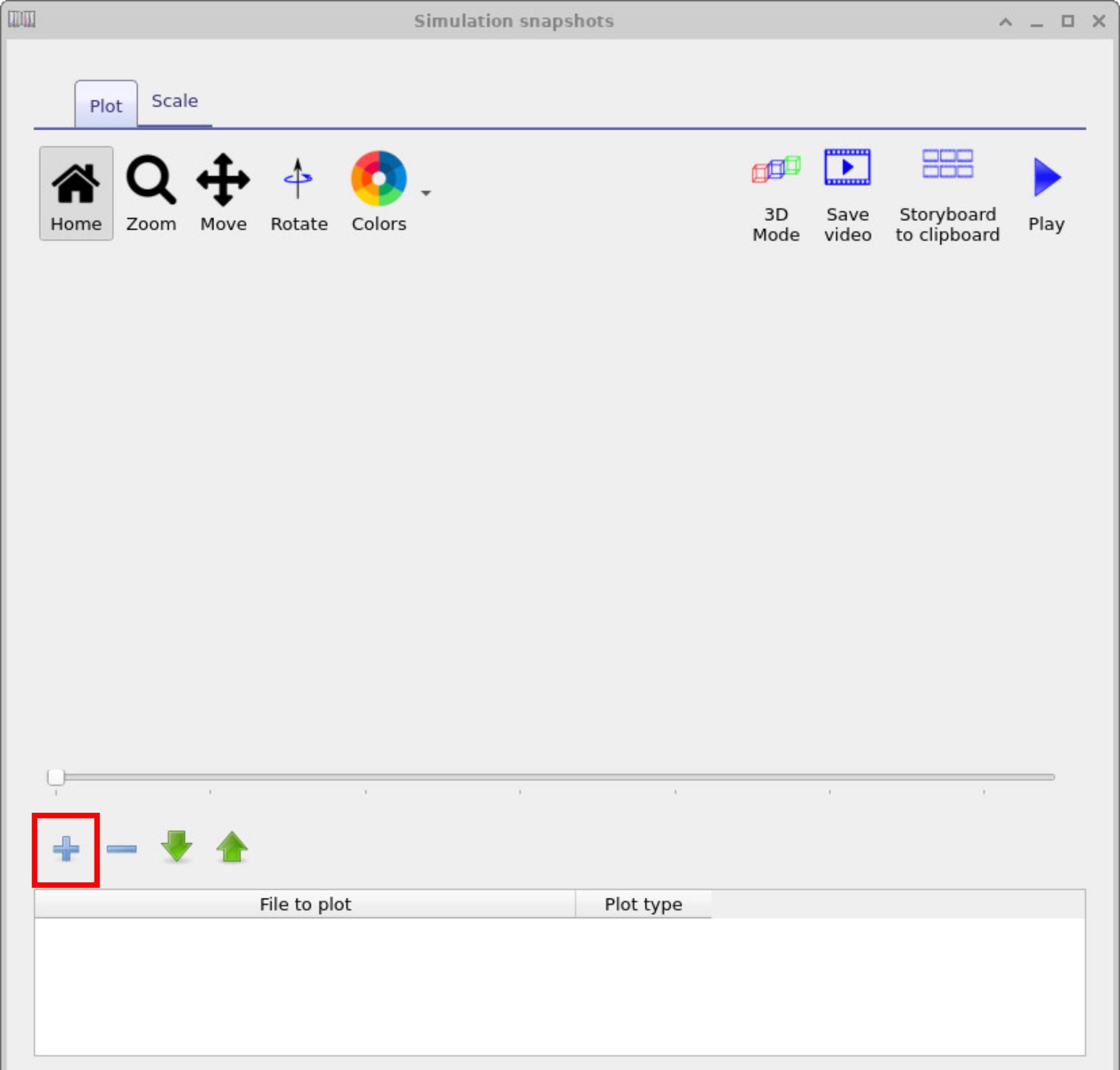
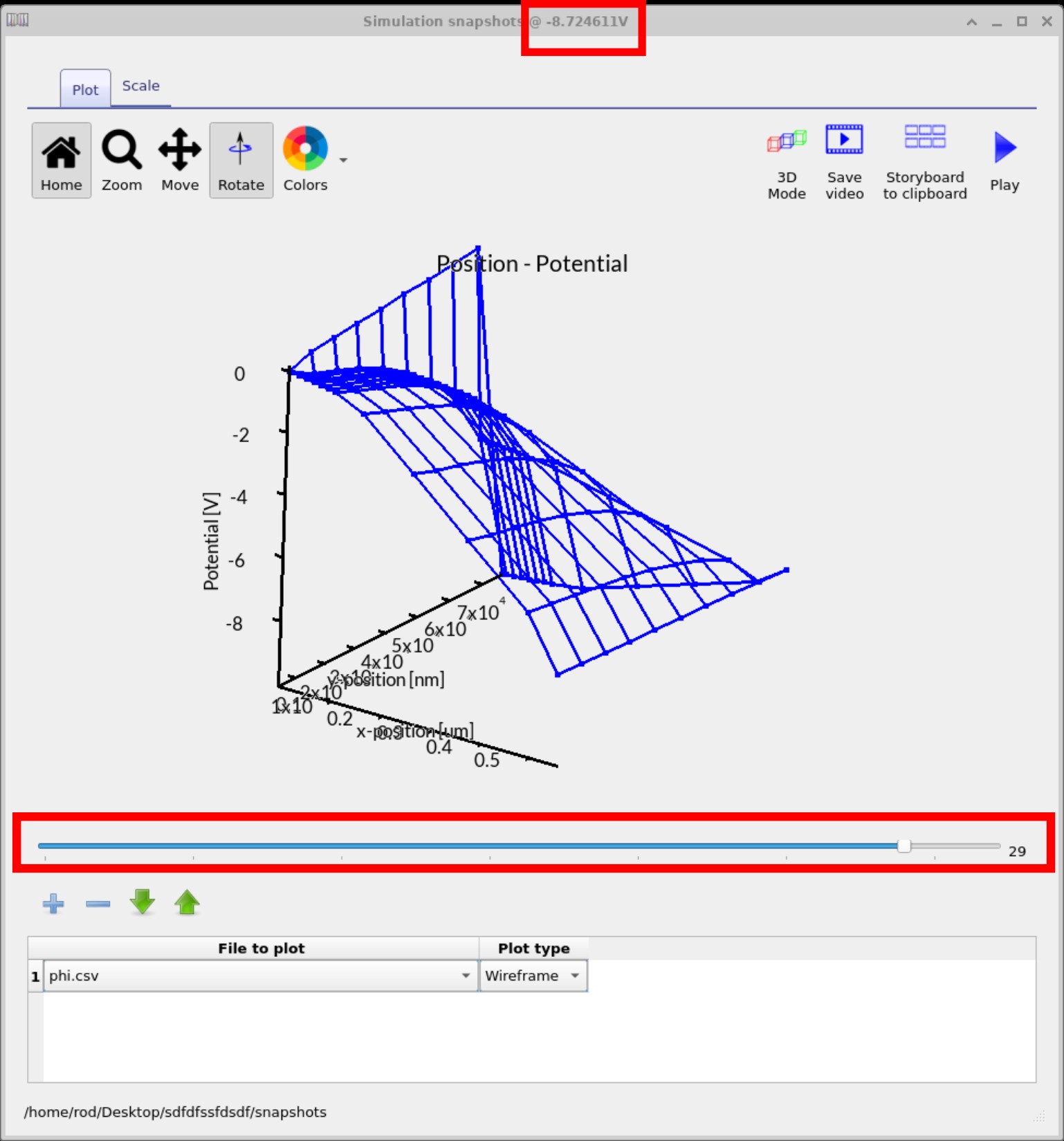
要在 2D/3D 中可视化结果,请在主窗口中进入 Output 选项卡并双击 snapshots 文件夹 (??)。snapshots 存储了仿真的详细输出,例如器件二维截面上的载流子密度/电势。要启动 snapshots 窗口请双击 (??)。 在 snapshots 窗口中,点击 + 按钮添加一个图,然后从下拉菜单中选择 phy.csv。 然后你可以使用滑块在不同偏置步(不同电压)之间滚动,并渲染 2D 场,例如载流子密度、陷阱密度、 以及静电势(phi),同时还可以探索与电学传导相关的器件映射。使用鼠标拖动 3D 图视图,并用滚轮对仿真进行缩放。
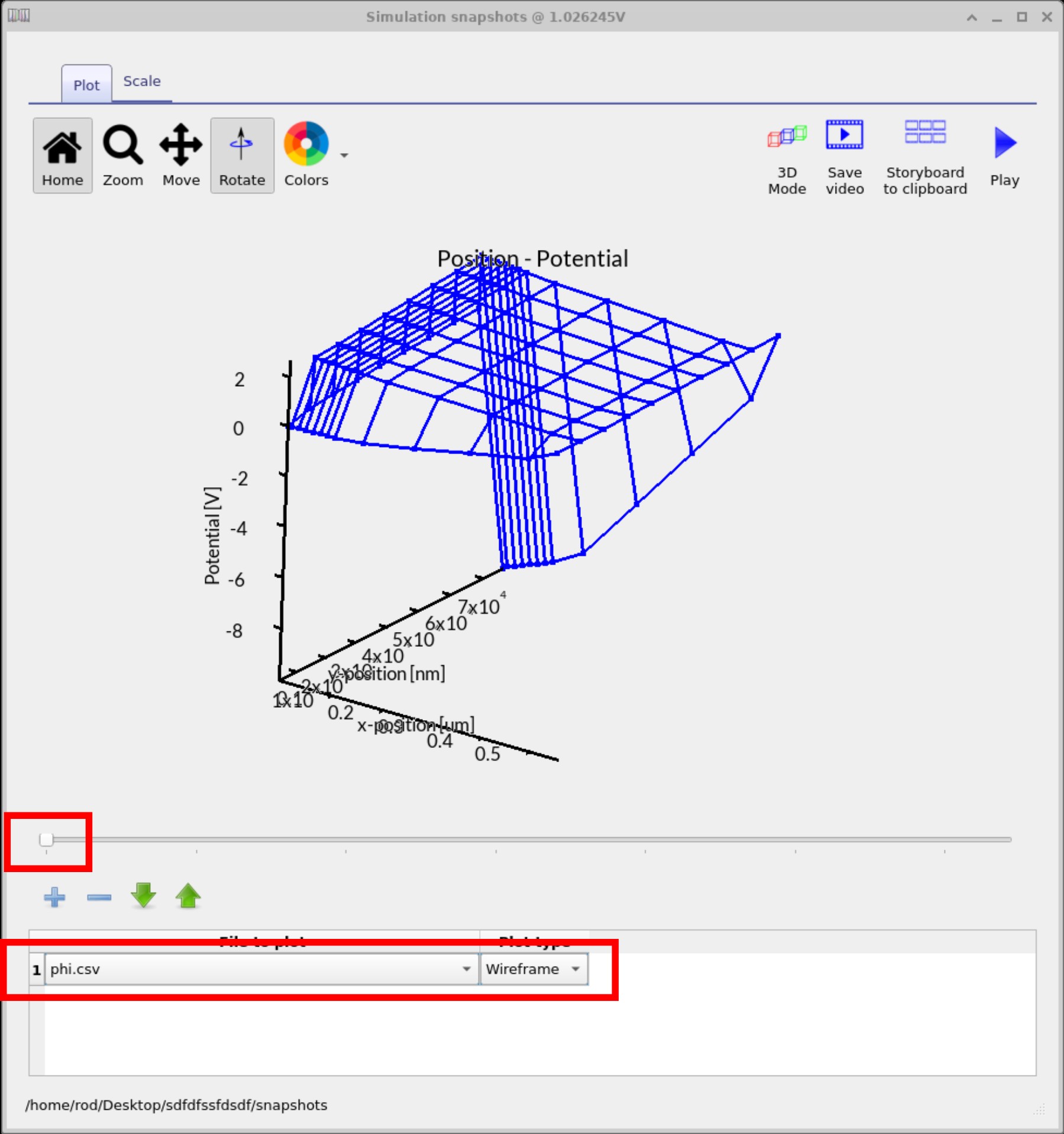
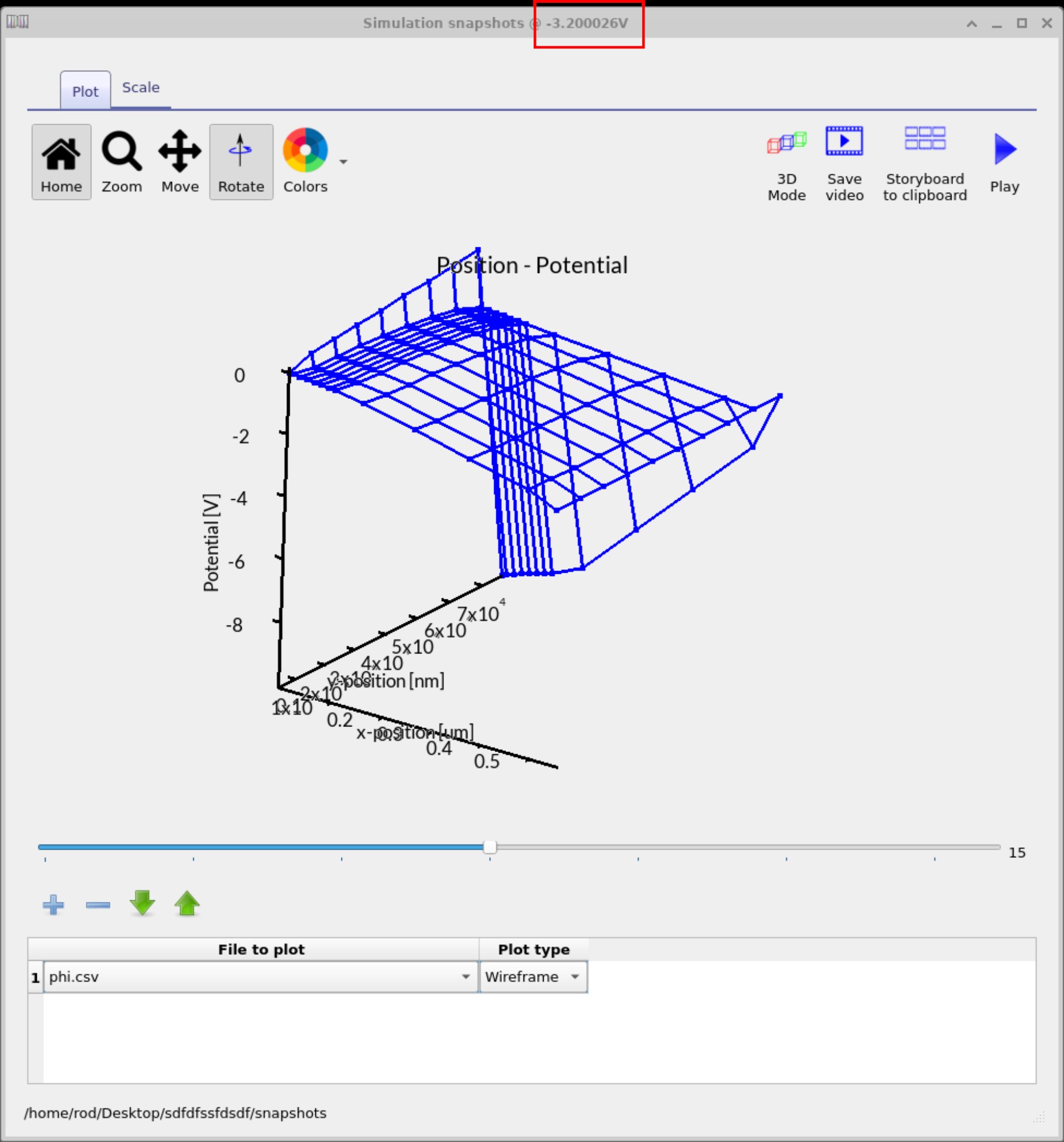
下方的图 ??, ??, ?? 展示了在不同外加电压下 OFET 器件中静电势(φ)随时间的演化。使用滑块条查看内部场如何随偏置变化。通过从下拉菜单中选择不同变量,你不仅可以绘制电势,还可以绘制载流子密度、陷阱占据或其他物理量,从而分析器件在整个电压范围内的响应。
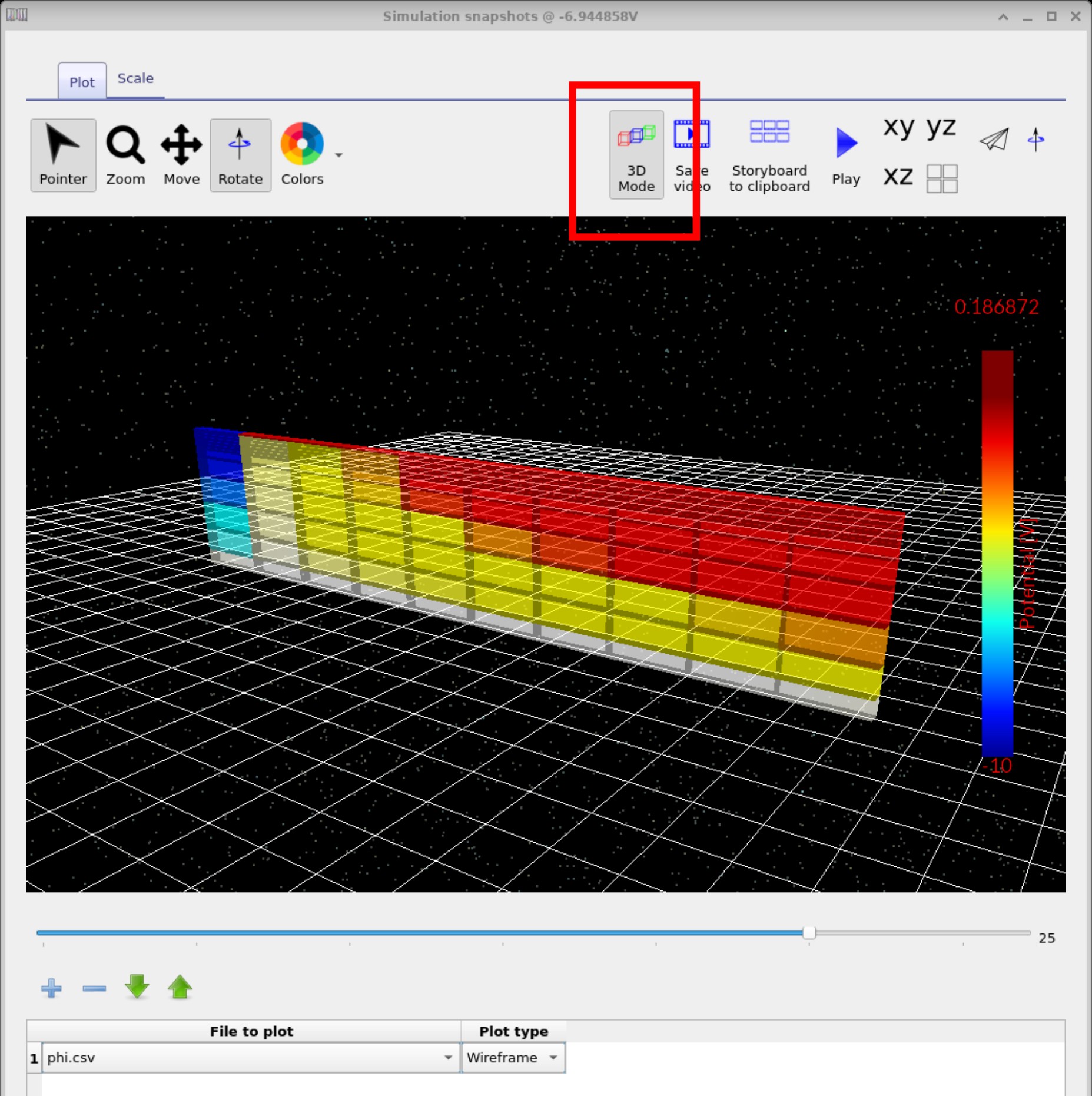
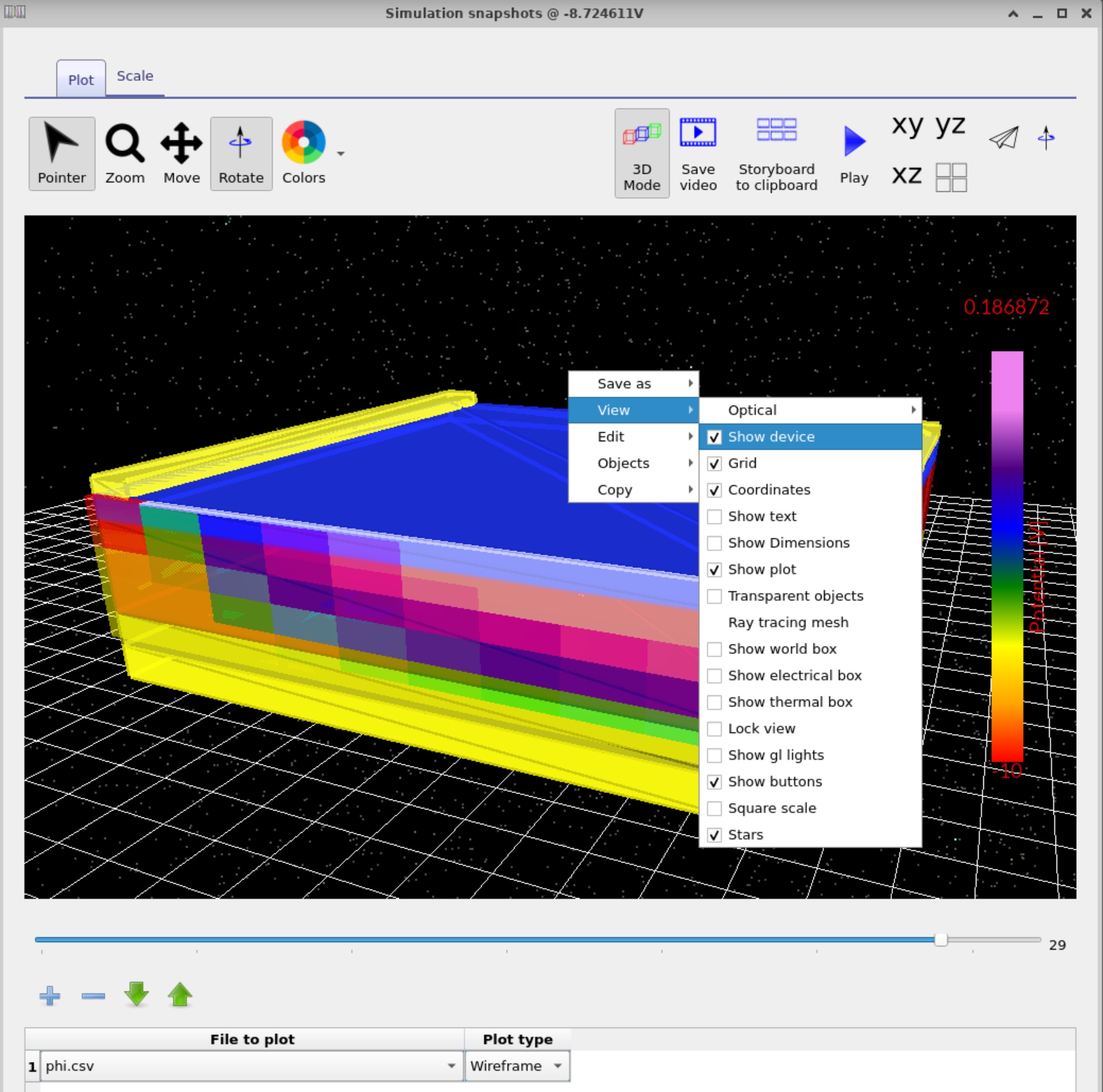
除了 2D 网格图之外,OghmaNano 还提供仿真数据的完整 3D 可视化。 按下 3D Mode 按钮后,snapshots 查看器会从平面网格表示切换到真实的 3D 空间 (??)。 用户仍可通过滑块在不同偏置点之间滚动以查看数据如何演化,但此时每个场(例如静电势 φ) 会以体绘制方式映射到整个器件内部。在第二个示例中 (??), 通过顶部功能区中的 Colors 按钮更改了色图,并通过右键选择 View → Show device 使器件本体可见。 这种叠加组合使得可以将仿真的物理场(例如 φ、电荷密度、陷阱)直接与实际器件几何对应起来, 从而更直观地理解器件在偏置下的工作方式。
👉 下一步:现在继续到 Part C 以学习有关电学参数的内容。