

파트 B: OFET 시뮬레이션 결과 시각화
소자가 왜 그렇게 동작하는지 이해하려면 외부 JV 곡선뿐 아니라 내부 상태를 조사하는 것이 종종 유용합니다.
전압, 정전기 퍼텐셜, 전하 캐리어 밀도 또는 밴드 에너지의 프로파일은 소자가 어떻게 동작하는지, 그리고
서로 다른 영역이 성능에 어떻게 기여하는지에 대한 직접적인 통찰을 제공합니다. 매 실행 동안 OghmaNano는 이러한 내부 솔버 변수를
각 전압 또는 시간 단계마다 snapshots 폴더에 자동으로 저장합니다. 이후 Snapshots 창을 사용하여 이러한
결과를 시각화하고 스크롤할 수 있으므로, 시뮬레이션이 진행됨에 따라 핵심 매개변수가 어떻게 변하는지 추적할 수 있습니다.
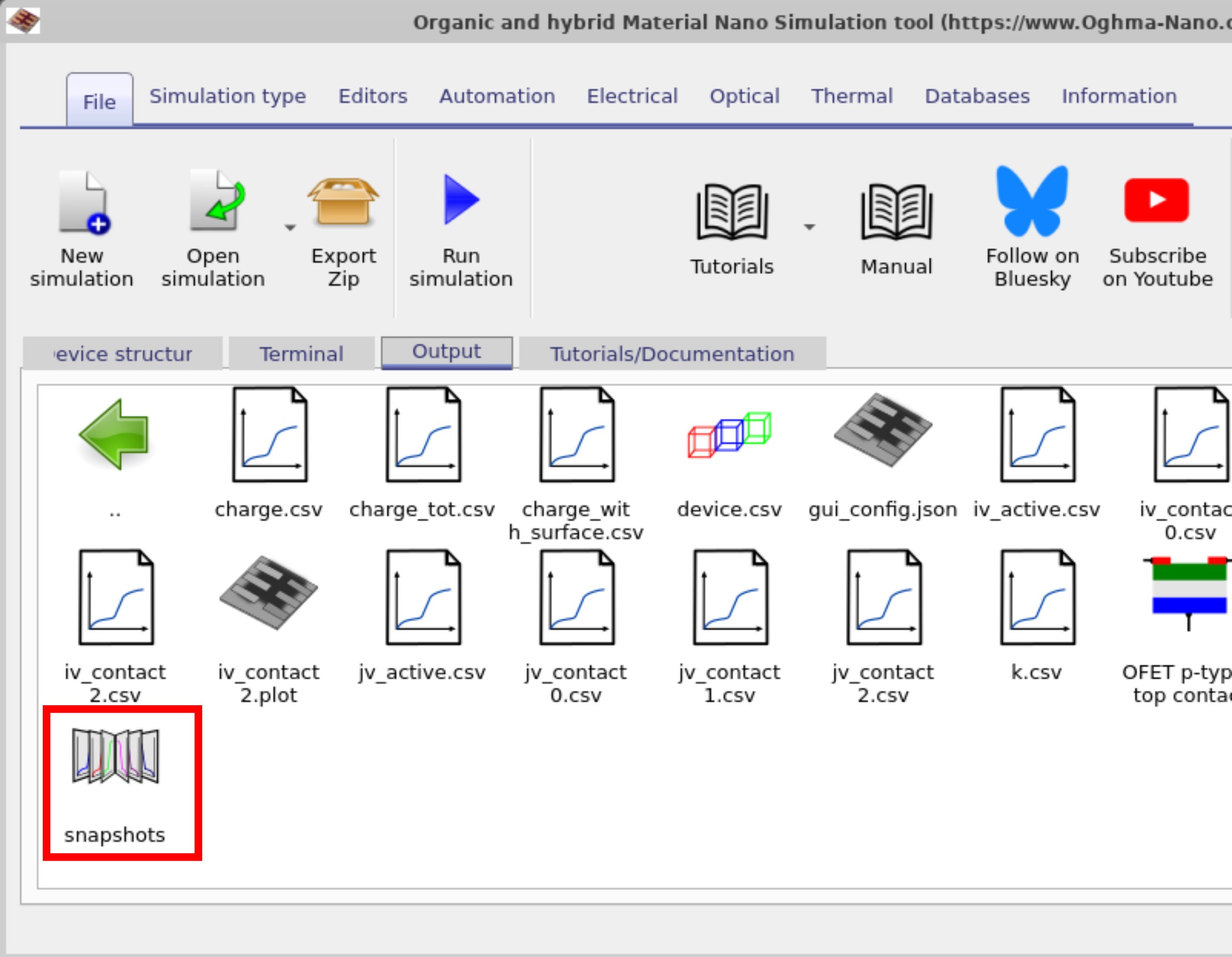
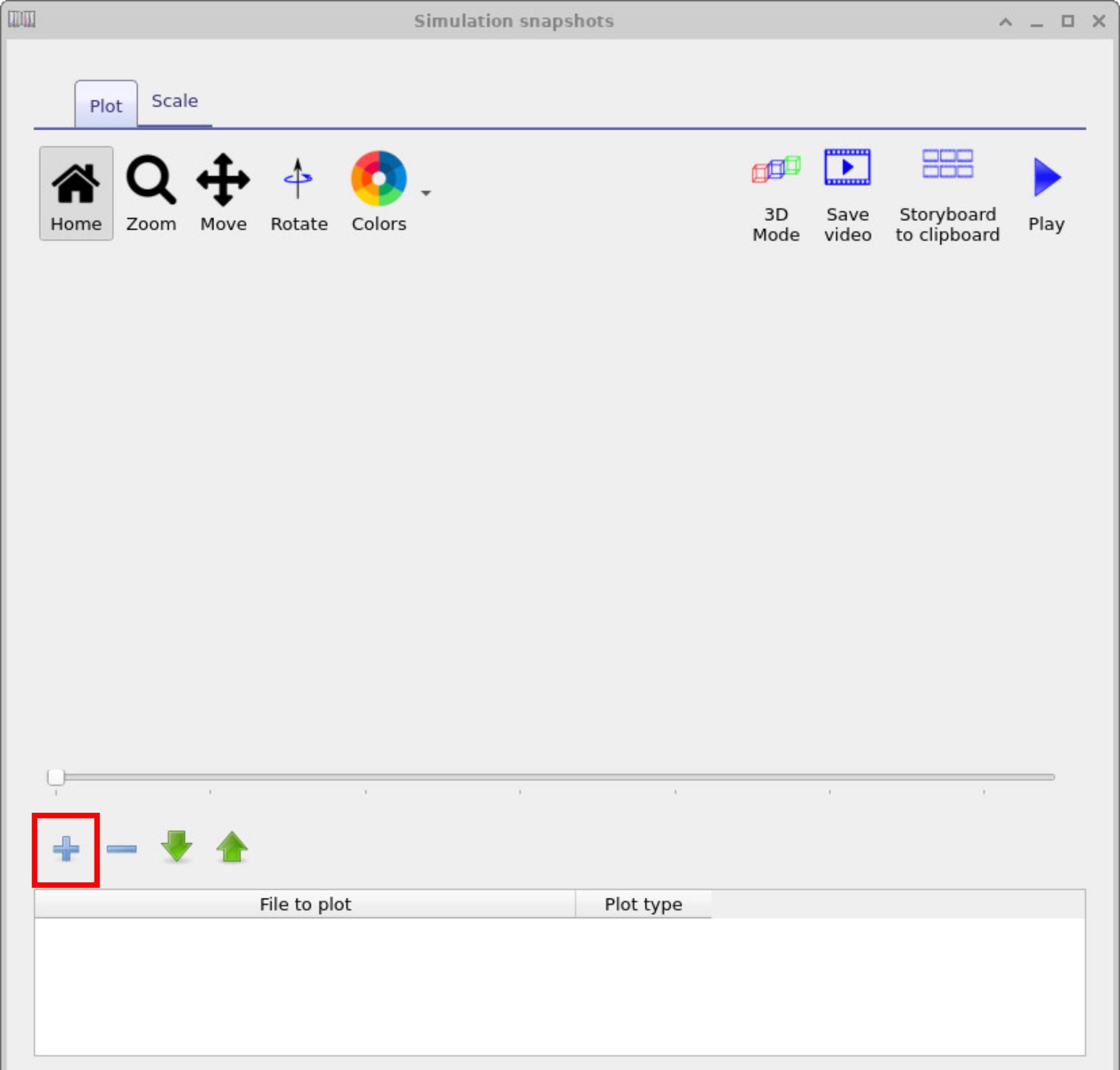
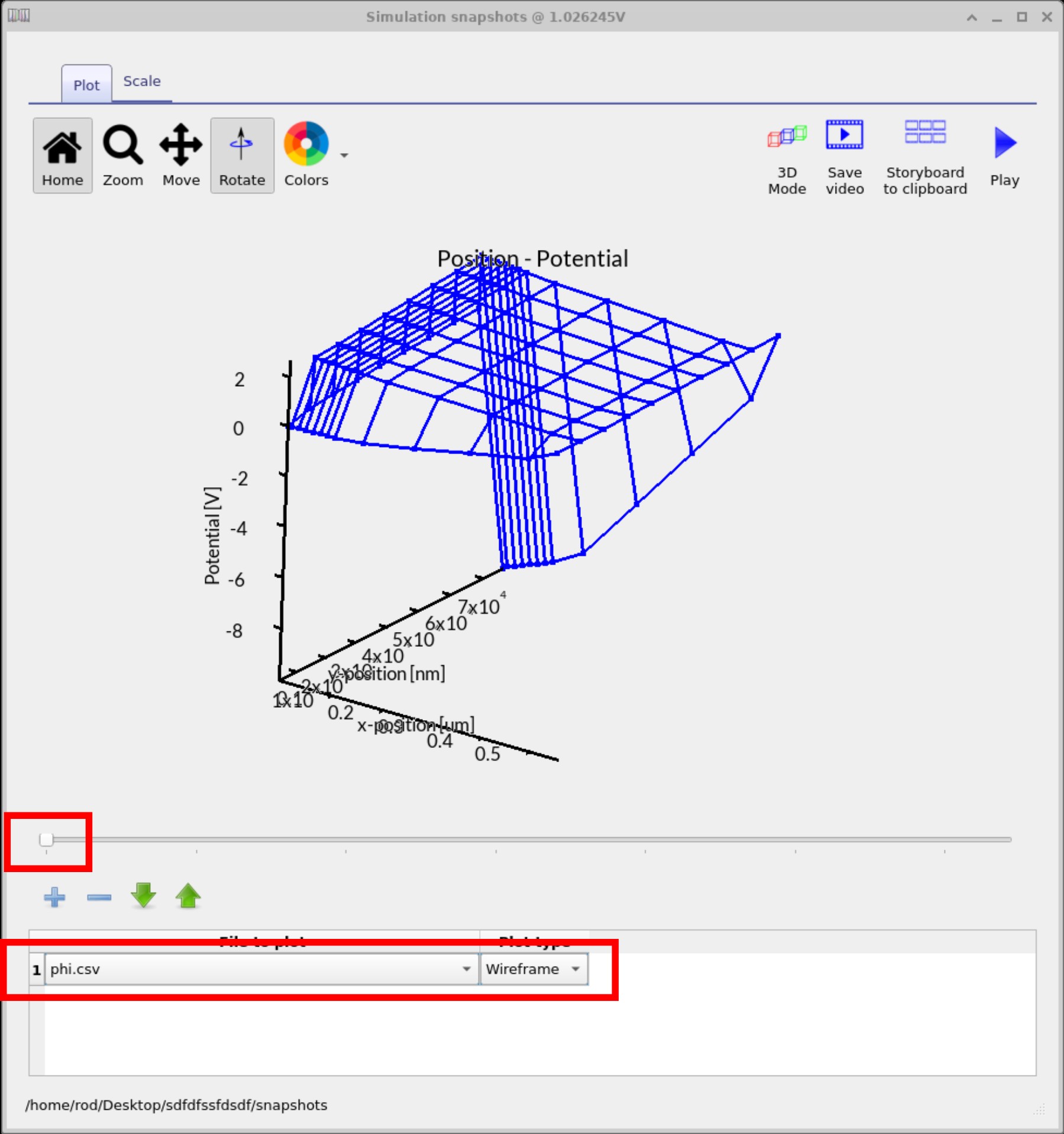
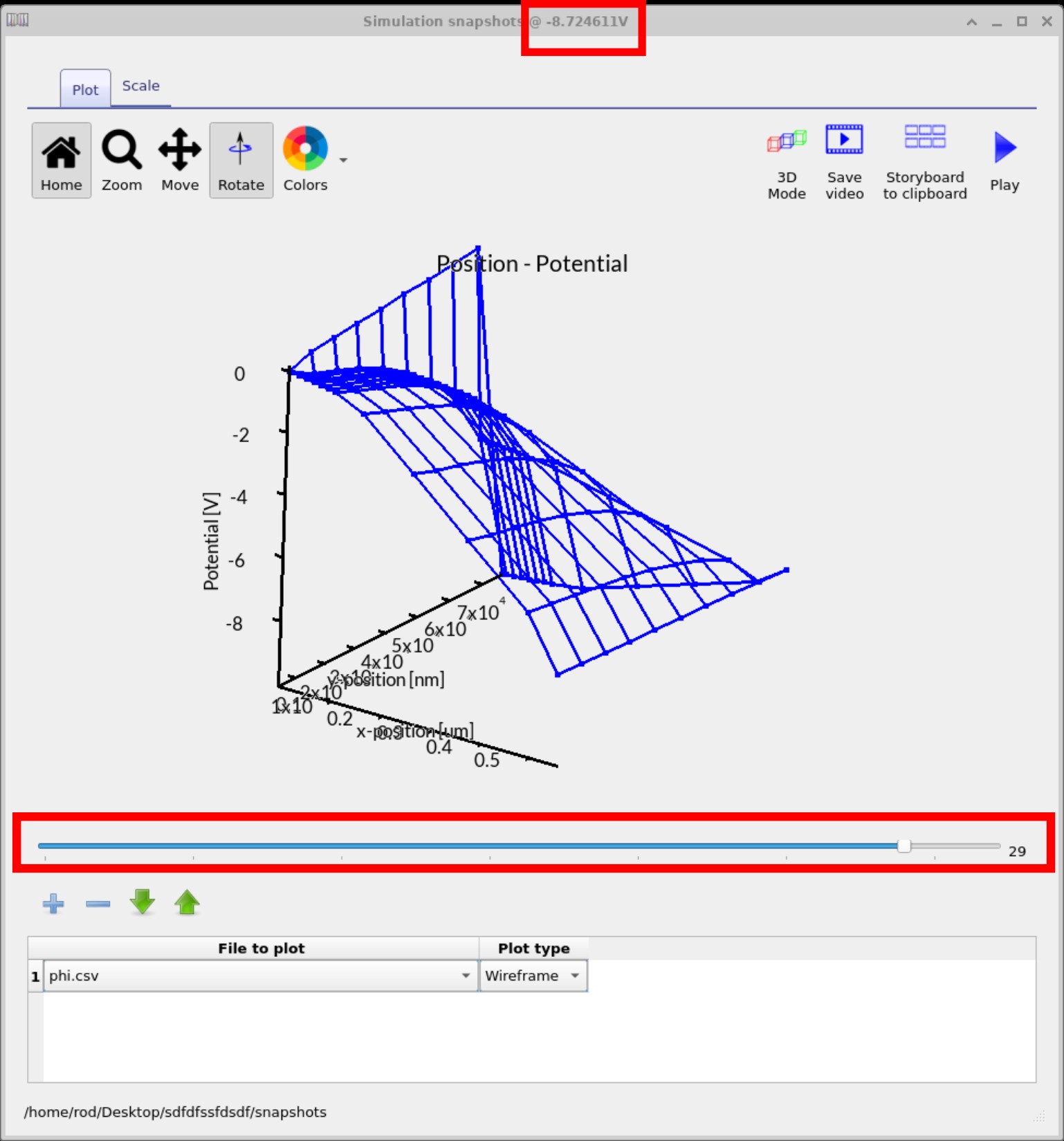
2D/3D에서 결과를 시각화하려면 메인 창의 Output 탭으로 이동하여 snapshots 폴더를 더블클릭하십시오 (??). snapshots는 시뮬레이션의 상세 출력을 저장하며, 예를 들어 소자 전반에 걸친 2D 전하 캐리어 밀도/퍼텐셜 등이 포함됩니다. snapshots 창을 실행하려면 더블클릭하십시오 (??). snapshots 창에서 + 버튼을 클릭하여 플롯을 추가한 다음 드롭다운 메뉴에서 phy.csv를 선택합니다. 그런 다음 슬라이더를 사용하여 바이어스 단계(서로 다른 전압)를 스크롤하고 전하 캐리어 밀도, 트랩 밀도, 정전기 퍼텐셜(phi)과 같은 2D 필드를 렌더링할 수 있으며, 소자 전반의 전기 전도 관련 맵도 탐색할 수 있습니다. 마우스를 사용하여 3D 플롯의 시점을 드래그하고, 휠을 사용하여 시뮬레이션을 확대 및 축소하십시오.
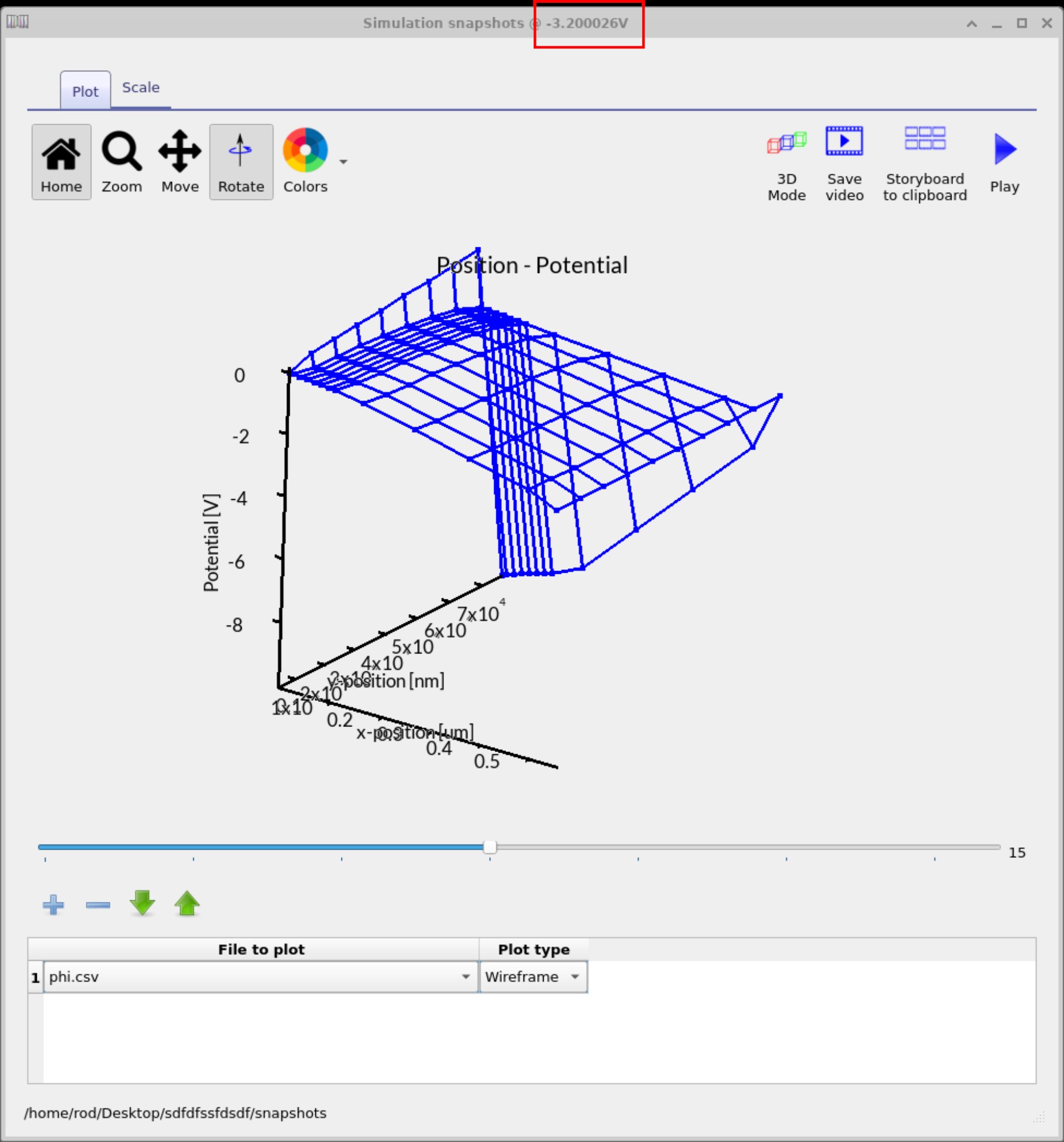
아래의 그림 ??, ??, ??는 서로 다른 인가 전압에서 OFET 소자 전반의 정전기 퍼텐셜(φ) 변화 과정을 보여줍니다. 슬라이더 바를 사용하여 바이어스에 따라 내부 전기장이 어떻게 변하는지 확인하십시오. 드롭다운 메뉴에서 다른 변수를 선택하면 퍼텐셜뿐만 아니라 전하 캐리어 밀도, 트랩 점유도 또는 기타 물리량도 플롯할 수 있어, 전체 전압 범위에서 소자가 어떻게 응답하는지 분석할 수 있습니다.
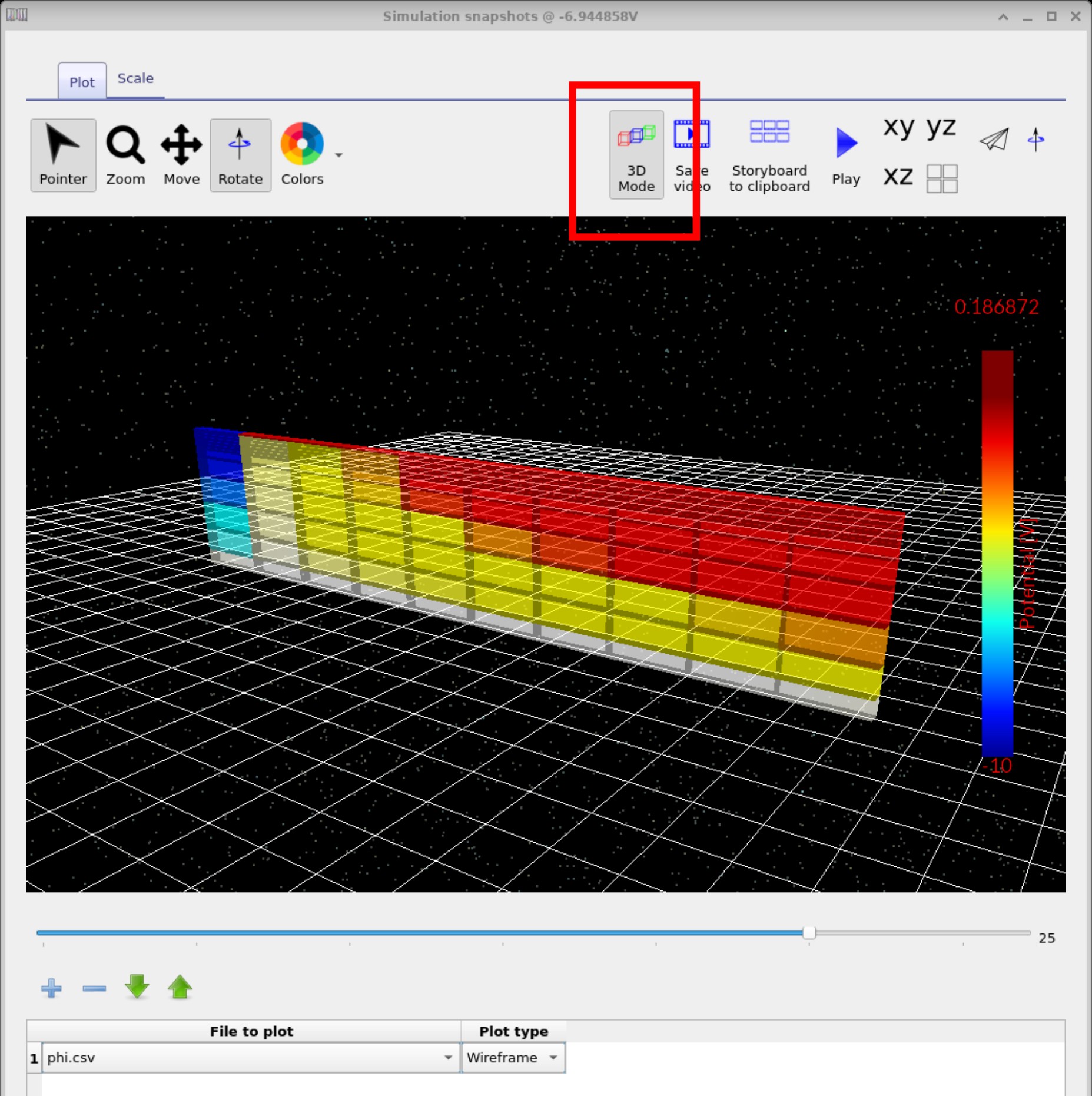
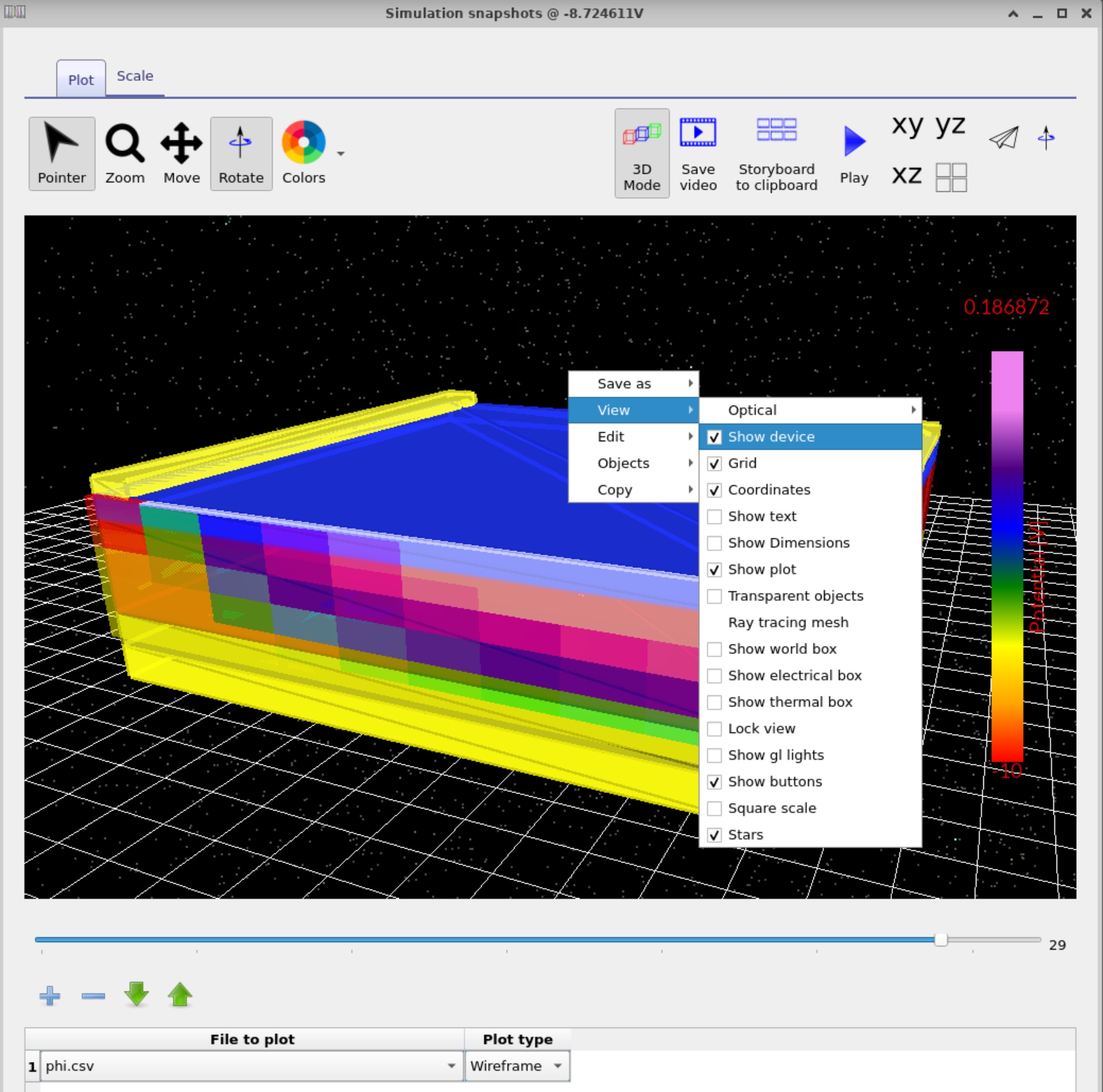
2D 메시 플롯 외에도 OghmaNano는 시뮬레이션 데이터의 완전한 3D 시각화도 제공합니다. 3D Mode 버튼을 누르면 snapshots 뷰어가 평면 메시 표현에서 실제 3D 공간으로 전환됩니다 (??). 사용자는 여전히 슬라이더를 사용해 바이어스 포인트를 스크롤하면서 데이터가 어떻게 변화하는지 볼 수 있지만, 이제 각 필드(예: 정전기 퍼텐셜 φ)는 소자 전반에 걸쳐 체적적으로 매핑됩니다. 두 번째 예제에서는 (??), 상단 리본의 Colors 버튼을 통해 색상 맵이 변경되었고, 마우스 오른쪽 버튼을 클릭한 뒤 View → Show device를 선택하여 소자 자체도 보이도록 했습니다. 이러한 오버레이 조합은 시뮬레이션된 물리 필드(예: φ, 전하 밀도, 트랩)를 실제 소자 기하 구조와 직접적으로 연관시킬 수 있게 하여, 바이어스 하에서 소자가 어떻게 동작하는지에 대한 보다 직관적인 이해를 제공합니다.
👉 다음 단계: 이제 파트 C로 계속 진행하여 전류 흐름, 전하 밀도, 소자 전기장을 더 자세히 탐색하면서 2D와 3D에서 OFET 결과를 시각화하는 방법을 배우십시오.