

레이 트레이싱 튜토리얼 (파트 E): 재료와 월드 박스
이 마지막 파트에서는 간단한 레이 트레이싱 플레이그라운드를 마무리하기 위해 주전자의 광학 재료를 변경하고, 시뮬레이션 한계를 정의하는 월드 박스를 표시합니다. 이 과정을 마치면 기하 구조와 재료를 모두 편집하는 방법에 익숙해지고, 객체를 얼마나 멀리 이동시킬 수 있는지 이해하게 됩니다.
1단계: 주전자 재료 변경
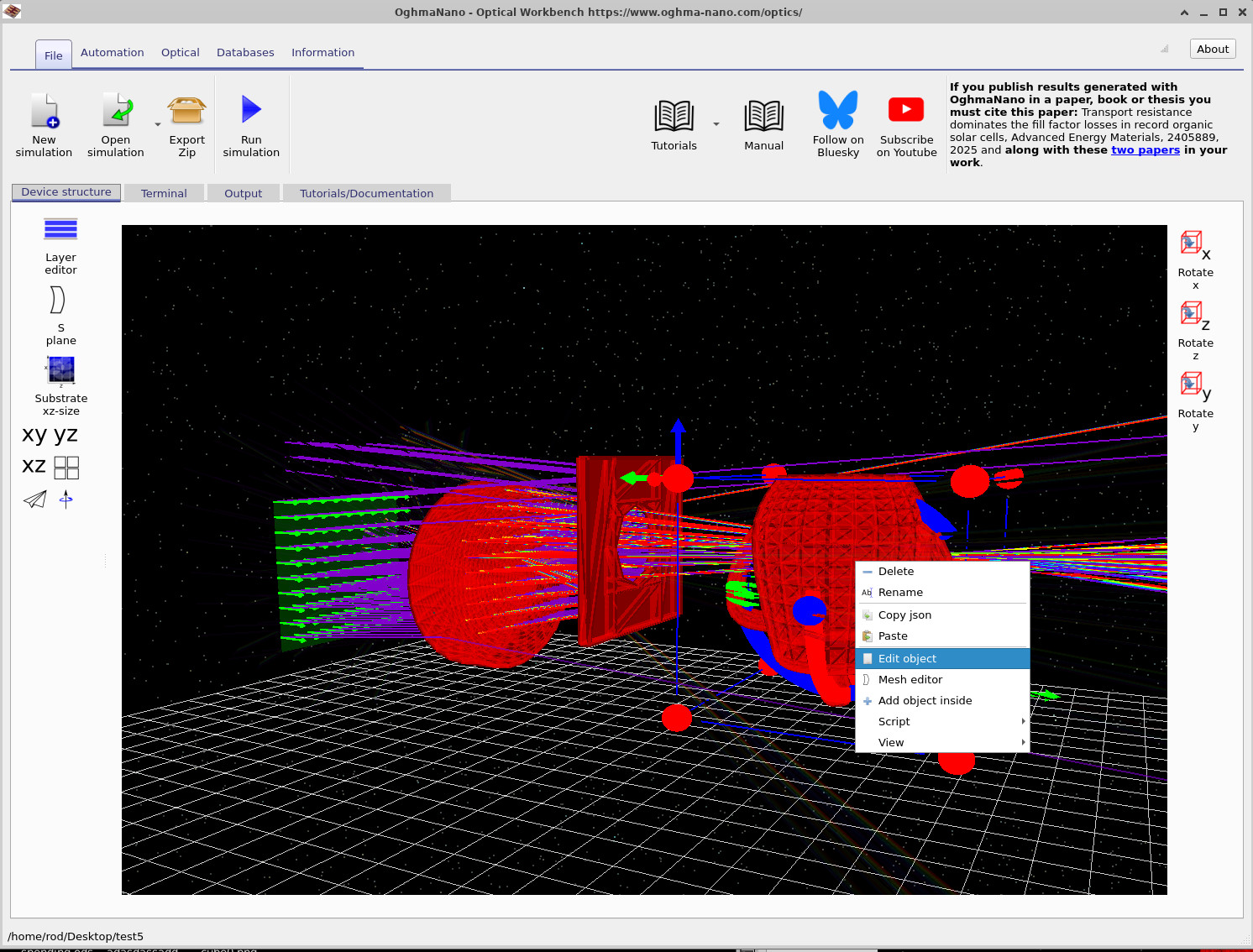
파트 D에서 만든 장면에서 시작합니다. 이 장면에서는 주전자가 이미 형상 데이터베이스에서 가져와 빔 안에 배치되어 있습니다. 주전자 메시 위에서 마우스 오른쪽 버튼을 클릭하고 컨텍스트 메뉴에서 Edit object를 선택합니다. 그러면 ??에 표시된 일반 Object editor가 열립니다.
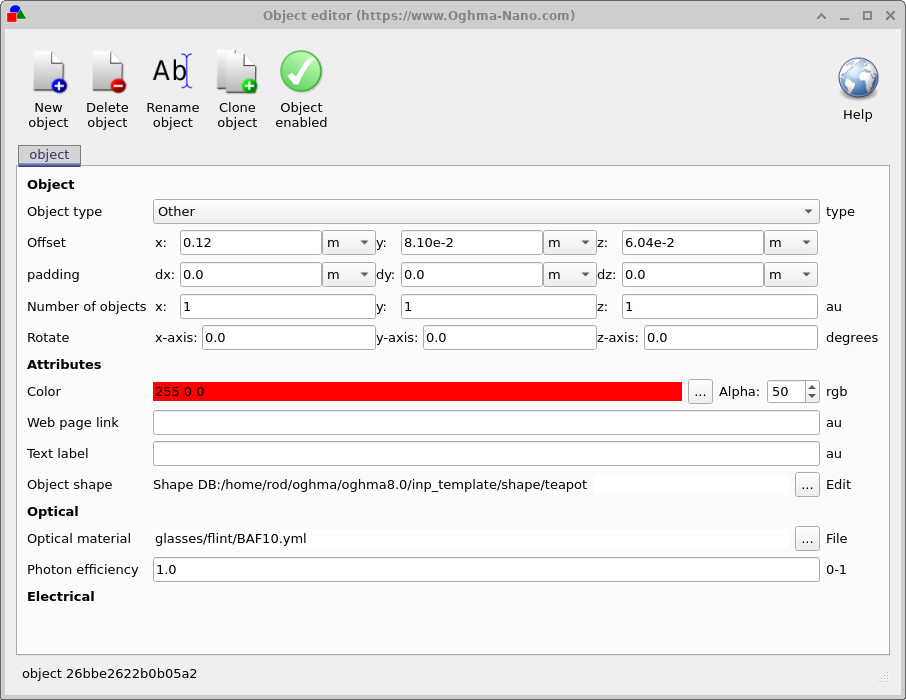
편집기의 Object 탭에서는 주전자의 위치, 회전, 색상을 확인할 수 있습니다. 이 단계에서는 아래쪽의 Optical 섹션만 필요합니다:
- Optical material 필드를 찾습니다.
- 옆에 있는 ... 버튼을 클릭합니다.
- 열리는 파일 선택기에서
glasses/flint/BAF10.yml재료를 선택합니다. - Open을 클릭하여 확인한 후 객체 편집기 창을 닫습니다.
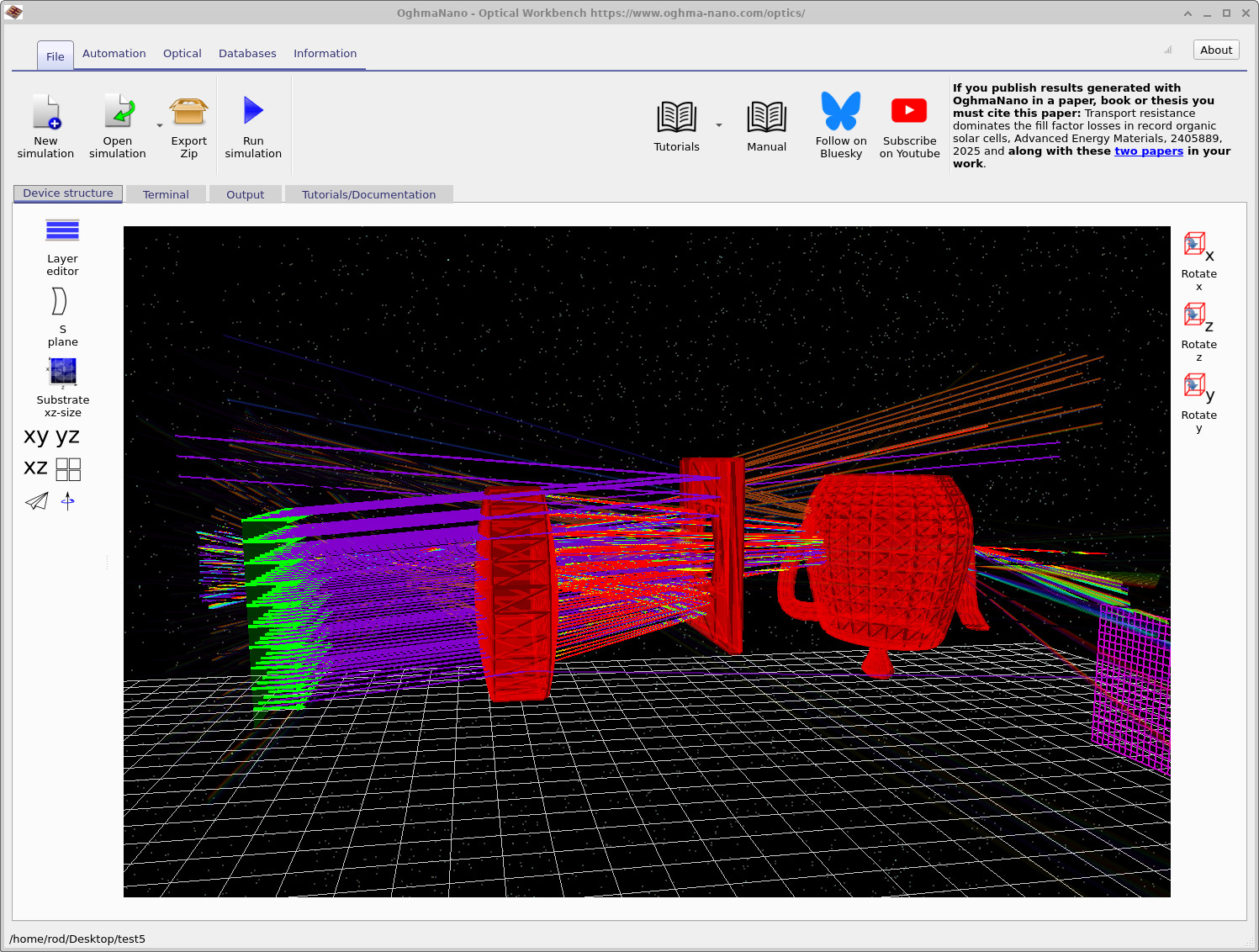
이제 주전자는 광학 데이터베이스에 있는 고굴절률 플린트 유리 BAF10을 사용합니다. 시뮬레이션을 다시 실행하면 광선이 낮은 굴절률 재료보다 더 강하게 굴절됩니다.
Run simulation을 클릭하거나 F9를 누릅니다. 레이 트레이싱이 완료되면 ??와 유사한 결과가 나타나며, 광선이 주전자 안으로 들어가 굴절된 후 반대쪽으로 나옵니다.
2단계: 월드 박스 표시
장면의 모든 객체는 유한한 월드 박스 안에 존재합니다. 이 박스는 레이 트레이서가 객체를 찾을 것으로 예상하는 영역을 정의합니다. 이 박스에서 멀리 벗어난 형상과 상호작용하는 광선은 무시되거나 시뮬레이션에서 잘못된 기하 구조로 경고될 수 있습니다.
월드 박스를 시각화하려면:
- Optical Workbench 보기에서 빈 공간(객체가 아닌 곳)을 마우스 오른쪽 버튼으로 클릭합니다.
- 컨텍스트 메뉴에서 View > Optical > Show world box를 선택합니다. 이는 ??에 표시되어 있습니다.

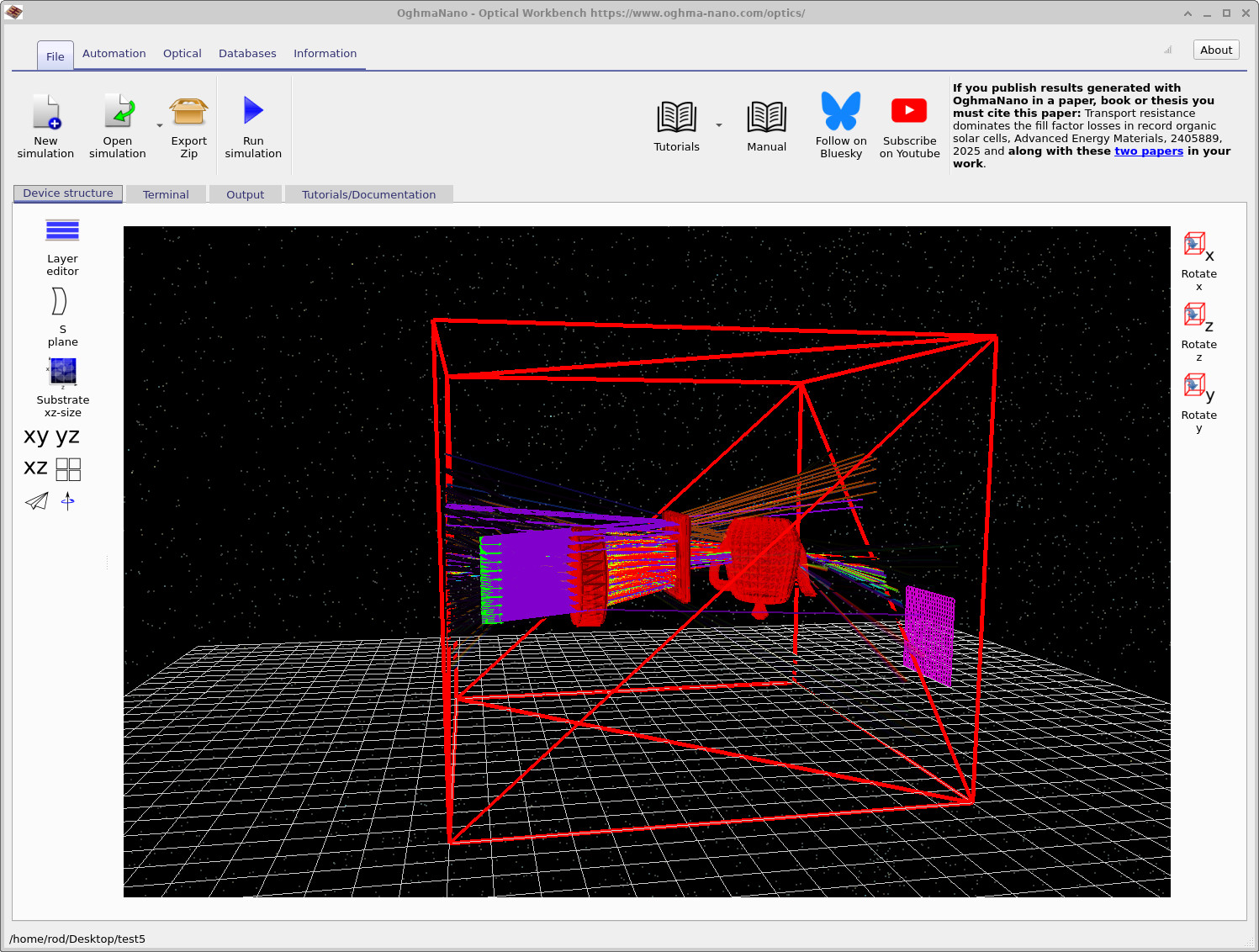
활성화되면 월드 박스는 ??와 같이 광학 시스템을 둘러싸는 큰 빨간색 와이어프레임 큐브(또는 직육면체)로 표시됩니다. 객체를 자유롭게 이동하고 회전할 수 있지만, 이 박스 밖으로 멀리 이동시키면:
- 광선과 예상한 방식으로 상호작용하지 않을 수 있으며,
- 솔버가 기하 구조가 유효하지 않거나 시뮬레이션 영역 밖에 있다고 경고할 수 있습니다.
월드 박스의 크기를 변경하려면 왼쪽 패널의 Substrate xz-size 제어를 사용합니다. 이는 x–z 평면에서 가상 세계의 가로 범위를 정의합니다. 값을 증가시키면 객체를 배치할 수 있는 공간이 넓어지고, 감소시키면 광학 시스템 주변의 더 작은 영역에 시뮬레이션이 집중됩니다.
👏 완료되었습니다! 이제 레이 트레이싱 입문 튜토리얼 시리즈를 완료했습니다. 장면을 불러오고, 메시와 렌즈를 편집하고, 검출기를 이동하고, CAD 형상을 추가하고, 광학 재료를 할당하며, 월드 박스를 시각화하는 방법을 배웠습니다. 이제 동일한 도구를 사용하여 간단한 카메라나 조명 시스템과 같은 보다 현실적인 광학 시스템을 구축할 수 있습니다.