

레이 트레이싱 튜토리얼 (파트 D): 형상과 재료 추가
이전 단계에서는 이미 설정되어 있는 객체들을 사용했습니다: 두 개의 프리즘, 렌즈, 조리개, 그리고 검출기입니다. 이 단계에서는 장면에 완전히 새로운 객체를 추가합니다. 이 과정에는 두 단계가 포함됩니다:
- 메시(mesh) 정의 (레이 트레이싱에 사용되는 3D 형상).
- 형상이 만들어진 광학 재료(optical material) 선택.
우리는 새로운 자유 객체를 생성하고, 형상 데이터베이스에서 가져온 복잡한 메시를 활성화한 뒤 기본 박스를 클래식한 레이 트레이싱 형상인 주전자(teapot)로 교체할 것입니다.
단계 1: 새로운 자유 객체 생성
파트 C에서 완료한 장면 (렌즈, 조리개, 검출기)을 시작점으로 합니다. 새로운 객체를 추가하려면:
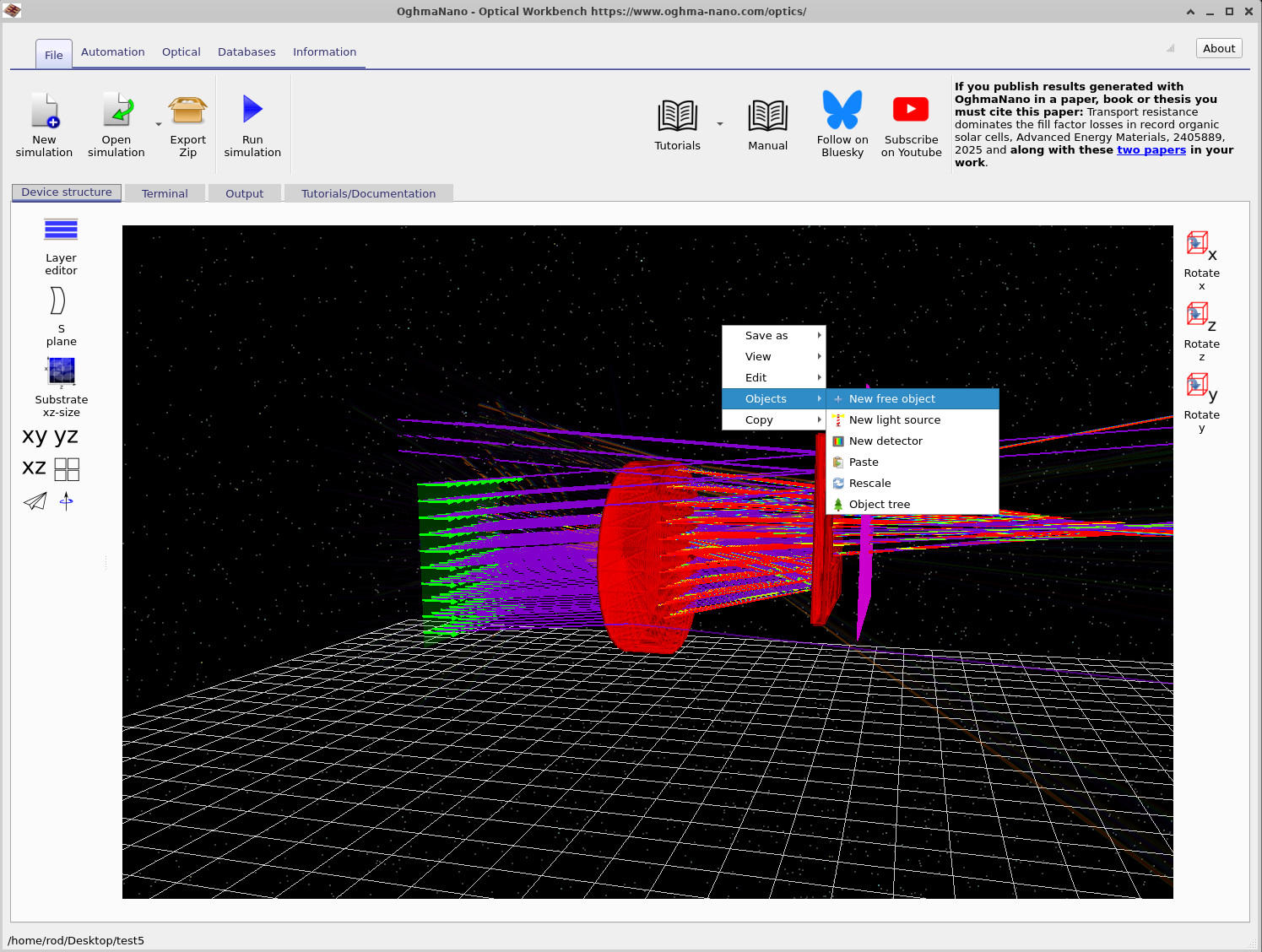
- 바닥 그리드의 빈 영역을 마우스 오른쪽 버튼으로 클릭합니다 (객체 위를 클릭하지 않도록 주의).
- 컨텍스트 메뉴에서 Objects → New free object를 선택합니다. 이는 ??에 표시되어 있습니다.
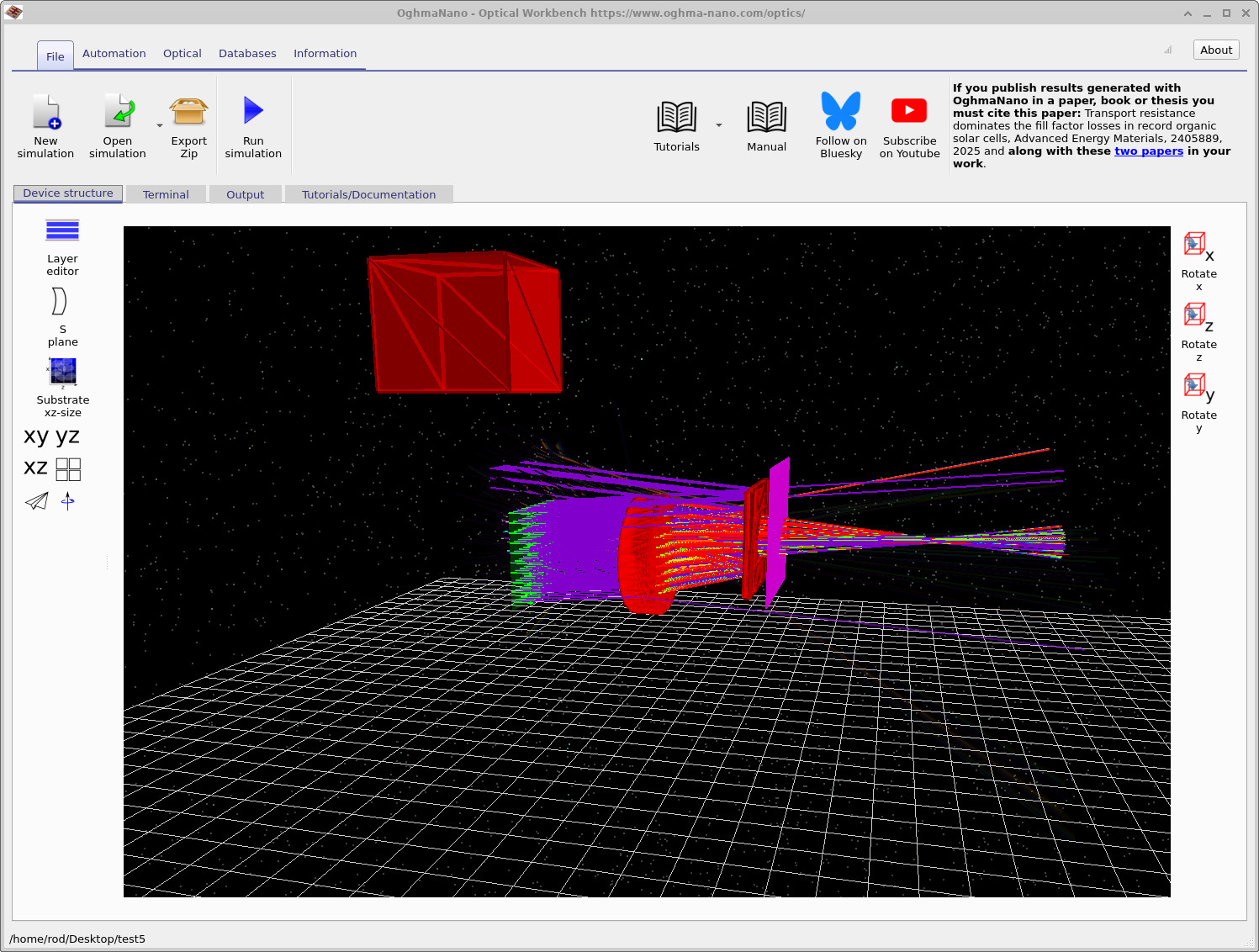
- 장면에 새로운 상자 형태의 객체가 나타납니다. 이는 ??와 같습니다. 보려면 약간 축소해야 할 수도 있습니다.
단계 2: 복잡한 메시 활성화
새로운 자유 객체는 기본적으로 단순한 박스 메시로 시작합니다. 데이터베이스의 더 복잡한 형상(예: 주전자)을 사용하려면 먼저 복잡한 메시를 활성화해야 합니다:
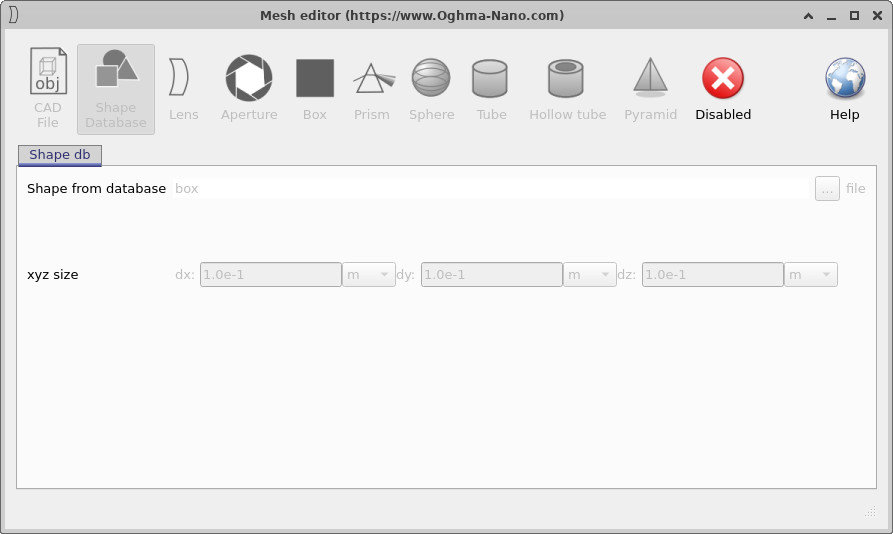
- 새 상자를 오른쪽 클릭하고 Mesh editor를 선택합니다. 이는 ??와 같습니다.
- 메시 편집기가 열립니다. 처음에는 메시가 disabled 상태입니다 — 이는 객체가 단순한 박스 기하만 사용한다는 의미입니다.
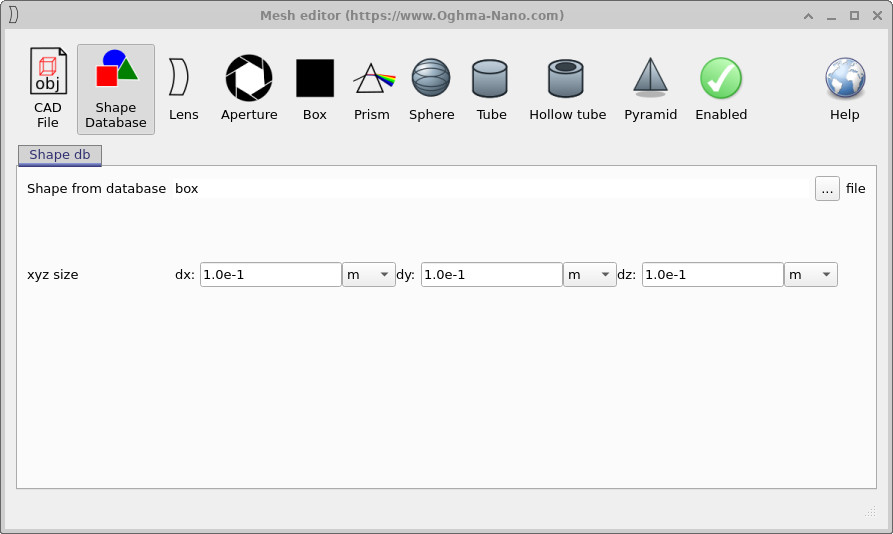
- Disabled 버튼을 클릭하여 복잡한 메시를 활성화합니다. 이제 패널에 Shape Database 항목이 나타나며 box가 선택된 상태가 됩니다. 이는 ??와 같습니다.
이 단계에서 객체는 완전한 메시 표현을 가지지만 여전히 박스를 사용하고 있습니다. 다음 단계에서 형상을 주전자로 교체합니다.
단계 3: Shape 데이터베이스에서 주전자 불러오기
메시 편집기에서 Shape Database 탭을 유지합니다. 이제 주전자를 선택하고 크기를 설정합니다:
-
xyz size 필드를 다음과 같이 설정합니다:
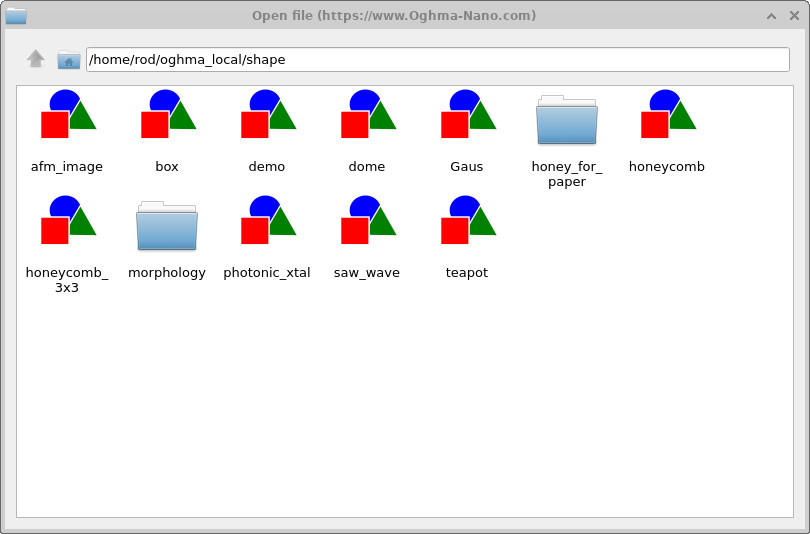
dx = 5.0e-2 m,dy = 5.0e-2 m,dz = 5.0e-2 m. 이는 ??와 같습니다. 이렇게 하면 장면에 적절히 들어갈 크기가 됩니다. - Shape from database 옆의 ... 버튼을 클릭합니다. 그러면 ??와 같은 형상 브라우저가 열립니다.
- teapot을 더블 클릭하여 선택합니다.
- 메시 편집기를 닫습니다.
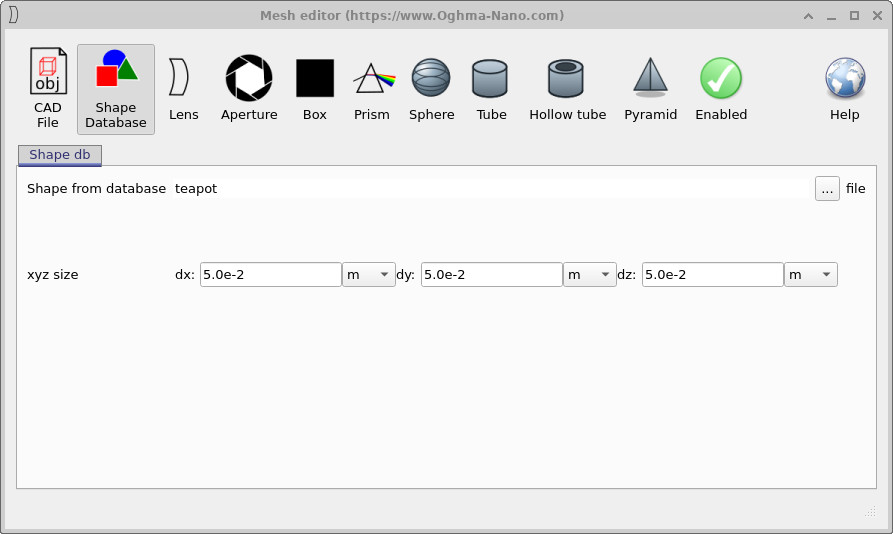
메시 편집기를 닫으면 장면에는 원래 상자 대신 주전자 형태의 객체가 나타납니다. 이는 ??와 유사합니다.


단계 4: 광학 재료 설정
메시가 기하학만 정의한다는 점에 주의하십시오. 객체를 완성하려면 주전자가 어떤 재료로 만들어졌는지 선택해야 합니다:
- 주전자를 오른쪽 클릭하고 Edit object를 선택합니다. 이는 ??와 같습니다.
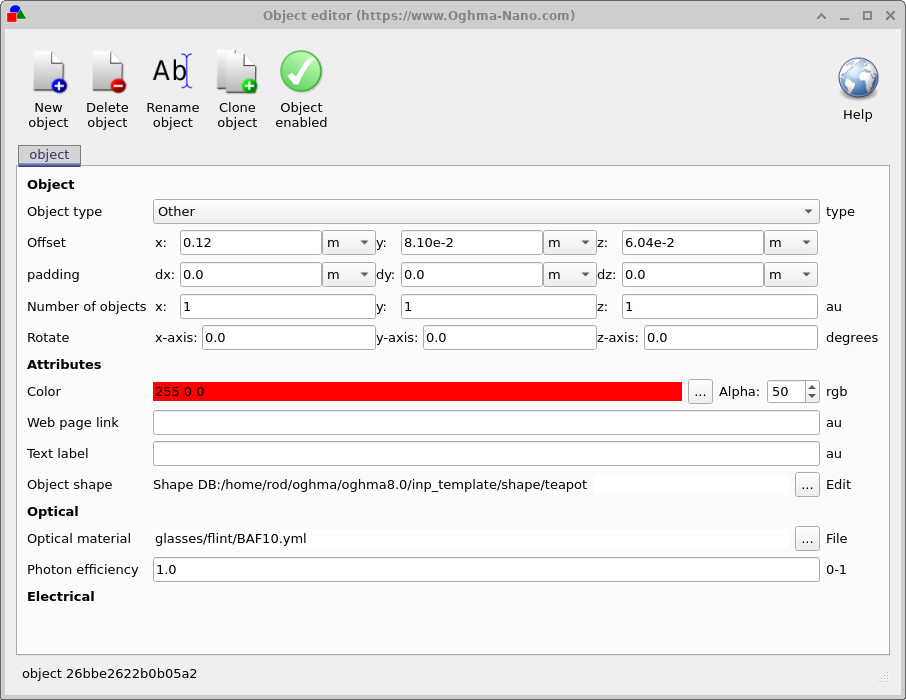
- 객체 편집기에서 Optical material 아래에서 재료 데이터베이스의 적절한 유리를 선택합니다 (예: glasses/flint/BAF10.yml). 이는 ??와 같습니다.
- Alpha 값을 조정하여 3D 보기에서 주전자의 투명도를 변경할 수 있습니다.
- 녹색 체크 아이콘을 클릭하여 객체 편집기를 닫습니다.
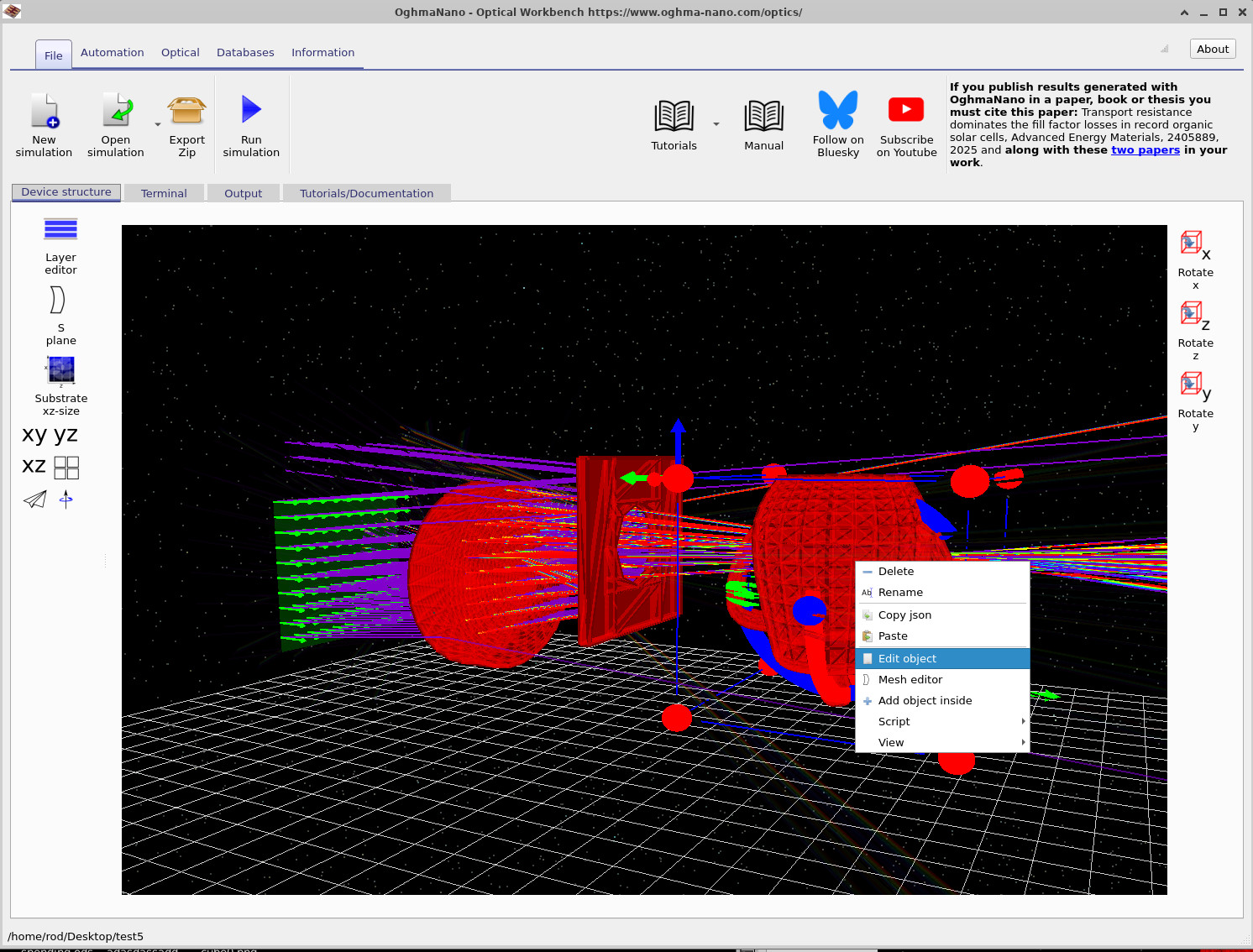
단계 5: 주전자 배치 및 시뮬레이션 실행
마지막으로 주전자를 빔 안에 배치하고 레이 트레이서를 실행합니다:
- 왼쪽 마우스 버튼으로 주전자를 드래그하여 렌즈와 검출기 사이의 광학 경로에 위치시킵니다. 이는 ??와 같습니다.
- 충돌 감지로 인해 이동이 제한되는 경우 Shift 키를 누른 상태로 드래그합니다.
- Run simulation을 클릭하거나 F9 키를 눌러 주전자가 포함된 상태로 광선을 다시 추적합니다.
이제 주전자를 통과하거나 주위로 지나가면서 검출기로 산란되는 광선을 볼 수 있습니다. 카메라를 회전시켜 주전자에 의해 형성되는 코스틱과 그림자 영역을 관찰해 보십시오. 또한 파트 C의 단계를 반복하여 업데이트된 검출기 이미지와 효율을 확인할 수 있습니다.
👉 다음 단계: 파트 E로 계속 진행하여 재료 변경과 월드 크기 설정 방법을 알아보십시오.