

광선 추적 튜토리얼 (파트 B): 프리즘과 렌즈 편집
파트 A에서는 프리즘 데모를 불러오고, 광선 추적기를 실행한 뒤 검출기 출력을 확인했습니다. 이번 파트에서는 기하 구조를 조작하기 시작합니다. 먼저 프리즘의 크기를 조정하고, 그다음 앞쪽 프리즘을 실제 렌즈로 교체합니다. 그 과정에서 메시 편집기와 객체 편집기가 함께 작동하는 방식을 보게 됩니다.
OghmaNano의 메시 시스템은 절차적 기본 형상 (box, prism, sphere, lens 등)과 가져온 CAD 파일을 혼합하여 사용합니다. 기본 형상은 소프트웨어가 즉시 생성하므로 계산이 매우 빠르며, CAD 메시는 디스크에서 읽어옵니다. 이 튜토리얼에서는 기본 형상만 사용합니다.
1단계: 메시 편집기를 사용하여 프리즘 크기 조절
파트 A와 같이 프리즘 데모 장면이 열려 있는지 확인하십시오. 먼저 프리즘 중 하나의 크기를 변경하겠습니다.
- 장면에서 피라미드/프리즘 객체를 마우스 오른쪽 버튼으로 클릭합니다.
- 컨텍스트 메뉴에서 메시 편집기를 선택합니다. 이는 ??에 표시되어 있습니다.
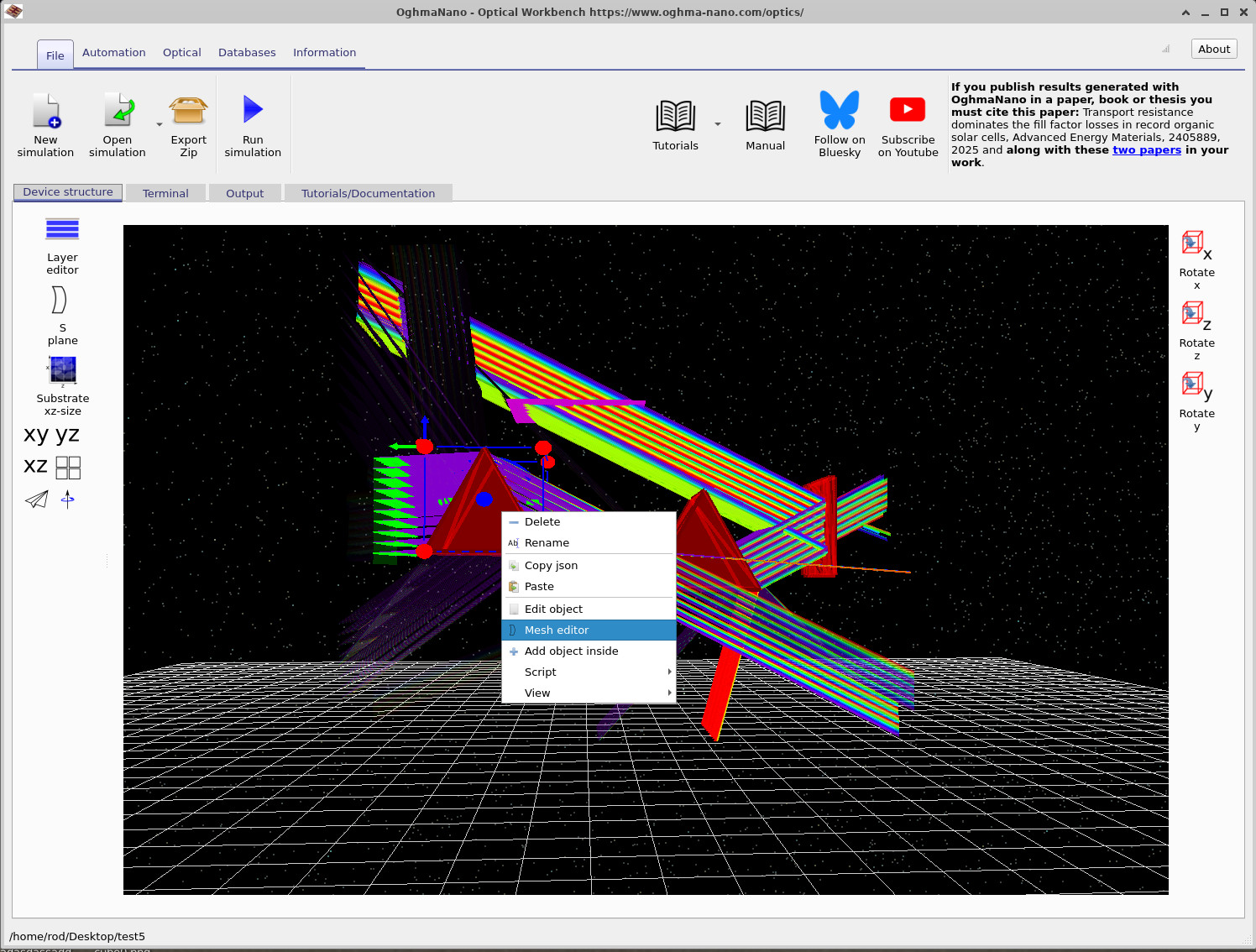
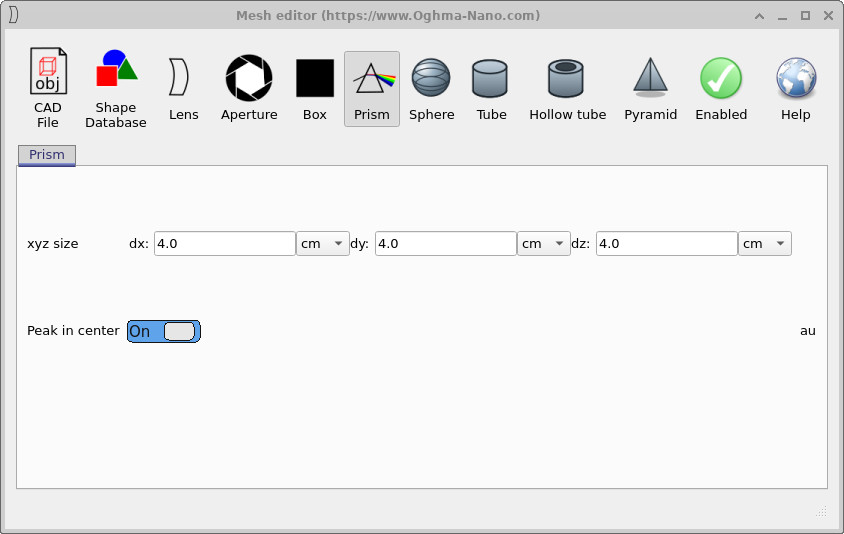
메시 편집기는 현재 선택된 형상으로 열립니다. 이 경우 Prism 탭이 활성화되어 있습니다. 이제 프리즘을 x 방향으로 줄이겠습니다.
- xyz size 아래에서
dx를4.0 cm에서2.0 cm로 설정합니다. 이는 ??와 같습니다. dy와dz는4.0 cm로 둡니다.- Peak in center가 On으로 설정되어 있는지 확인합니다.
- 메시 편집기를 닫습니다.
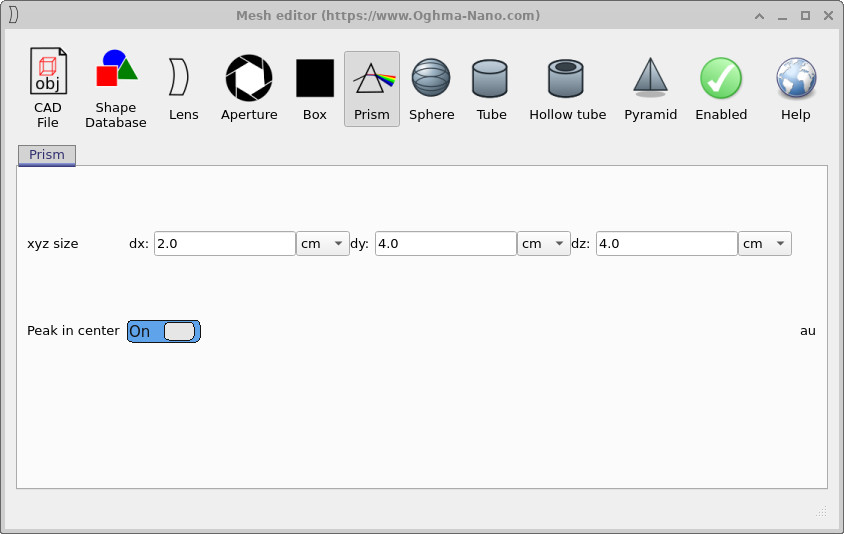
dx를 4.0 cm에서 2.0 cm로 줄입니다. 변경 사항은
장면의 객체에 즉시 적용됩니다.
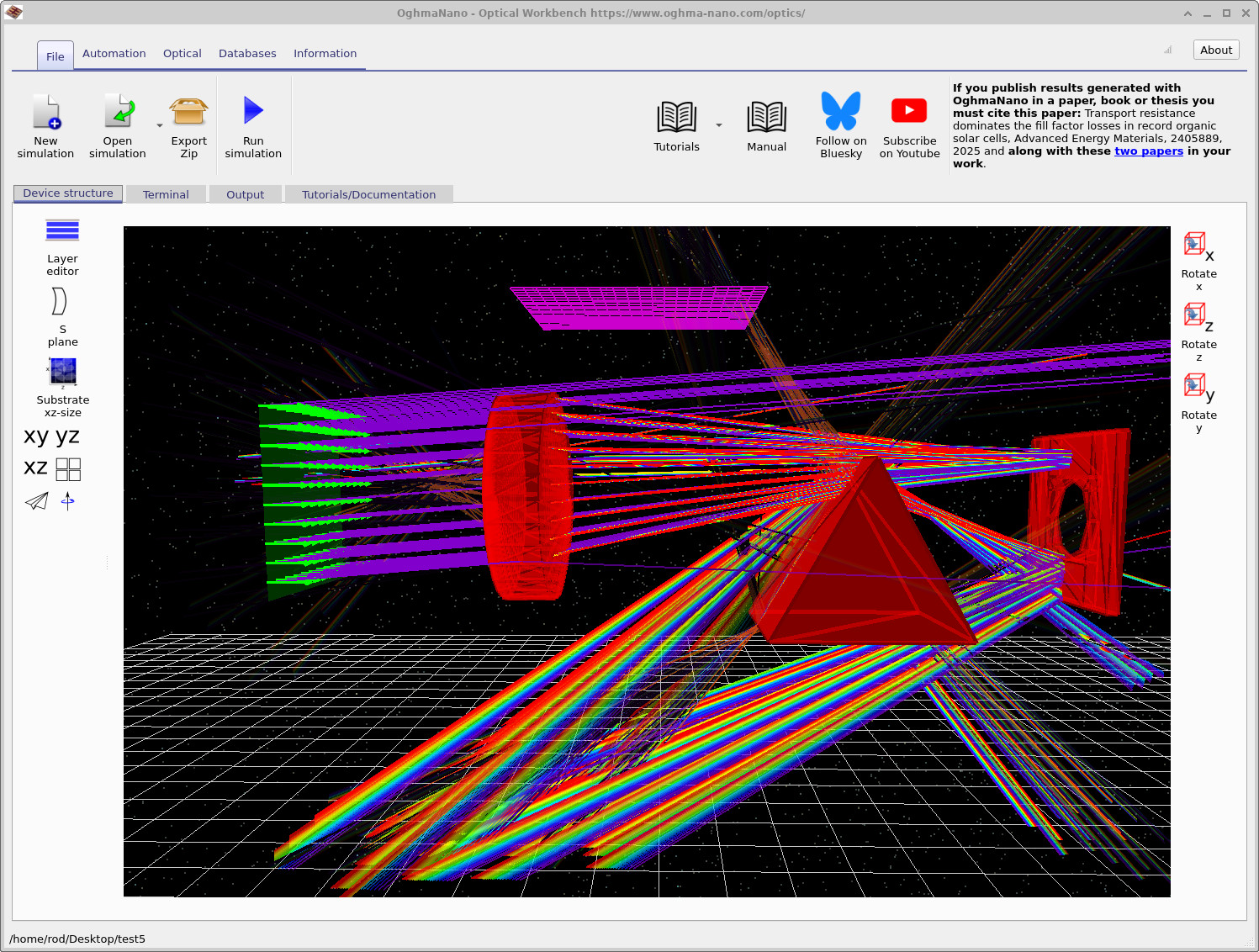
이제 시뮬레이션 실행을 클릭하거나 F9를 누르고, 새로운 광선 경로를 파트 A의 원래 경로와 비교하십시오. 더 좁아진 프리즘이 광선의 굴절 방식과 검출기를 채우는 방식에 변화를 준다는 것을 볼 수 있습니다.
2단계: 프리즘을 렌즈로 교체
다음으로 이 객체를 실제 렌즈로 변환합니다. 다시 메시 편집기에서 시작하지만, 이번에는 형상 유형을 전환합니다.
- 같은 객체를 마우스 오른쪽 버튼으로 클릭하고 다시 메시 편집기를 선택합니다.
- 메시 편집기 상단의 도구 모음에서 Lens 아이콘을 클릭합니다. 이는 ??에 표시되어 있습니다.
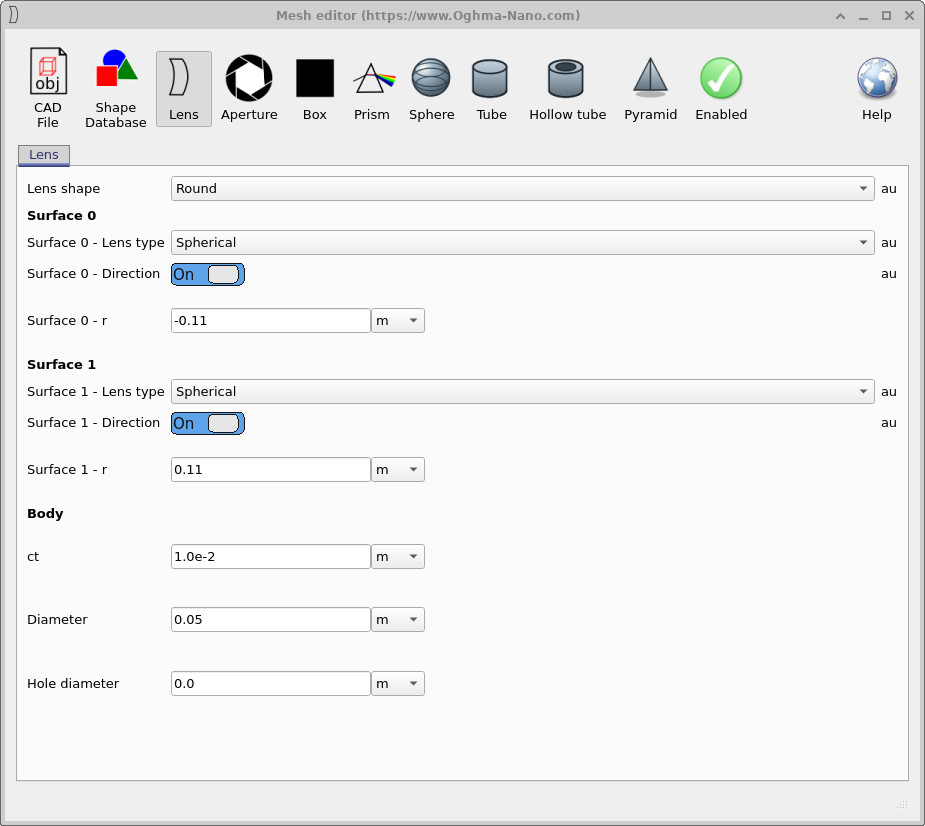
렌즈 매개변수를 다음과 같이 설정합니다:
- Surface 0 – Lens type:
Spherical - Surface 0 – Direction: On
- Surface 1 – Lens type:
Spherical - Surface 1 – Direction: On
- Body – ct:
1.0e-2 m - Body – Diameter:
0.05 m - Body – Hole diameter:
0.0 m(고체 렌즈)
이 값들은 광원과 검출기 사이에 쉽게 들어가는 콤팩트한 렌즈를 만듭니다. 메시 편집기를 닫으십시오. 메인 창으로 돌아가면 이전 프리즘이 렌즈로 교체된 것을 볼 수 있지만, 아직 광축과 정렬되어 있지 않을 수 있습니다.
3단계: 객체 편집기를 사용하여 렌즈 회전
일반 객체 편집기는 모든 객체의 위치, 회전, 색상 및 재료를 제어합니다. 이를 사용하여 렌즈를 회전시켜 그 축이 입사 광선과 정렬되도록 하겠습니다.
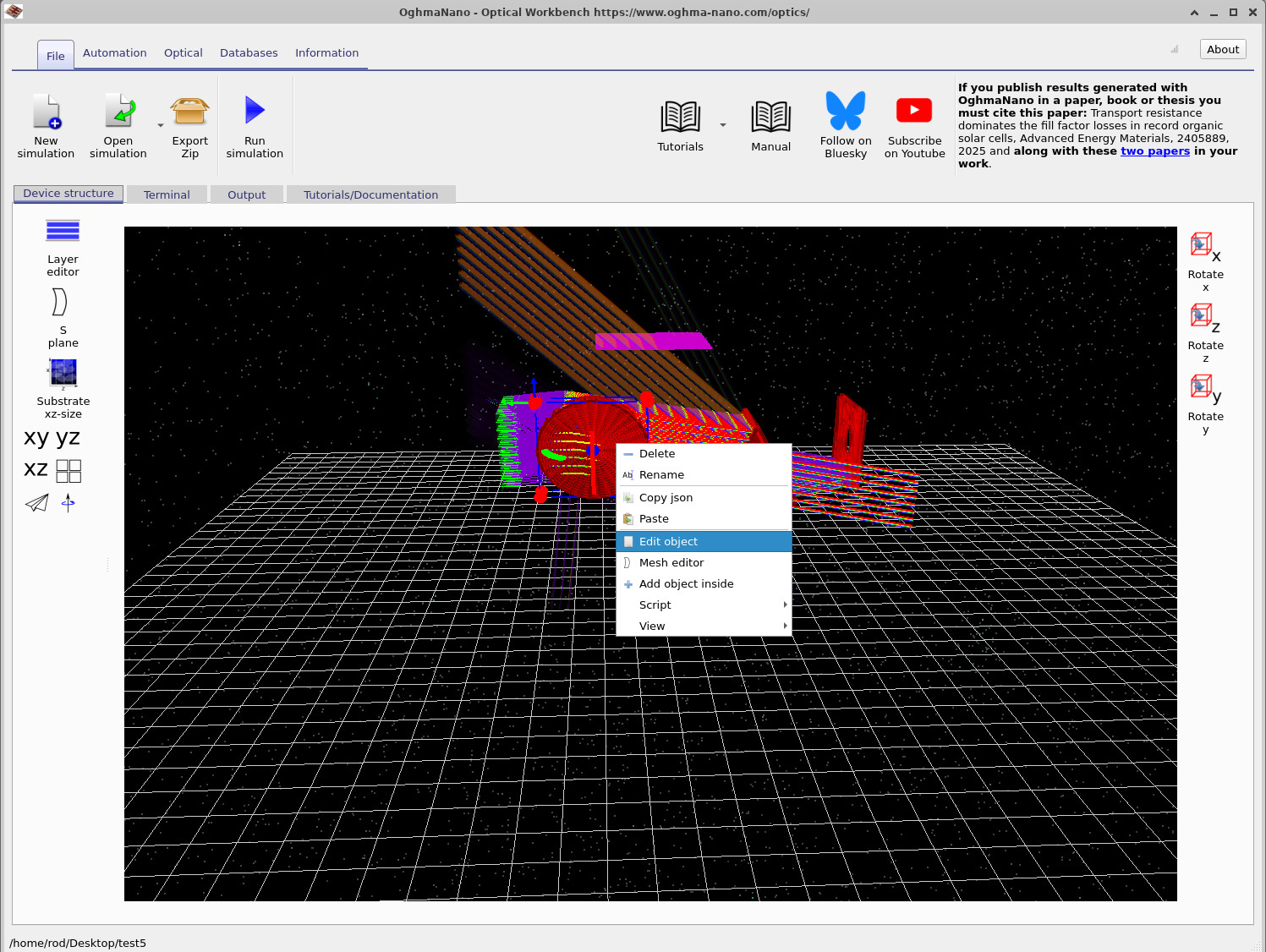
- 렌즈를 마우스 오른쪽 버튼으로 클릭하고 객체 편집을 선택합니다. 이는 ??와 같습니다.
- 객체 편집기에서 회전을 다음과 같이 설정합니다:
- x-axis:
90.0도 - y-axis:
90.0도 - z-axis:
0.0도
- x-axis:
- 객체 편집기를 닫습니다.
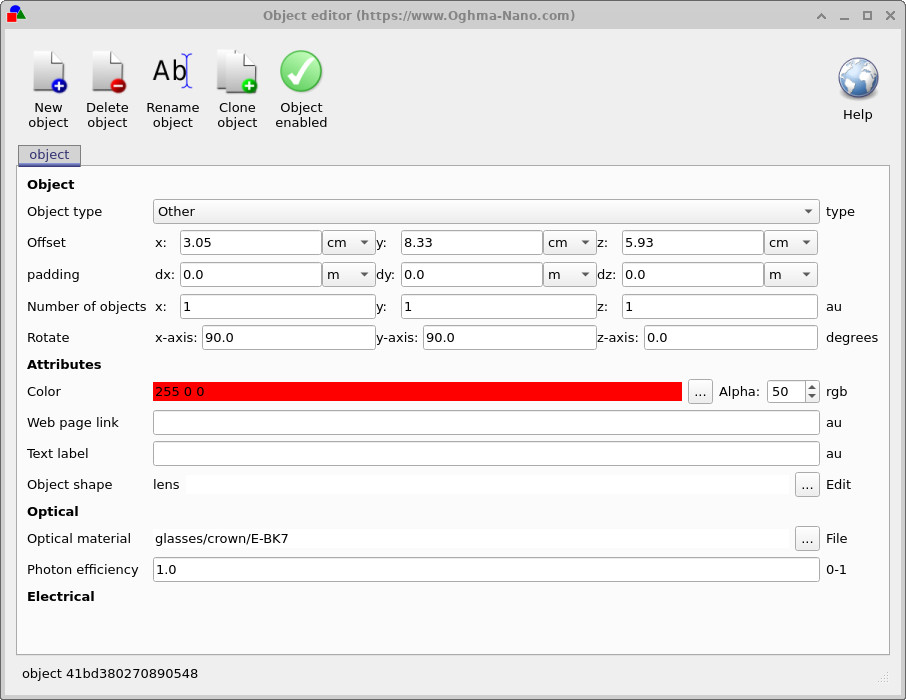
90.0도로 설정합니다.
편집기를 닫은 후 이제 렌즈는 광 경로에 올바르게 놓여 있어야 합니다. 위치가 약간 어긋나 있다면 마우스로 드래그하여 광원, 프리즘, 개구 사이에서 위치를 미세 조정할 수 있습니다.
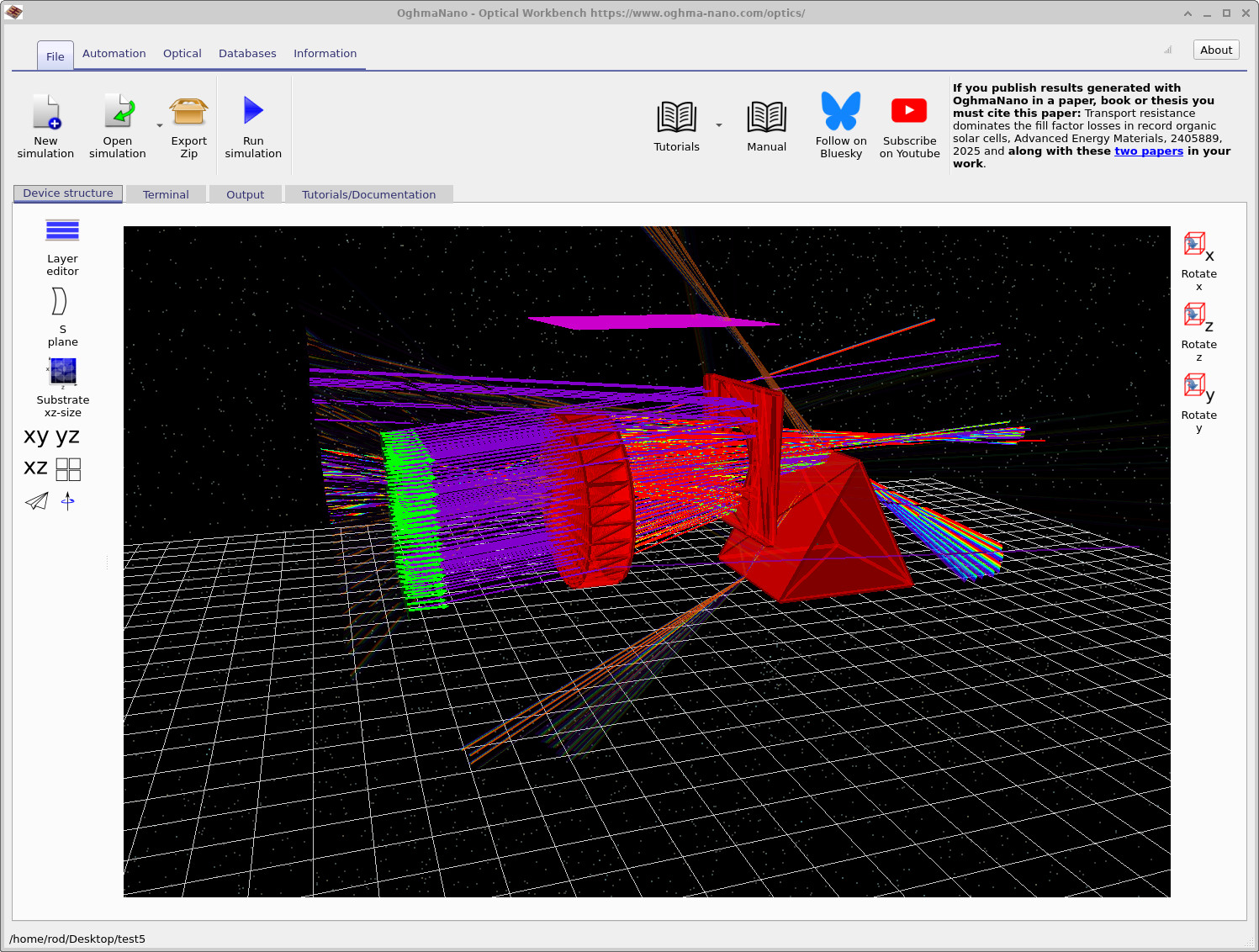
시뮬레이션을 다시 실행하십시오. 이제 장면은 ??와 유사하게 보여야 하며, 렌즈가 색이 있는 광선을 집속하고 재분배하는 것을 볼 수 있습니다.
4단계: 개구 이동 및 충돌 감지 사용
마지막으로 개구(구멍이 있는 빨간 판)의 위치를 조정하겠습니다. 이를 통해 빔 클리핑과 검출기 이미지의 “구멍”을 실험할 수 있습니다.
- 3D 보기에서 마우스로 개구를 드래그하여 렌즈 쪽으로 이동합니다.
- 드래그할 때 개구가 다른 객체와 충돌하며 그것들을 통과할 수 없다는 것을 알 수 있습니다. OghmaNano는 기본적으로 객체가 겹치지 않도록 합니다.
- 개구를 다른 객체를 통과하도록 강제로 이동하려면 드래그하는 동안 Shift를 누르십시오. 이렇게 하면 충돌 감지가 일시적으로 비활성화됩니다.
- 개구를 렌즈 가까이에 놓습니다. 이는 ??와 같습니다.
- 시뮬레이션을 다시 실행하고 빔 프로파일과 검출기 출력이 어떻게 변하는지 관찰합니다.
어떤 객체가 다른 객체에 걸려 움직이지 않게 되더라도 언제든지 Shift+드래그를 사용하여 자유롭게 이동할 수 있다는 점을 기억하십시오. 이는 광선과 광학 요소가 많이 겹쳐 있는 복잡한 장면에서 특히 유용합니다.
👉 다음 단계: 파트 C로 계속 진행하여 검출기 이미지와 빔 프로파일을 더 자세히 분석하고, 이러한 출력이 광학 설계 선택과 어떻게 관련되는지 살펴보십시오.