

빠른 시작: 모드 솔버 개요
이 빠른 시작에서는 OghmaNano의 모드 솔버를 사용하여 1D 슬래브 도파관, 2D 슬래브 도파관, 그리고 2D 광섬유형 구조에서의 빛의 모드 프로파일을 조사합니다. 이러한 구조가 지지하는 횡전기 (TE) 및 횡자기 (TM) 모드를 모두 살펴봅니다. 솔버는 아래의 고유값 문제를 풀어 유도 모드를 찾습니다.
배경:
구조의 크기가 빛의 파장과 비슷할 때 빛은 자유롭게 퍼질 수 없고 대신 모드라고 불리는 패턴을 형성합니다. 이러한 모드는 층 사이의 굴절률 차이에 의해 구조 내부에 가두어지며, 각 모드는 고유한 장 패턴을 가집니다. 빛의 거동은 다음 방정식으로 주어집니다:
- TE 모드: \[ \nabla_{\perp}^{2} E \;+\; \big(k_0^{2} n^{2} - \beta^{2}\big)\,E \;=\; 0 \]
- TM 모드: \[ \nabla_{\perp}\!\cdot\!\!\left(\frac{1}{n^{2}}\,\nabla_{\perp} H\right) \;+\; \left(k_0^{2} - \frac{\beta^{2}}{n^{2}}\right)\,H \;=\; 0 \]
여기서 \( \nabla_{\perp} \)는 전파 방향에 수직인 평면(예: \(x\)–\(y\))에서 작용하고, \(E\)와 \(H\)는 TE 및 TM 형식화에서 평면 밖 장 성분이며, \( n(x,y) \)는 (파장 의존적일 수 있는) 굴절률, \( k_0 \)는 자유공간 파수, \( \beta \)는 솔버가 횡방향 장 프로파일과 함께 결정하는 모드 전파 상수입니다.
시작하기:
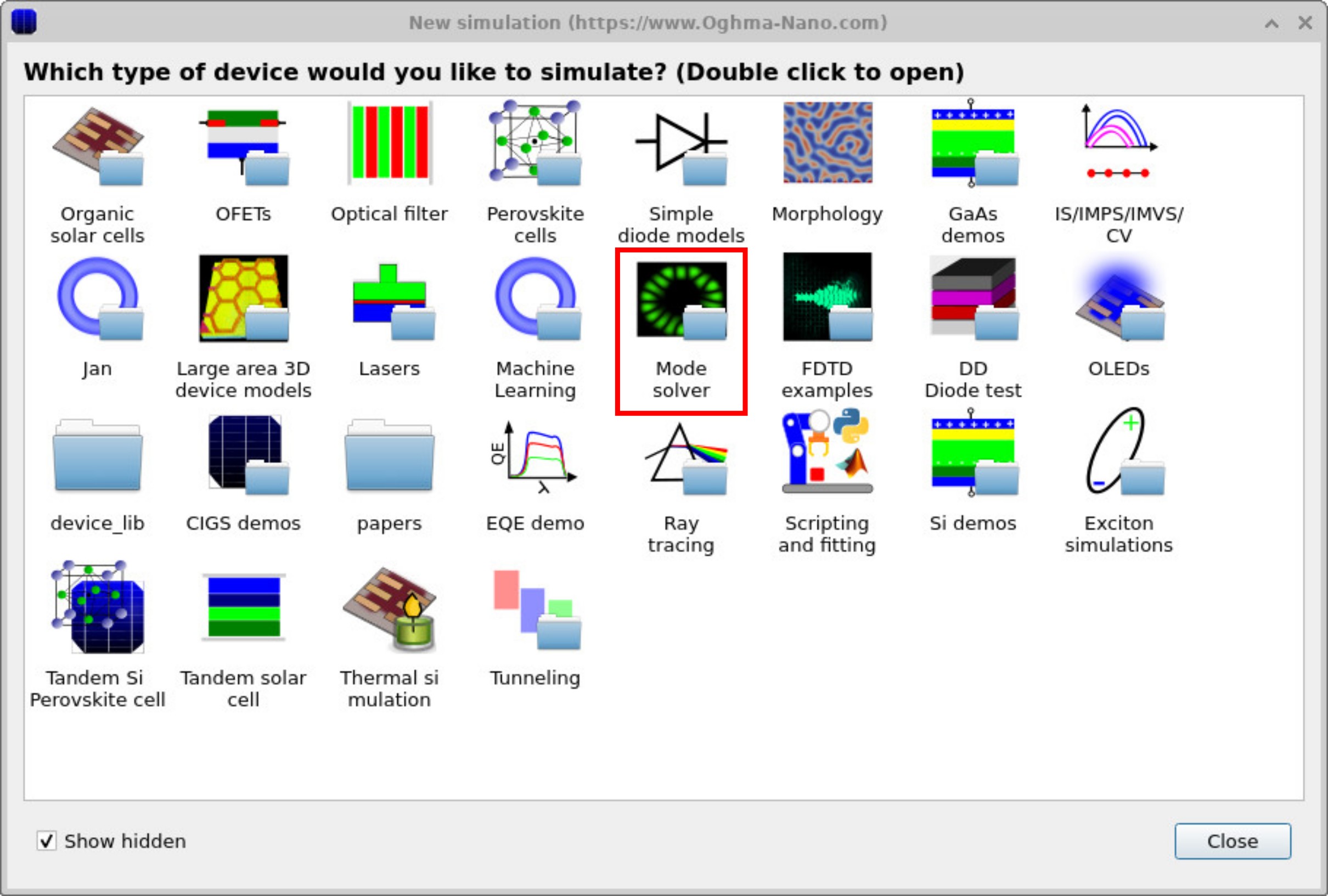
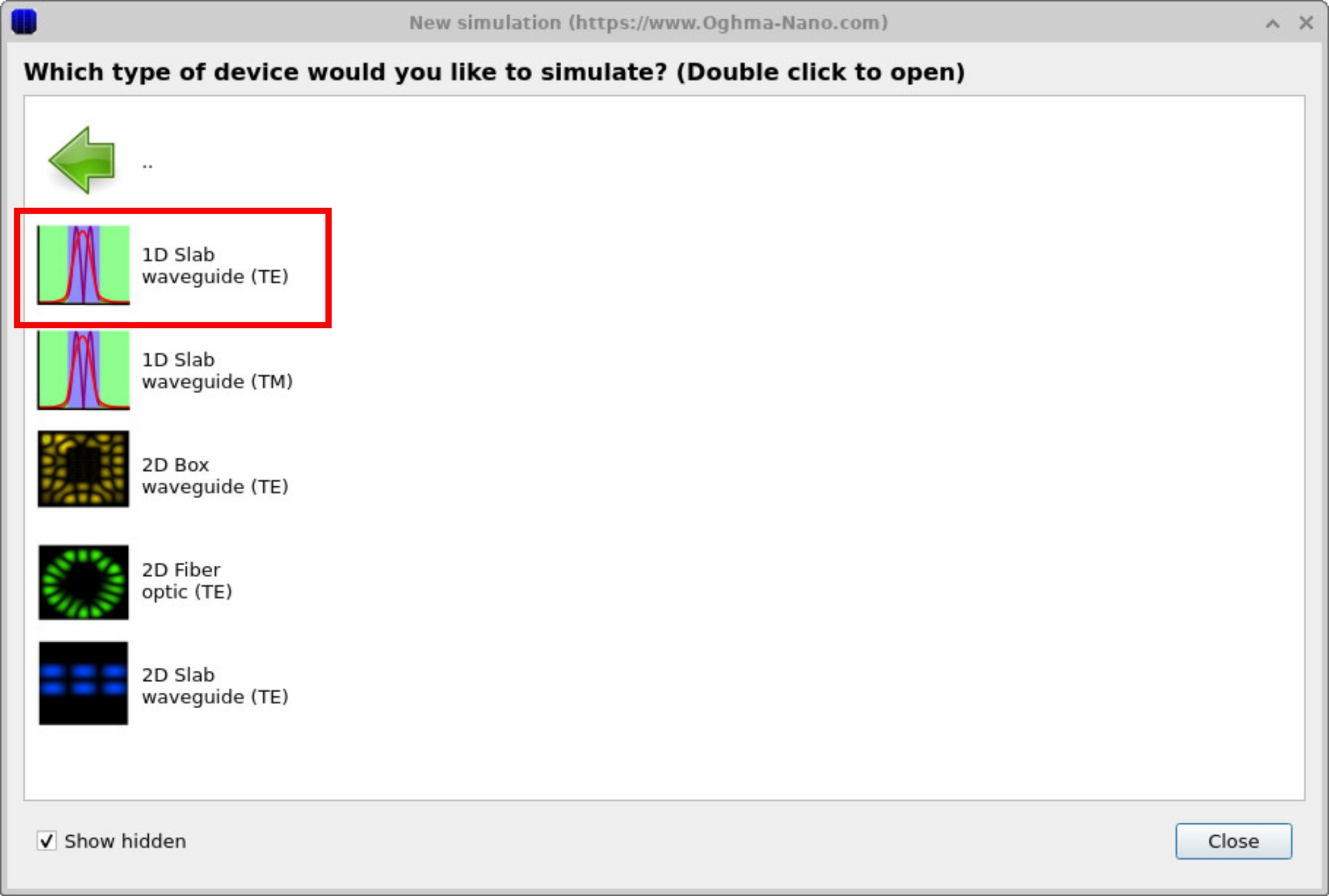
첫 번째 모드 솔버 계산을 시작하려면 기본 창의 File 리본에서 New simulations 창을 여십시오. Mode Solver를 더블클릭한 다음, 1D Slab Waveguide (TE), 즉 횡전기를 더블클릭하십시오. 마지막으로 새 시뮬레이션을 디스크의 폴더에 저장하십시오.
1. 시작하기: 1D 슬래브 (TE)
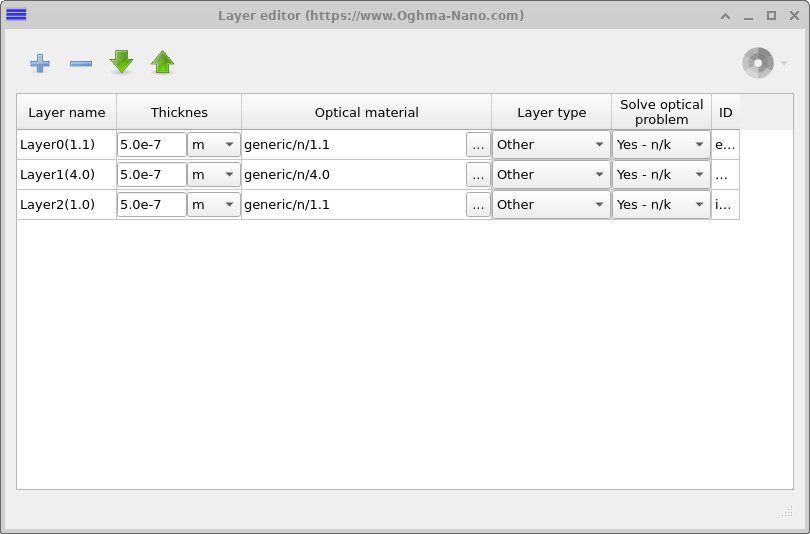
시뮬레이션을 저장하면 그림 3의 창이 나타납니다. 여기에는 Epitaxy editor에 층 구조가 표시됩니다. 예제는 Layer 0, Layer 1, 그리고 Layer 2의 세 층으로 구성됩니다. Layer 1의 굴절률은 Layer 0 및 Layer 2보다 높아서 전형적인 슬래브 도파관 구조를 형성합니다. Play 버튼을 클릭하면 모드 솔버가 시작됩니다. 솔버는 구조 내에서 지지되는 모드를 탐색합니다. 방정식의 해는 특정한 이산 파장에서만 존재하므로 모든 파장이 지지되지는 않습니다. Play 버튼은 솔버에게 이러한 지지된 모드를 찾도록 지시합니다.
계산 시간은 선택한 파장 범위와 구조의 복잡성에 따라 달라지므로, 탐색에 약간의 시간이 걸릴 수 있습니다. 탐색이 완료되면 outputs 디렉터리가 생성되고 그 안에 snapshots 폴더가 포함됩니다(그림 4 참조). 이 폴더를 더블클릭하면 솔버가 찾은 모드를 볼 수 있습니다.
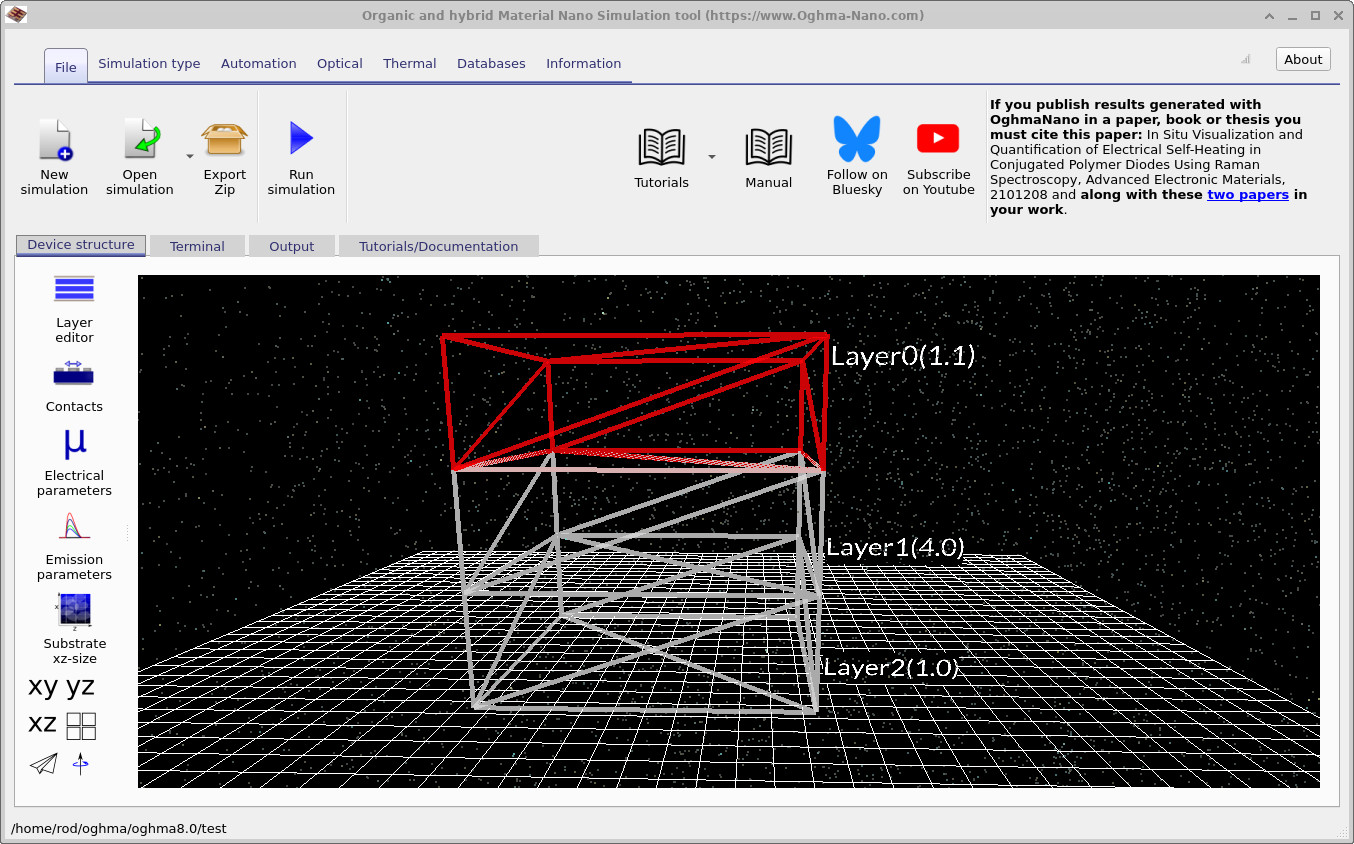
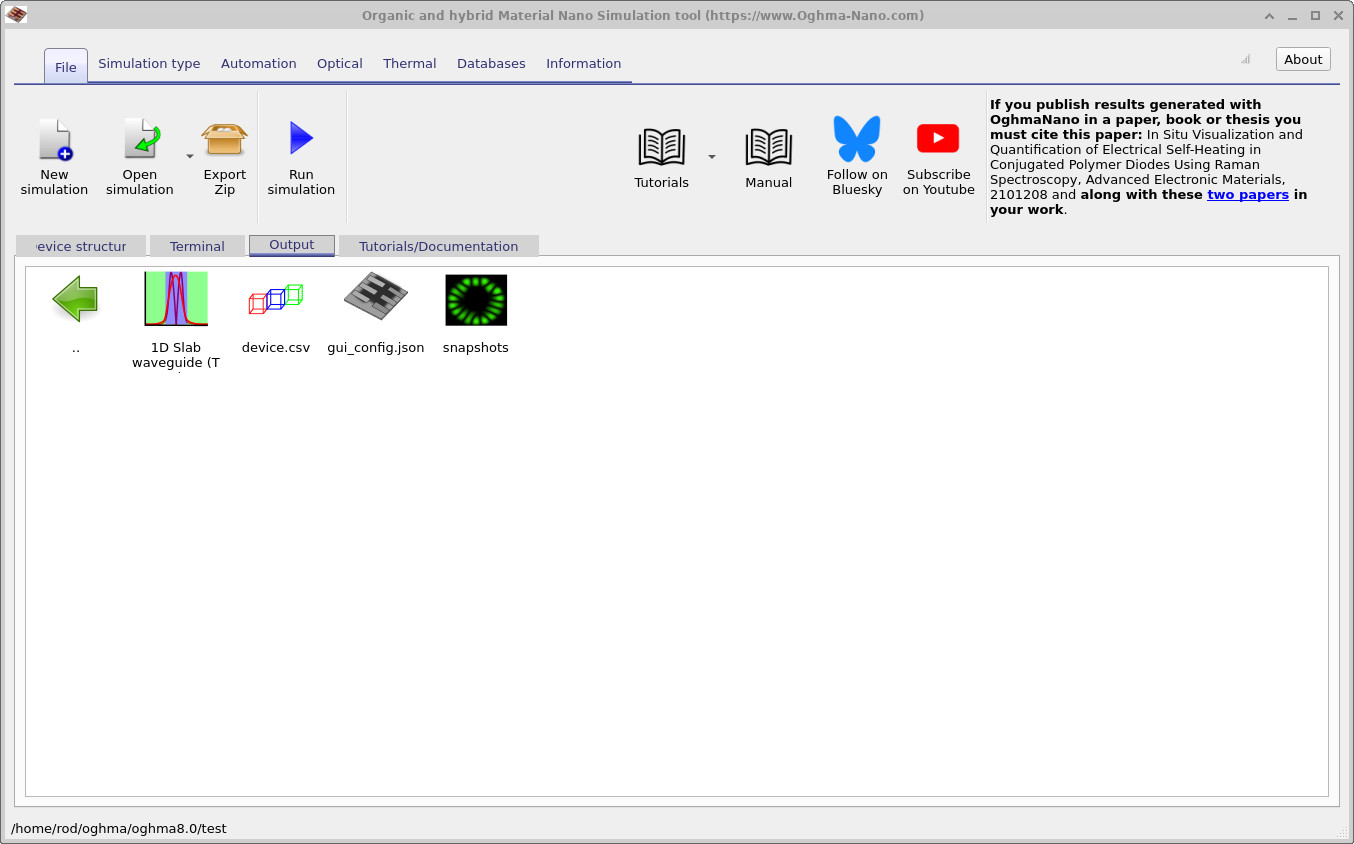
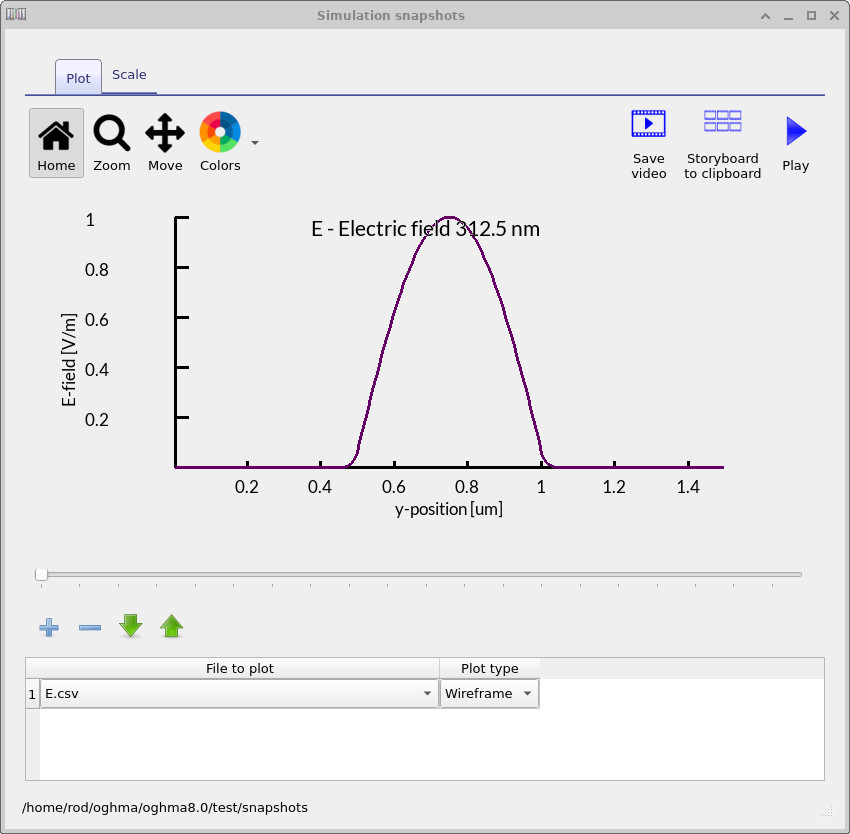
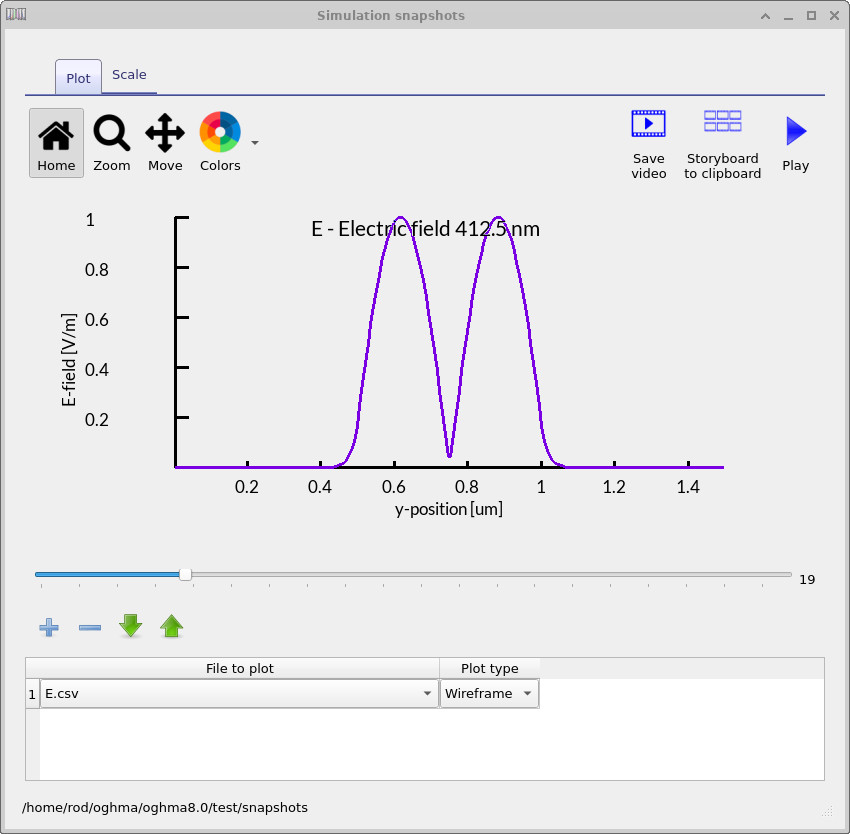
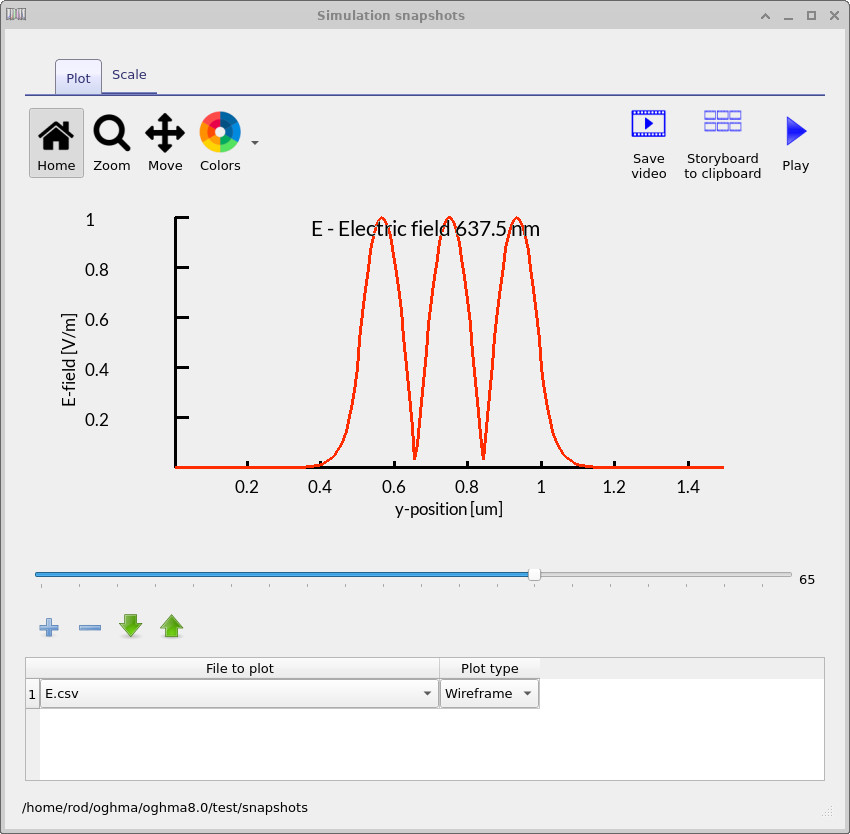
그림 5, 6, 7에서는 솔버가 찾은 세 개의 모드를 볼 수 있습니다.
이 결과를 보려면 snapshots 폴더를 열고, plus 버튼을 클릭한 뒤
표시할 장 목록에 E.csv를 추가하십시오.
슬라이더를 사용하여 계산된 서로 다른 모드 사이를 이동할 수 있습니다.
솔버는 구조에 어떤 모드가 존재하는지와 그 장 프로파일이 어떤지 보여줍니다.
여기서는 슬래브 도파관 구조에서 발견된 처음 세 개의 고조파 모드를 보여줍니다. 이 모드들은 파장과 기하 구조에 따라 빛이 소자 내에서 어떻게 가두어지고 유도될 수 있는지를 보여줍니다.
2. TM으로 전환하기
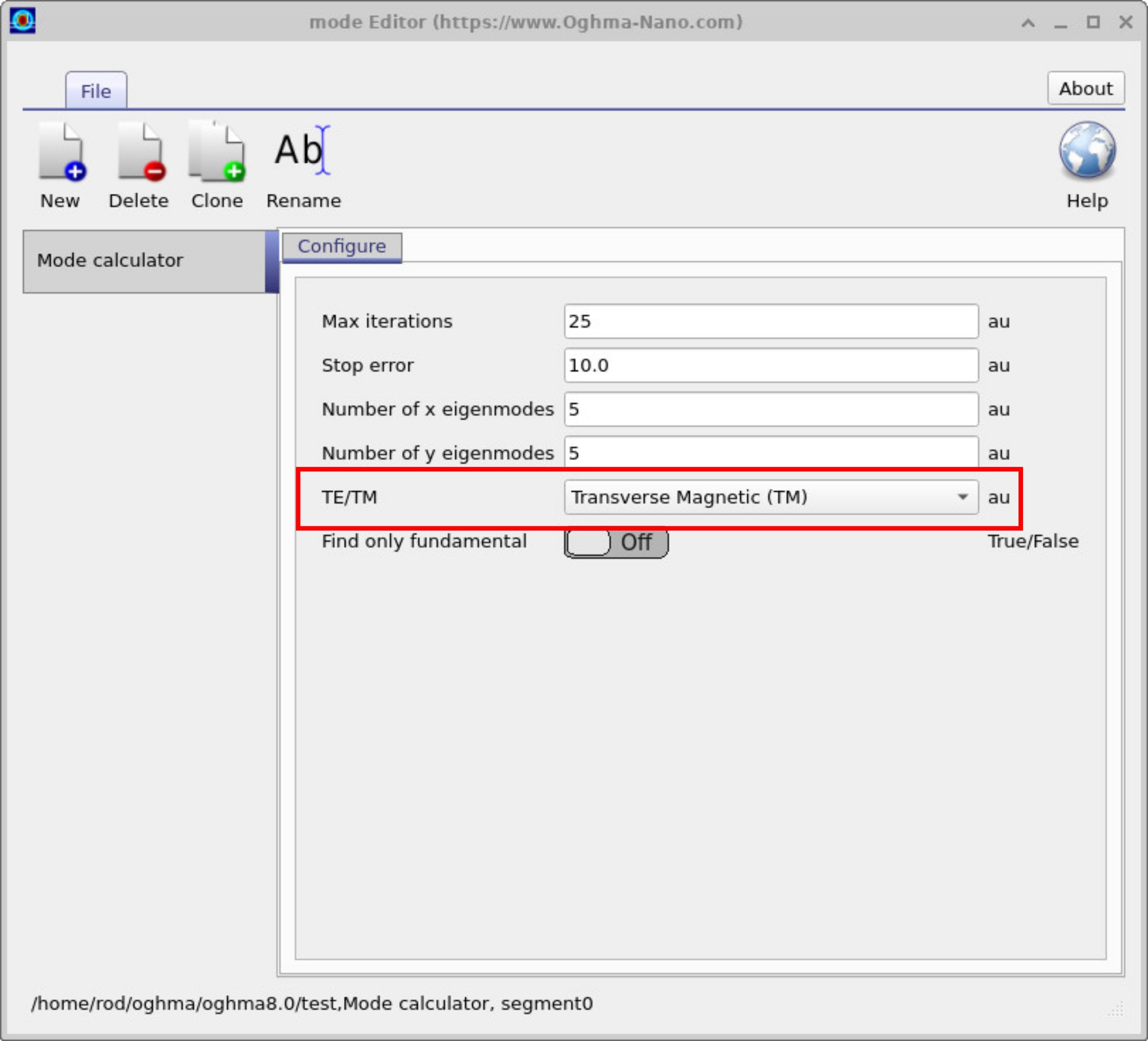
Optical → Mode calculator에서 편광을 Transverse magnetic (TM)으로 변경하고, 다시 실행한 후 Snapshots를 다시 여십시오. 유전체 계면의 경계 조건 때문에 TM 모드는 재료 경계에서 특징적인 장 불연속을 보입니다(D⊥의 연속성에서 비롯되며 E⊥가 아님). TE와 비교해 코어/클래딩 계면에서 약간 더 날카로운 점프를 볼 수 있어야 합니다.

6. 다음 단계
- 코어 두께와 굴절률 대비를 바꿔 고차 모드의 컷오프 거동을 확인하십시오.
- 더 매끄러운 분산 플롯을 위해 파장 샘플링을 늘리십시오.
- 2D에서 TM으로 전환하고 TE와 비교하여 구속을 비교하십시오.
- 보다 현실적인 포토닉스 레이아웃을 위해 “보다 복잡한 2D 도파관” 템플릿(rib/strip)을 시도해 보십시오.
👉 다음 단계: 파트 B로 계속 진행하여 2D 슬래브 도파관을 설정하고 해를 구해 보십시오. 여기에는 메쉬 정의, 파장 샘플링, 고유모드 탐색이 포함됩니다.