

FDTD در OghmaNano
1. مقدمه
روش Finite-Difference Time-Domain (FDTD) یکی از پرکاربردترین تکنیکها در الکترومغناطیس محاسباتی است. این روش با گسستهسازی همزمان فضا و زمان عمل میکند، سپس معادلات ماکسول را بهصورت عددی و گامبهگام انتگرالگیری میکند تا تکامل میدان الکترومغناطیسی را دنبال کند. چون هیچ فرض سادهکنندهای درباره هندسه، مواد یا فرم جواب اعمال نمیشود، FDTD میتواند ساختارهای دلخواه دستگاه، مرزهای پیچیده و سامانههای با پراکندگی یا تشدید قوی را مدیریت کند. این موضوع آن را به ابزاری قدرتمند برای مطالعه دستگاههای نانوفوتونیکی، بلورهای فوتونی، ساختارهای پلاسمونیکی و موجبرها، و نیز برای بصریسازی نحوه انتشار و برهمکنش میدانها در فضا و زمان واقعی تبدیل میکند. با این حال، این کلیت هزینهای نیز دارد: FDTD از نظر محاسباتی پرهزینه است، به مقادیر زیادی حافظه نیاز دارد و برای رسیدن به یک جواب به گامهای زمانی فراوانی در هر طول موج نیازمند است. تنها با رشد توان محاسباتی مدرن، بهکارگیری FDTD برای مسائل واقعی دستگاه امکانپذیر شده است.
پیش از انتخاب FDTD، مهم است بررسی کنید آیا این ابزار برای مسئله شما مناسب است یا نه. در بسیاری از موارد، استفاده از FDTD میتواند مانند استفاده از پتک برای شکستن یک مهره باشد. برای مثال، میتوان یک سلول خورشیدی متعارف را با FDTD مدل کرد، به این صورت که یک جبهه موج از طریق تماس بالایی فرستاده شود، تکامل آن طی هزاران گام زمانی تا رسیدن به حالت پایا شبیهسازی شود، و سپس جذب محاسبه شود. با این حال، در بیشتر مطالعات دستگاهی ما به تکامل زمانی دقیق میدان نوری علاقهمند نیستیم—نور خورشید بسیار آهسته تغییر میکند—و روشهای حالت پایا مانند مدل transfer matrix (نگاه کنید به بخش A) معمولاً بسیار کارآمدتر هستند.
با این وجود، FDTD یک روش مهم و چندمنظوره است، بهویژه برای تحلیل و طراحی ساختارهای فوتونی پیچیده. این روش در مواردی که تداخل، پراکندگی یا هندسههای غیرساده نقشی کلیدی دارند بسیار توانمند است—برای مثال در بلورهای فوتونی، موجبرها و دستگاههای ریزساختاریافته.
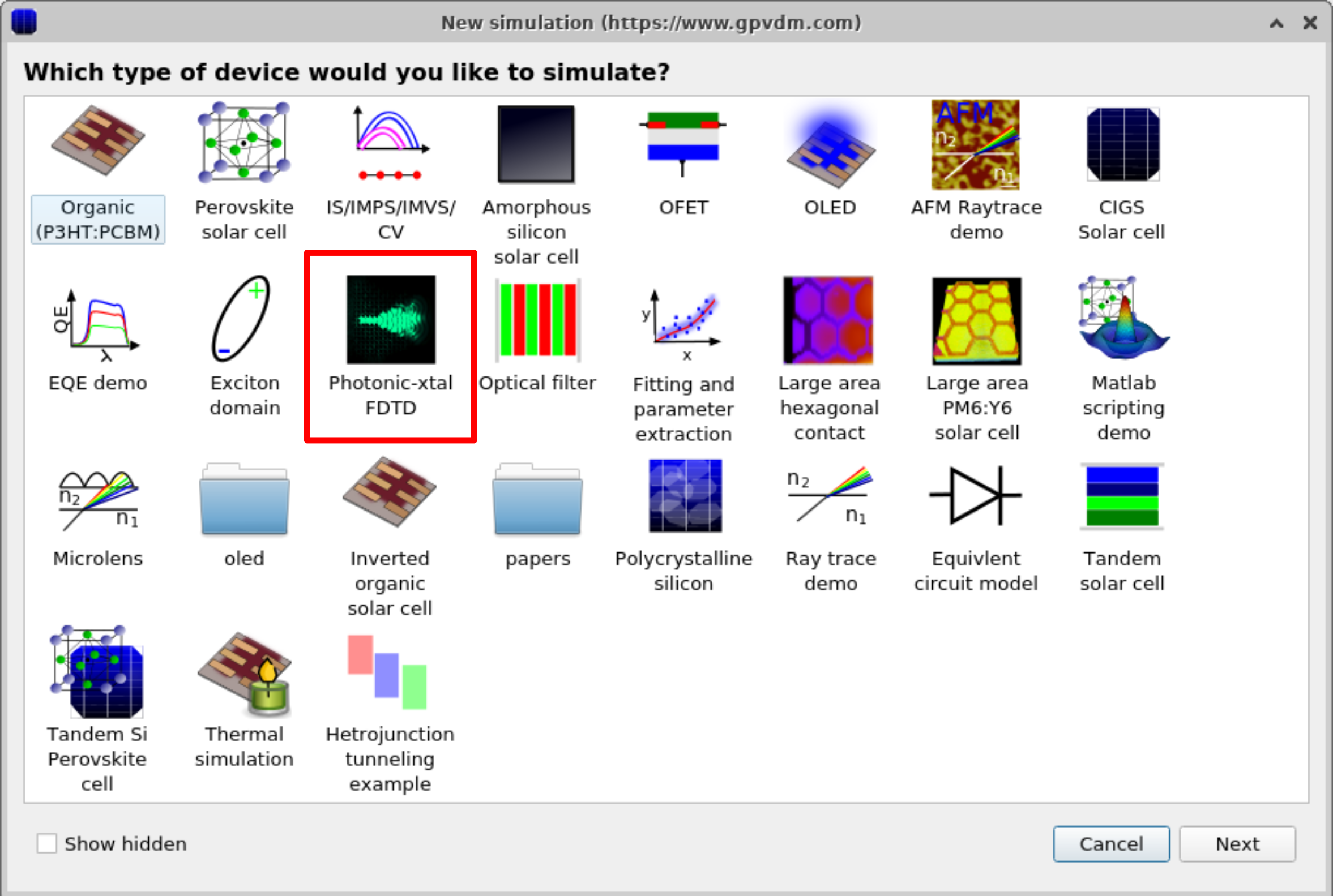
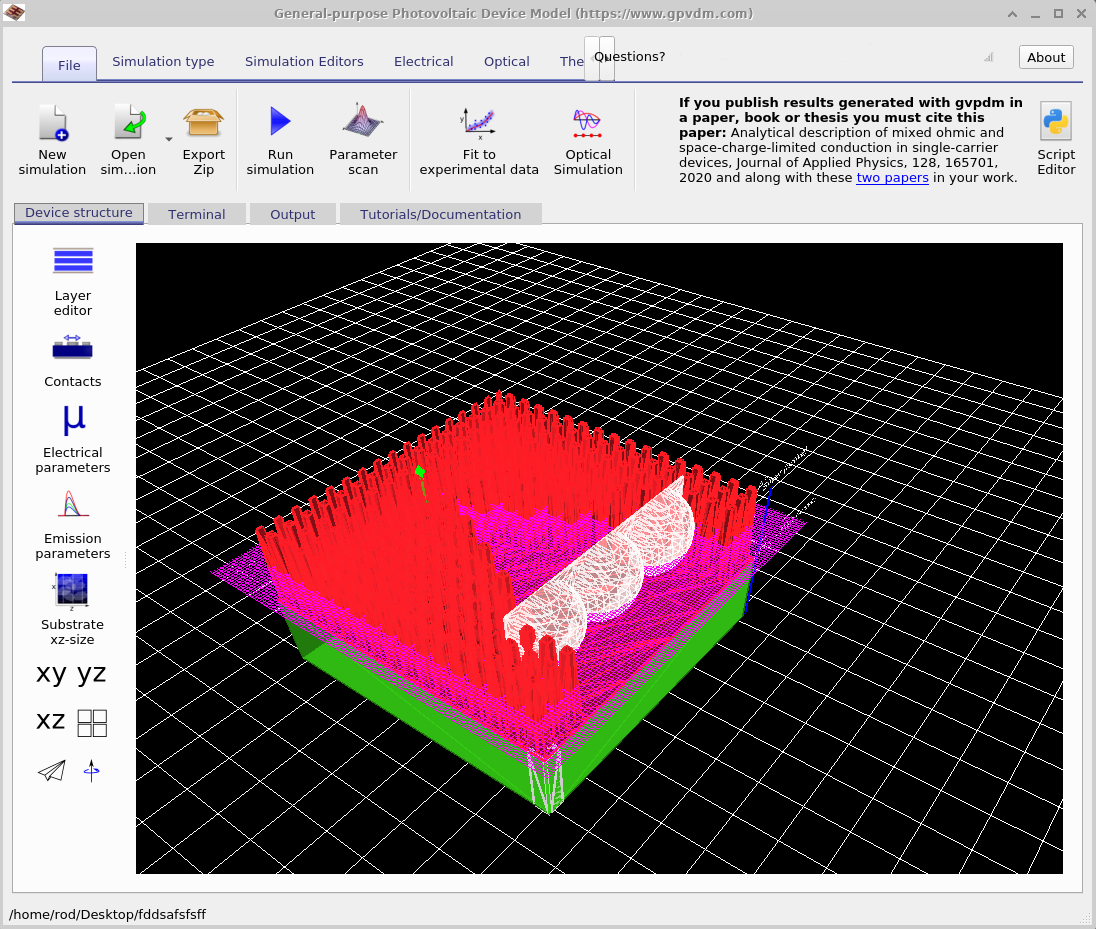
برای شروع یک شبیهسازی FDTD در OghmaNano، پنجره شبیهسازی جدید را باز کنید (??) و دمو Photonic-crystal FDTD را انتخاب کنید. این کار پنجره اولیه شبیهسازی FDTD را اجرا میکند (??)، که در آن میتوانید تکامل میدانهای نوری را در حوزه زمان بررسی کنید و انتخاب کنید کدام مؤلفههای میدان نمایش داده شوند.
2. اجرای یک شبیهسازی FDTD
پس از باز شدن، پنجره شبیهسازی به شکل ?? خواهد بود. برای شروع حلگر روی دکمه Play کلیک کنید. یک دمو کوچک معمولاً در حدود 30 ثانیه اجرا میشود، هرچند ساختارهای پیچیدهتر ممکن است بهطور قابلتوجهی زمان بیشتری بگیرند.
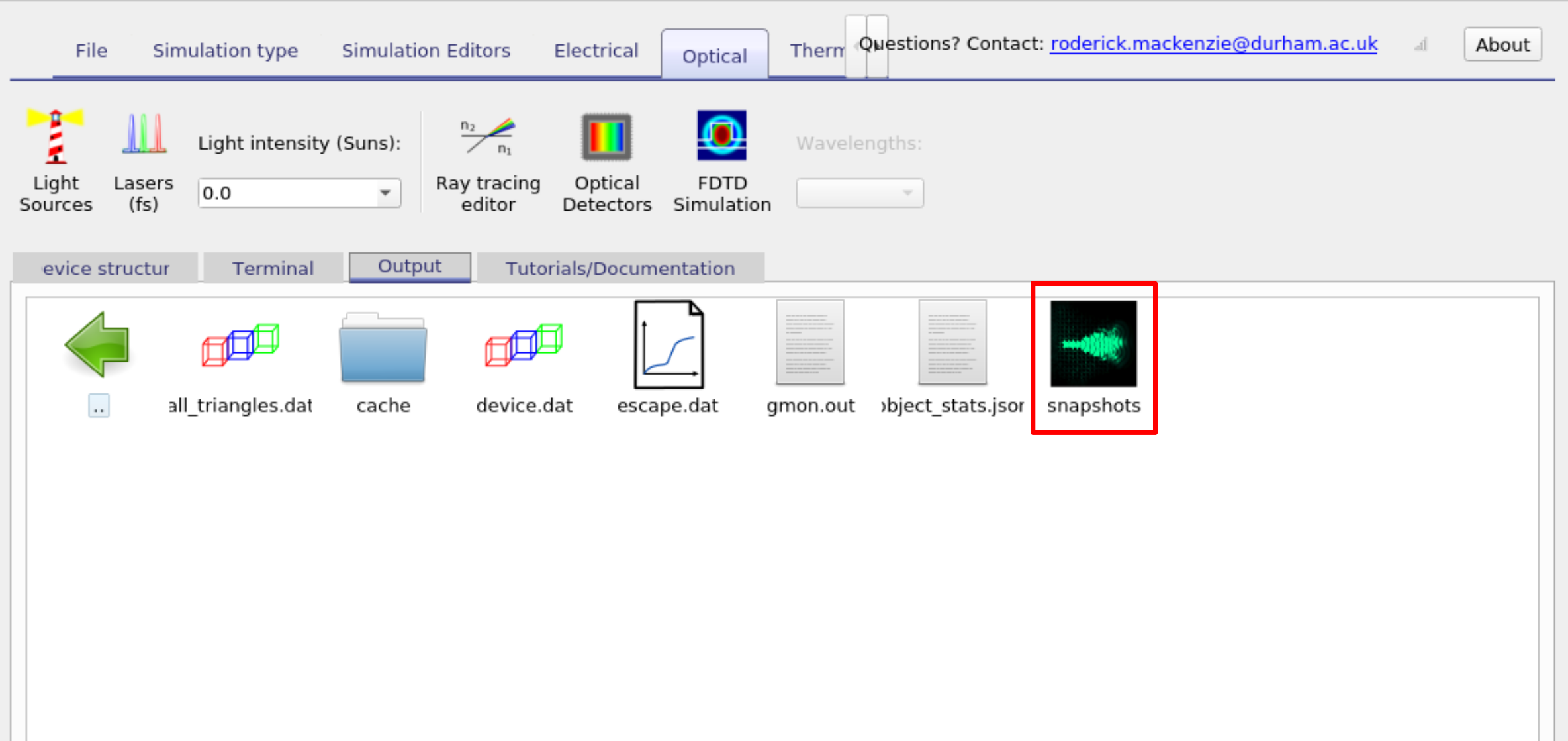
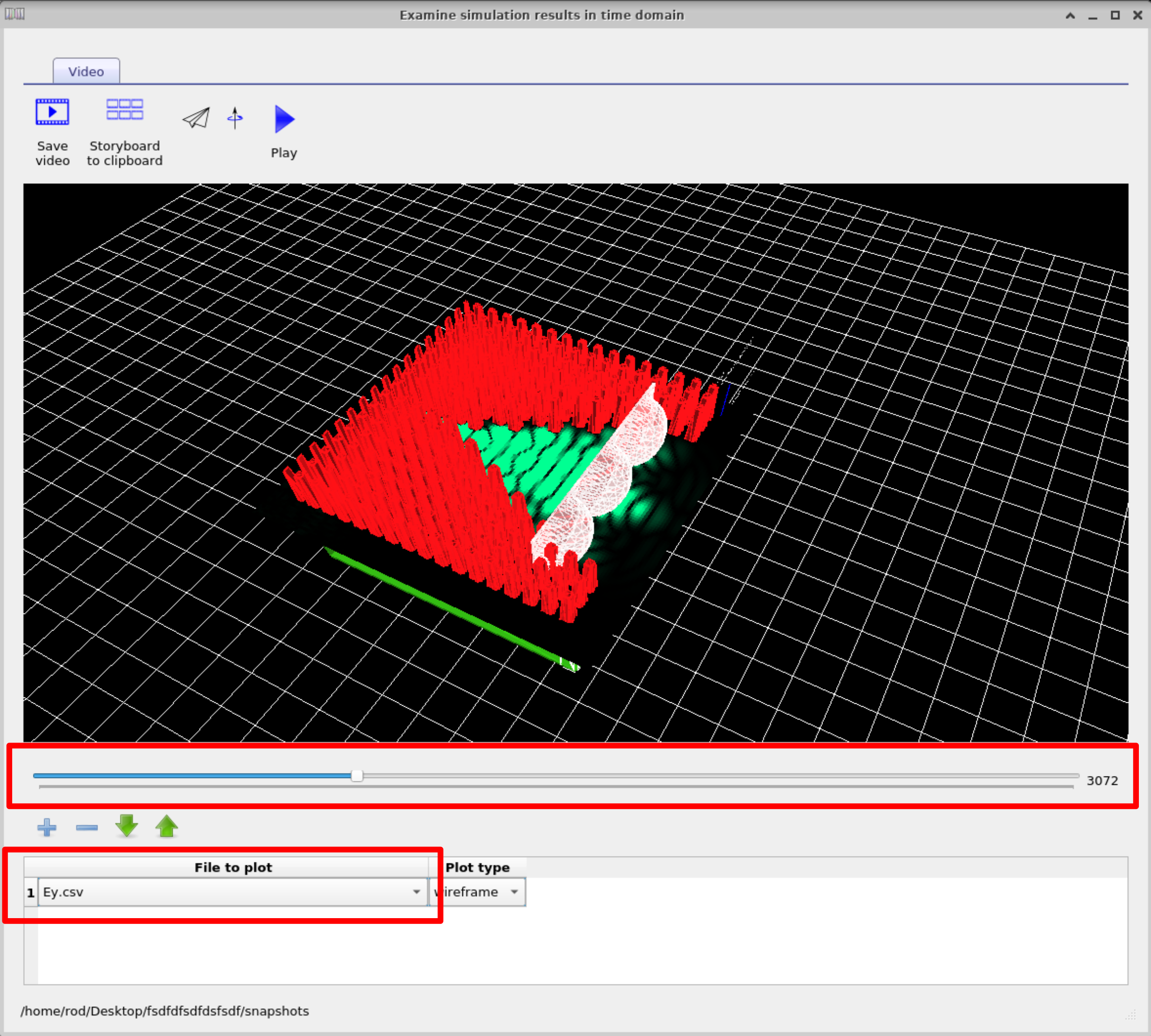
پس از تکمیل شبیهسازی، به زبانه Output بروید. در آنجا پوشه snapshots را خواهید یافت (??). دوبار کلیک روی این پوشه، پنجره FDTD snapshots را باز میکند (??). این ابزار به شما امکان میدهد تکامل میدان را فریمبهفریم مرور کنید. از منوی کشویی File to plot برای انتخاب مؤلفه میدان مورد نمایش (Ex، Ey، یا Ez) استفاده کنید. در این مثال، Ey را انتخاب کنید، سپس از نوار لغزنده برای بررسی نحوه تکامل میدان در زمان استفاده کنید. همچنین میتوانید انیمیشن را مستقیماً پخش کنید یا فریمها را بهصورت ویدیو برای ارائهها و مقالات خروجی بگیرید.
3. دستکاری اشیا در OghmaNano
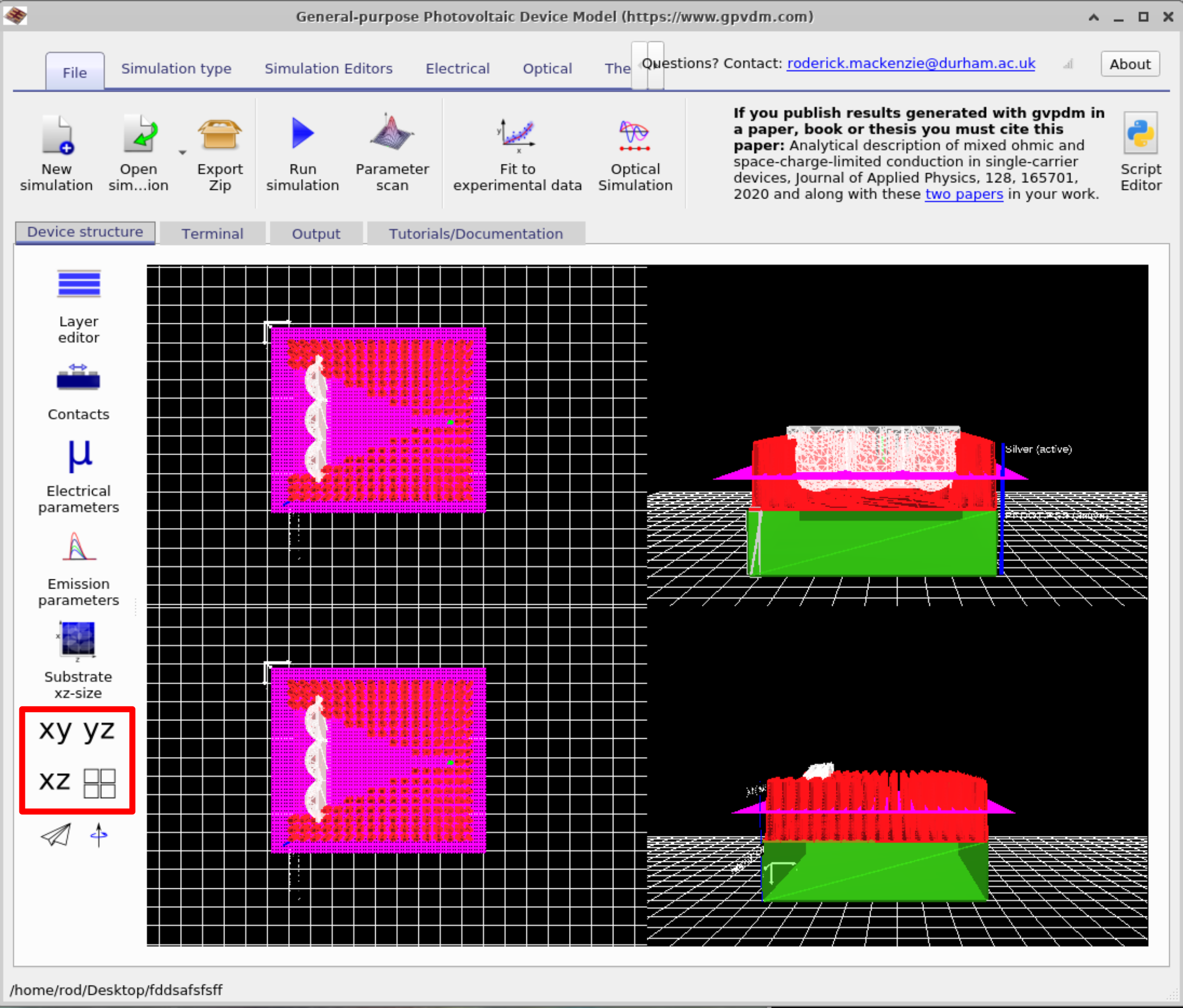
نمایشگر snapshot را ببندید و به پنجره اصلی شبیهسازی بازگردید. زبانه Device را انتخاب کنید. در سمت چپ چهار دکمه نما خواهید دید: xy، yz، xz، و یک شبکه از مربعهای کوچک (??). سعی کنید روی هر کدام کلیک کنید تا بررسی کنید نمای دستگاه چگونه تغییر میکند. برای مراحل بعدی، نمای xz را انتخاب کنید تا صفحه شما شبیه سمت چپ ?? شود.
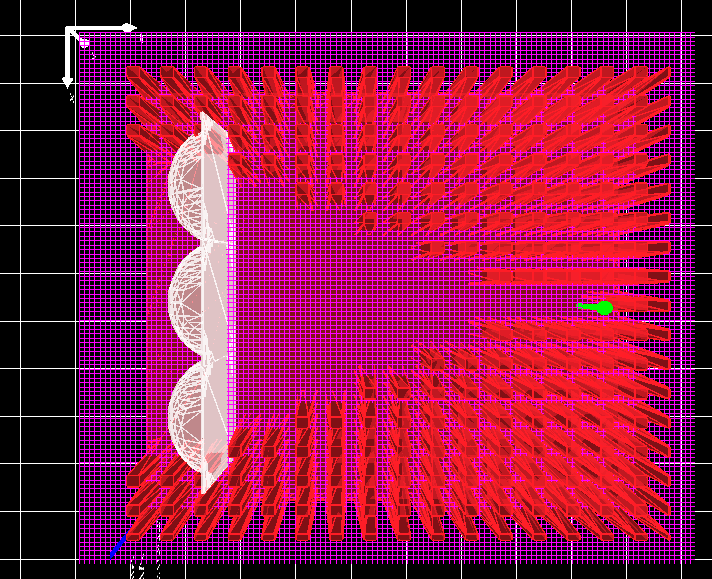
اگر روی عدسیها با دکمه چپ کلیک کنید، میتوانید آنها را درون دستگاه جابهجا کنید. سعی کنید عدسیها را دوباره جایگذاری کنید تا طرح شما با سمت راست ?? مطابقت داشته باشد. نگهداشتن کلید Shift هنگام کشیدن، امکان چرخش اشیا را در جای خود فراهم میکند.
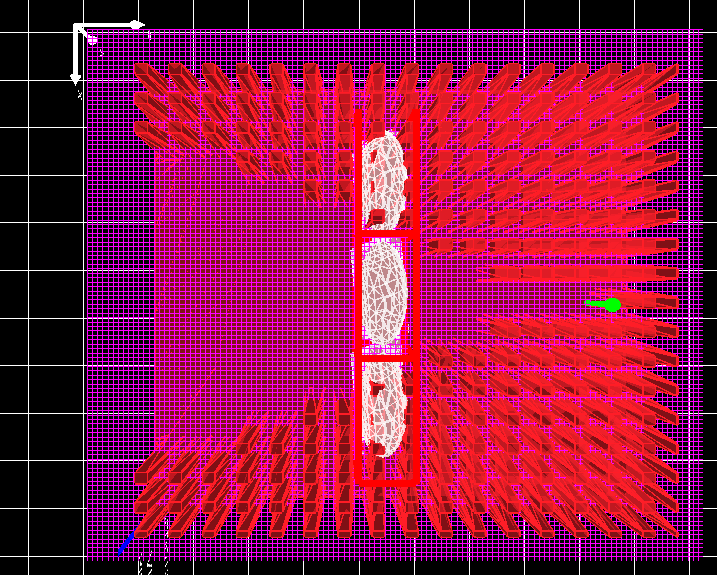
با کلیک راست روی یک عدسی و انتخاب Edit، Object Editor باز میشود
(??).
این ویرایشگر کنترل کامل بر ویژگیهای یک شیء را فراهم میکند.
برای مثال، میتوانید نوع را از convex_lens به concave_lens تغییر دهید،
ماده آن را برای شبیهسازیهای FDTD تنظیم کنید، رنگ، موقعیت یا زاویه چرخش آن را تغییر دهید،
و شبیهسازی را دوباره اجرا کنید تا اثر آن را ببینید.
این ویرایشگر همچنین شامل یک کلید shape enabled است که به شما اجازه میدهد یک شیء را بهطور موقت غیرفعال کنید.
اگر شیء از نظر الکتریکی فعال باشد، این پنجره همچنین میتواند برای پیکربندی پارامترهای الکتریکی آن استفاده شود.
برای استفاده پیشرفته، میتوانید شکلهای سفارشی خود را به پایگاهداده شکلها اضافه کنید.
4. پیکربندی حلگر FDTD
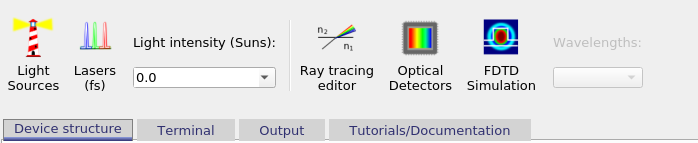
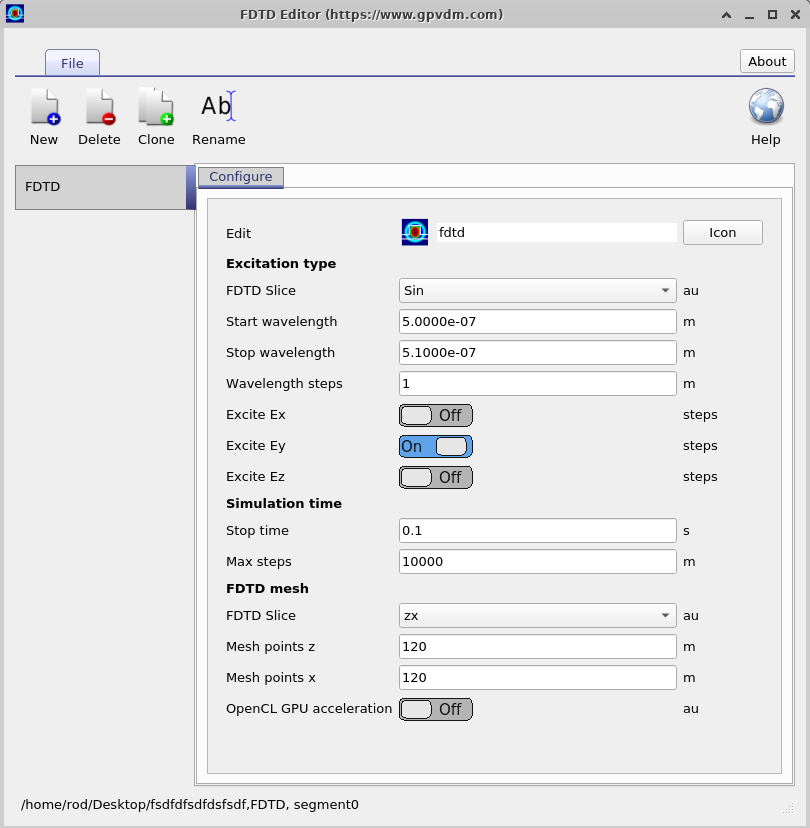
برای پیکربندی یک اجرای FDTD، روی FDTD Simulation در نوار Optical کلیک کنید (??). این کار FDTD Editor را باز میکند (??)، جایی که پیکربندی شبیهسازی را کنترل میکنید:
- Excitation: نوع منبع را انتخاب کنید (برای مثال sine)، تعیین کنید کدام مؤلفههای میدان تحریک شوند (Ex، Ey، Ez)، و بازه طول موج و گام را تنظیم کنید.
- Simulation time: زمان توقف و حداکثر تعداد گامهای زمانی را تنظیم کنید.
- FDTD mesh: برش (xy/xz/yz) و تعداد نقاط مش در هر محور را انتخاب کنید؛ در صورت تمایل شتابدهی GPU را فعال کنید.
این پارامترها را متناسب با دستگاه خود و مصالحههای دقت/سرعت تنظیم کنید، سپس حلگر را از پنجره اصلی اجرا کنید.
دستکاری منابع نور در OghmaNano
در پنجره شبیهسازی FDTD، منبع نور بهصورت یک فلش سبز نمایش داده میشود (به شکل ?? نگاه کنید). میتوانید این منبع را با کلیک و کشیدن فلش درون ساختار دستگاه بازجایگذاری کنید. جابهجایی فلش نقطه مبدأ نور گسیلشده را تغییر میدهد، که مستقیماً بر نحوه ورود و برهمکنش موج الکترومغناطیسی با دستگاه اثر میگذارد.
این مؤلفه متناظر با یک منبع نور FDTD است. برای جزئیات بیشتر درباره انواع مختلف منابع و پیکربندی آنها، مستندات منبع نور را ببینید.
👉 موضوعات مرتبط را بررسی کنید: درباره سامانههای نوری و ray tracing بیشتر بیاموزید یا عمیقتر وارد مبانی نظری FDTD شوید.