

منابع نور
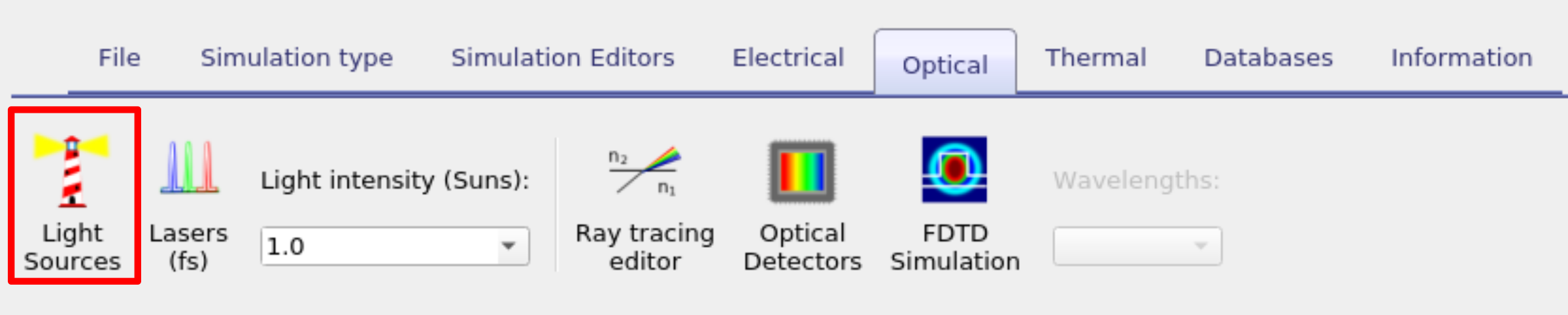
در OghmaNano، تمام روشنسازی توسط منابع نور فراهم میشود. اینها با استفاده از ویرایشگر منبع نور تعریف میشوند، که میتوان به آن از نوار Optical در پنجره اصلی دسترسی داشت (نگاه کنید به شکل ??).
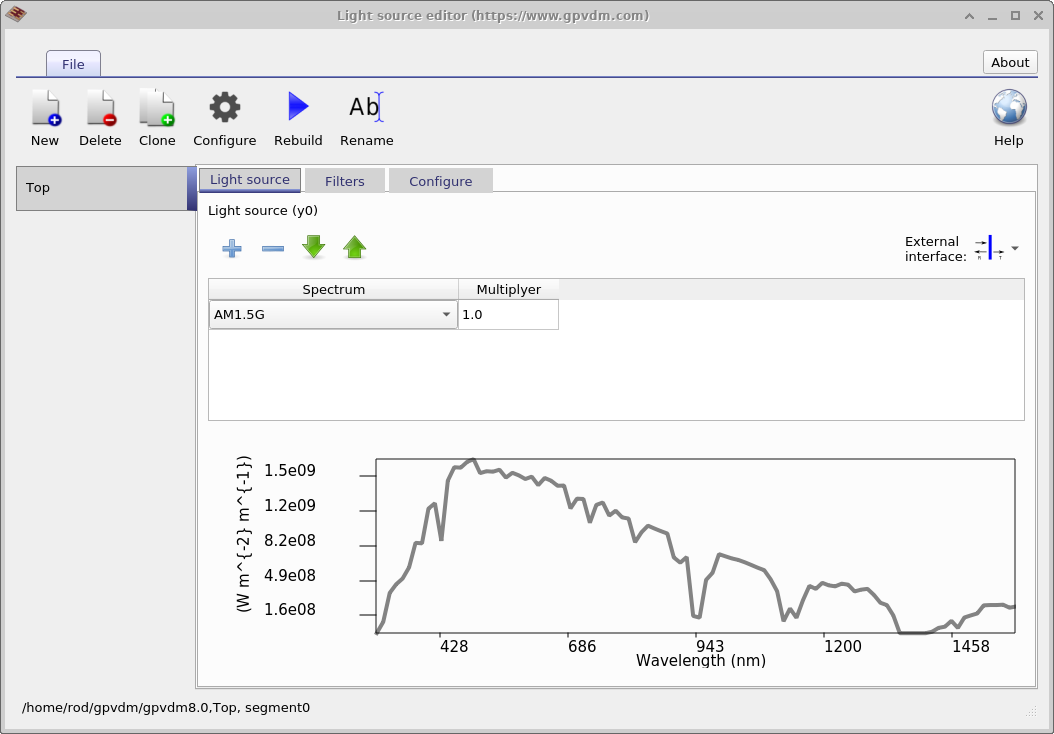
ویرایشگر منبع نور در شکل ?? نشان داده شده است. یک منبع نور در OghmaNano با طیف روشنسازی آن تعریف میشود. برای مثال، میتوانید یک منبع را طوری پیکربندی کنید که طیف استاندارد AM1.5G را گسیل کند. سپس چندین منبع نور را میتوان در زبانه منبع نور با هم ترکیب کرد. این کار امکان برهمنهی طیفهای مختلف را فراهم میکند، مانند روشنسازی AM1.5G همراه با گسیل یک لامپ فلورسنت. شدت نسبی هر منبع با استفاده از ستون ضریب تنظیم میشود، که سهم هر طیف را مقیاس میکند.
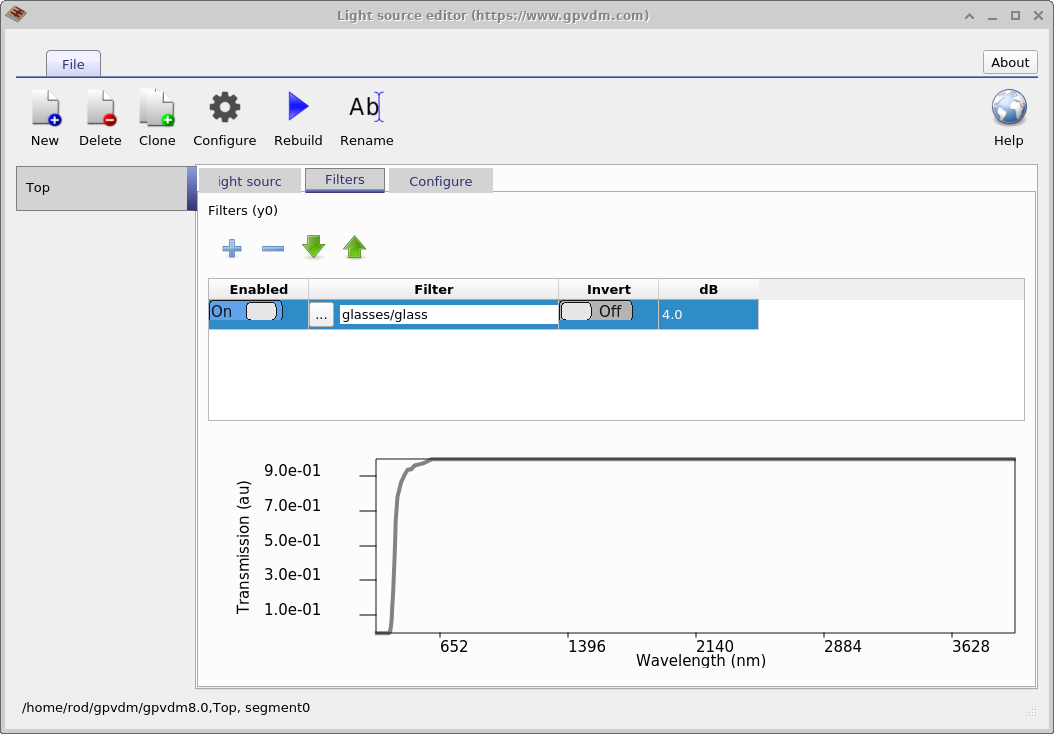
فیلترهای نوری، که در زبانه Filters مدیریت میشوند (??)، بهجای منابع نور منفرد، به طیف ترکیبی اعمال میشوند. فیلترها موادی را نمایش میدهند که برخی بازههای طول موج را جذب یا مسدود میکنند — برای مثال، شبیهسازی یک لایه شیشهای ضخیم که نور خورشید زیر 300 nm را مسدود میکند. آنها را میتوان با کلید فعالسازی فعال یا غیرفعال کرد، ماده آنها را انتخاب کرد، و شدت تضعیف را بر حسب dB مشخص نمود.
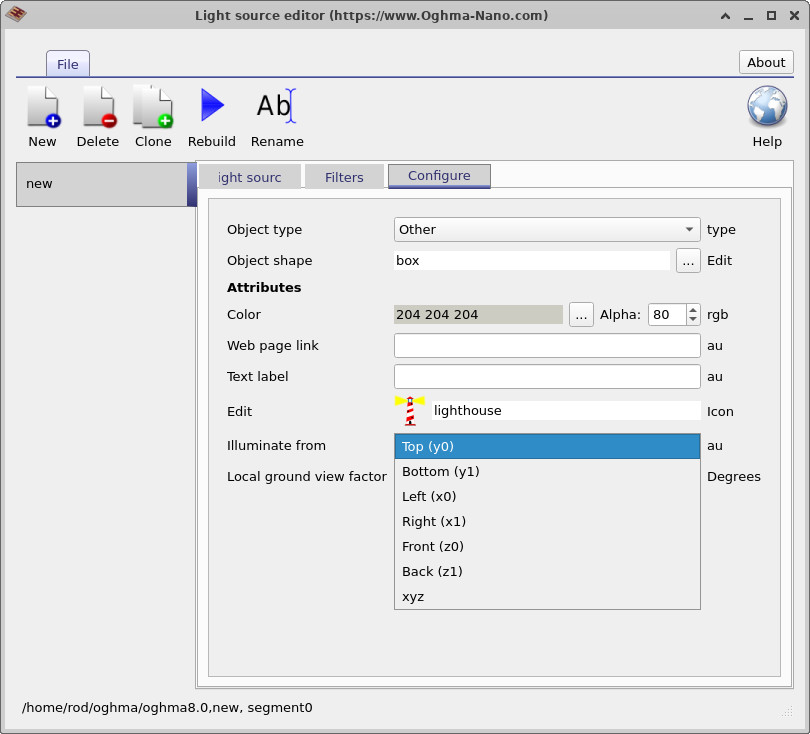
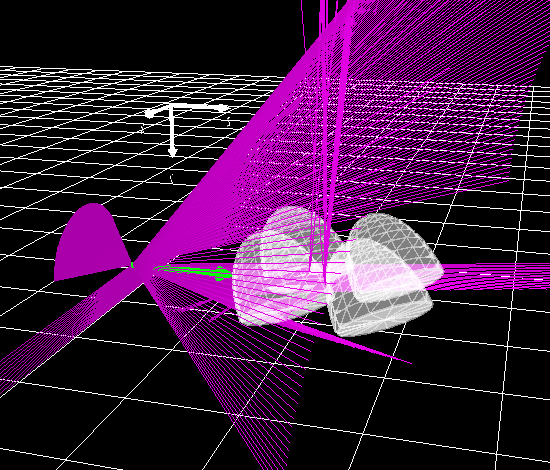
بالا راست: منبع نور روی xyz تنظیم شده است.
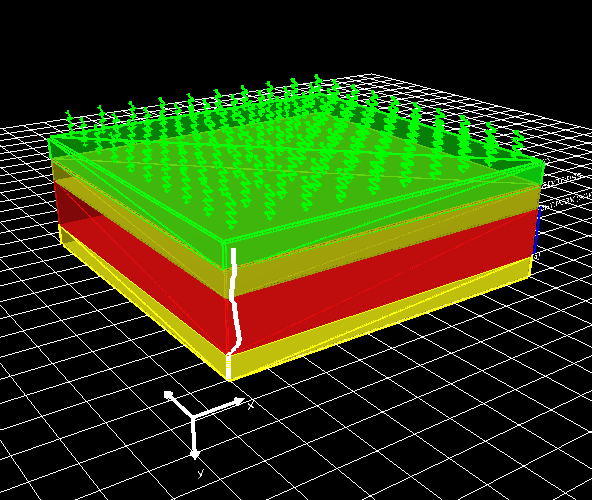
پایین چپ: منبع نور روی بالا تنظیم شده است.
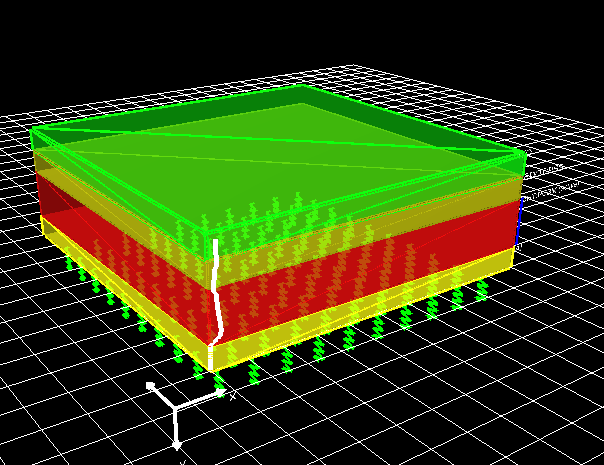
پایین راست: منبع نور روی پایین تنظیم شده است.
انتخاب جهتگیری منبع نور
در OghmaNano میتوانید محل ورود هر منبع نور به دستگاه را پیکربندی کنید. این مورد در زبانه پیکربندی ویرایشگر منبع نور کنترل میشود. برای حلگرهای نوری ساده مانند روش transfer-matrix، نور معمولاً از بالا یا پایین دستگاه وارد میشود — که برای ساختارهای لایهای مانند سلولهای خورشیدی معمول است. برای روشهای پیشرفتهتر مانند FDTD یا رهگیری پرتو، منبع نور میتواند بهجای آن در یک موقعیت دلخواه در فضا قرار گیرد، که انعطافپذیری بسیار بیشتری فراهم میکند. گزینههای موجود عبارتاند از:
- بالا (y0): نور از سطح بالایی دستگاه وارد میشود. این رایجترین پیکربندی برای شبیهسازیهای transfer-matrix است. (نگاه کنید به پایین-چپِ شکل ??.)
- پایین (y1): نور از سطح پایینی دستگاه وارد میشود. این حالت نیز معمولاً در شبیهسازیهای transfer-matrix استفاده میشود. (نگاه کنید به پایین-راستِ شکل ??.)
- موقعیت xyz: نور از یک نقطه دلخواه در فضای شبیهسازی 3D سرچشمه میگیرد. این گزینه در شبیهسازیهای FDTD و رهگیری پرتو استفاده میشود، جایی که ممکن است لازم باشد منابع در هر نقطهای از مدل قرار گیرند. (همچنین در پایین-راستِ شکل ?? نشان داده شده است.)
ضریب دید محلی زمین
ضریب دید محلی زمین توصیف میکند که چه مقدار از سطح زمین اطراف برای یک نقطه مشخص روی دستگاه قابل مشاهده است. این پارامتر هنگام در نظر گرفتن شبیهسازیهای نوری که شامل نور بازتابیده یا پراکنده از صفحه زمین هستند اهمیت دارد. به عبارت دیگر، این پارامتر سهم آن بخش از میدان تابش پخشی را در نظر میگیرد که از زمین زیر دستگاه منشأ میگیرد.
این ضریب به صورت زیر تعریف میشود
\[ F_{\text{ground}} = \sin^2\!\left(\frac{\theta_t}{2}\right) = \frac{1 - \cos(\theta_t)}{2}, \]
که در آن \(\theta_t\) زاویه شیب دستگاه نسبت به صفحه افقی است. یک دستگاه افقی (\(\theta_t = 0\)) هیچ زمینی را نمیبیند، بنابراین \(F_{\text{ground}} = 0\). یک دستگاه عمودی (\(\theta_t = 90^\circ\)) دارای ضریب دید زمین برابر 0.5 است، زیرا نیمی از محیط پخشی آن زمین و نیمی دیگر آسمان است.
این پارامتر را میتوان در زبانه پیکربندی تنظیم کرد. این پارامتر معمولاً در مواردی استفاده میشود که نور بازتابیده از زمین (آلبدو) سهم غیرقابل اغماضی در روشنسازی دارد — برای مثال، در شبیهسازیهای سلول خورشیدی در فضای باز، فتوولتائیک یکپارچه با ساختمان، یا دستگاههایی که در معرض سطوح بسیار بازتابنده مانند برف یا سقف سفید قرار دارند.