

شبیهسازی سلول خورشیدی آلی با سطح بزرگ (PM6:Y6): از شبکههای تماس سهبعدی تا دستگاههای روشنشده
1. مقدمه
در این آموزش، مجموعه شبیهسازی دستگاه با سطح بزرگ را ادامه میدهیم و روی دستگاههایی تمرکز میکنیم که از سلولهای کوچک آزمایشگاهی فراتر رفته و به هندسههای در مقیاس کاربرد رسیدهاند. این آموزش میان دو روند کاری موجود در راهنما قرار میگیرد: طراحی تماسهای با سطح بزرگ (بدون دستگاههای فعال)، و ماژولهای پروسکایتی سهبعدی پیچیده. این مثال میان این دو پل میزند و دیودها و جذب نور را به یک ساختار تماس از پیش طراحیشده وارد میکند، اما پیش از رسیدن به یک ماژول بههمپیوسته کامل متوقف میشود.
در اینجا یک سلول خورشیدی آلی با سطح بزرگ را بر پایه معماری نوع PM6:Y6 با تماسهای فلزی چاپی ششضلعی شبیهسازی میکنیم. هدف این است که درک کنیم دستگاهی که در سطح کوچک عملکرد خوبی دارد، هنگام بزرگمقیاس شدن چگونه رفتار میکند، جایی که جریان جانبی، افت ولتاژ و مقاومت تماس شروع به غالب شدن میکنند. اگرچه این آموزش از مواد OPV استفاده میکند، روند کاری آن کلی است: با جایگزین کردن دادههای نوری n/k و تنظیم مقادیر مؤلفهها، همین مدل میتواند دستگاه پژوهشی شما را نمایش دهد.
برای اعمال این روند کاری به دستگاه خودتان، فقط کافی است دو مجموعه ورودی فراهم کنید: مقاومتویژههای لایهها (که معمولاً از ادبیات یا ساختارهای آزمون ساده گرفته میشوند)، و تعداد کمی از پارامترهای دیود مانند ضریب ایدهآلی، فوتوجریان و جریان اشباع. پس از تنظیم اینها، مدل به شما اجازه میدهد یک دستگاه در مقیاس آزمایشگاهی را بهصورت مجازی بزرگمقیاس کنید و مشخص کنید کدام سازوکارهای اتلاف، بازده آن را هنگام انتقال به هندسههای واقعی با سطح بزرگ محدود خواهند کرد.
در اینجا از حلگر کامل drift-diffusion سهبعدی استفاده نمیکنیم، اگرچه OghmaNano چنین حلگری را ارائه میدهد. برای دستگاههای با سطح بزرگ، drift-diffusion سهبعدی با تفکیک کامل خیلی سریع از نظر محاسباتی غیرعملی میشود و اغلب هم زمانی که محدودیتهای غالب از انتقال جانبی و مقاومت تماس ناشی میشوند نه از حرکت حامل در هر لایه، ضرورتی ندارد. در عوض، OghmaNano یک مدل مداری سهبعدی وابسته به هندسه میسازد، که در آن انتقال جانبی و تماسها با عناصر مقاومتی نمایش داده میشوند و رفتار فتوولتائیکی با استفاده از دیودهای تعبیهشده ثبت میشود.
در حالی که مسئله الکتریکی با استفاده از یک فرمولبندی مداری حل میشود، اپتیک بهصورت دقیق بررسی میشود. فوتوتولید با استفاده از یک حلگر نوری transfer-matrix محاسبه میشود که در برشهای یکبعدی در سراسر هندسه سهبعدی ارزیابی میشود، بهطوری که اثرات تداخل و جذب لایهنازک حفظ میشوند، در حالی که حلگر مداری جمعآوری جریان در سطح بزرگ را مدیریت میکند.
2. ایجاد شبیهسازی
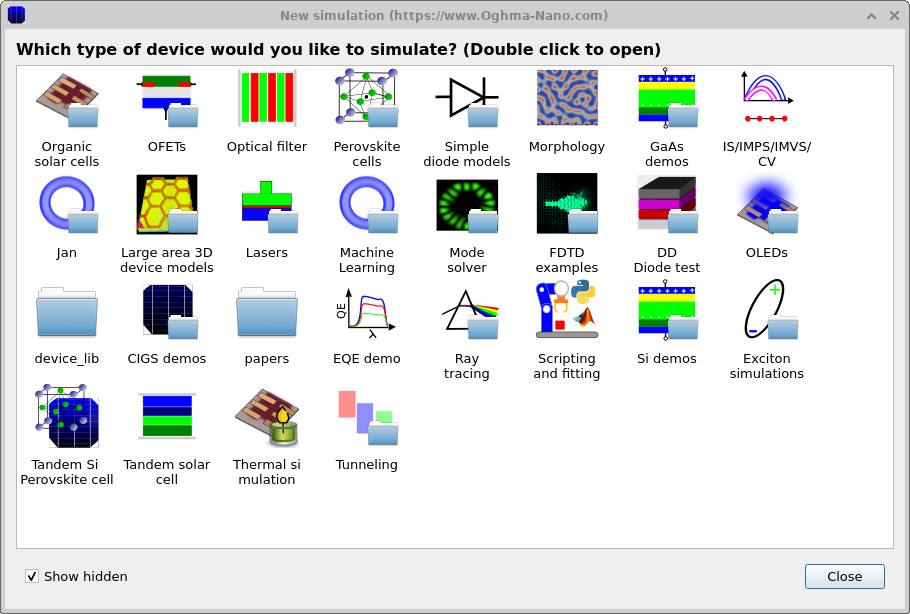
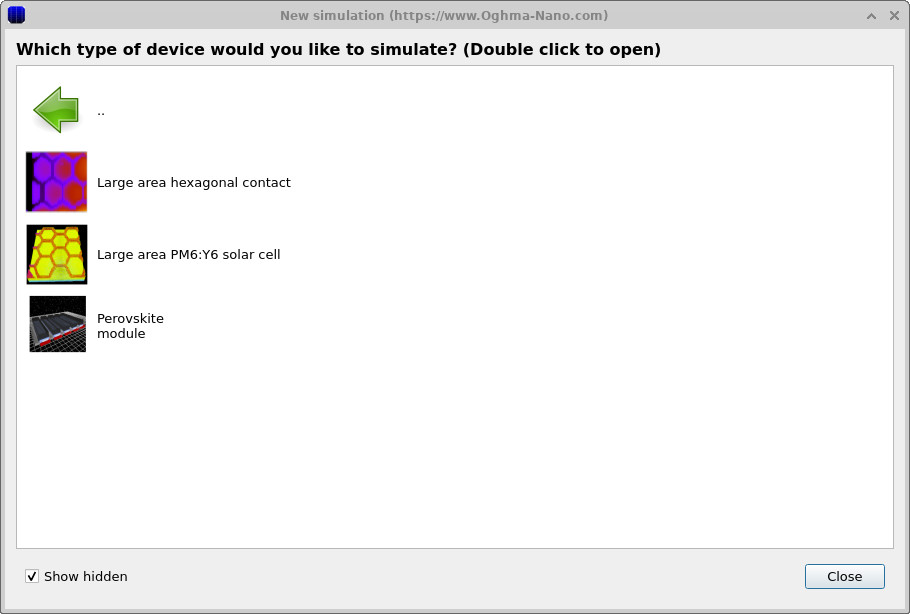
در پنجره اصلی، روی New simulation کلیک کنید. فهرستی از دستهبندیهای شبیهسازی را خواهید دید (نگاه کنید به ??). سپس روی Large area PM6:Y6 solar cell دوبار کلیک کنید (نگاه کنید به ??).
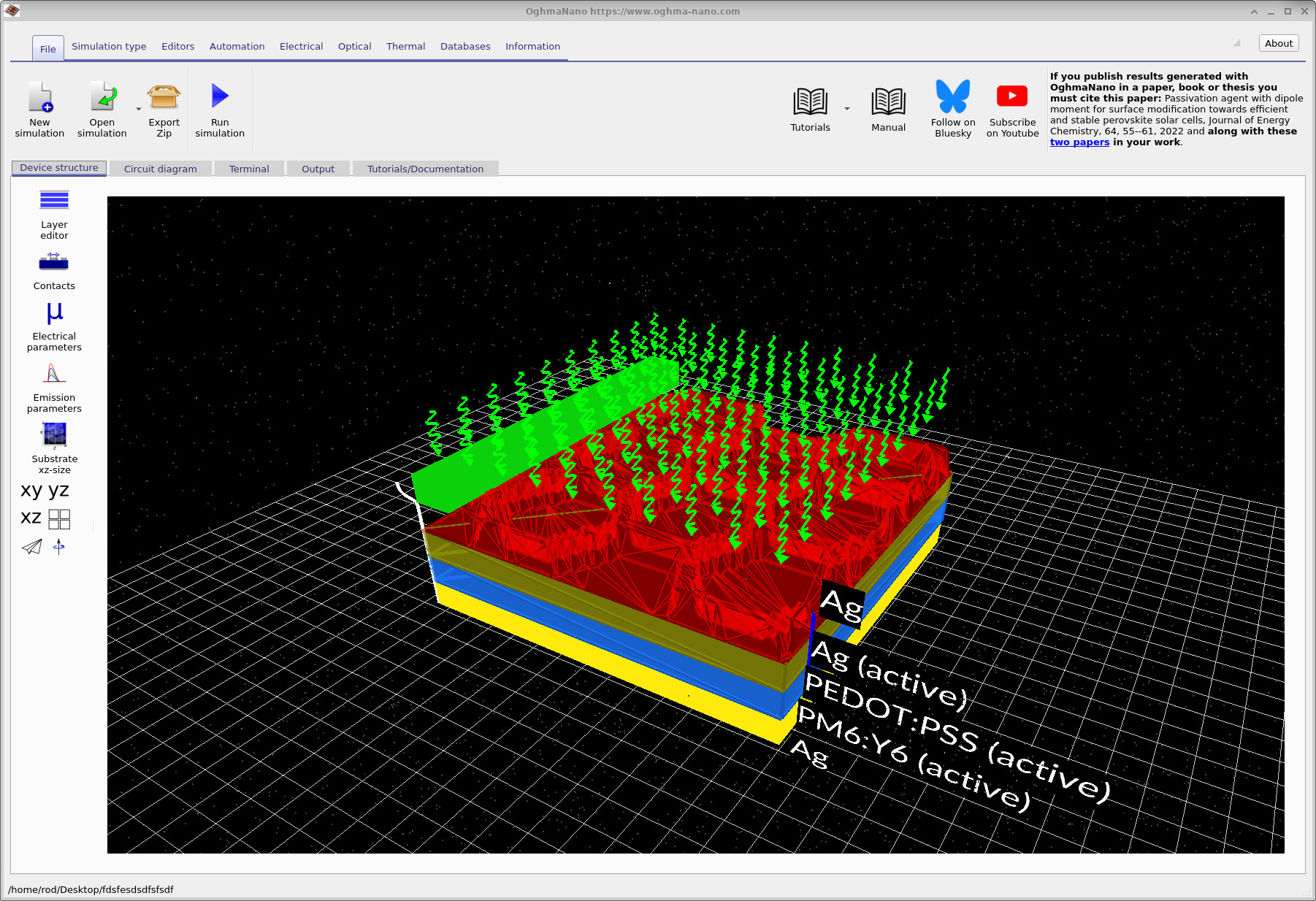
پس از ایجاد شبیهسازی، پنجره اصلی باز میشود و هندسه دستگاه را بهصورت سهبعدی نمایش میدهد (نگاه کنید به ??). تماس بالایی یک مش فلزی ششضلعی (لانهزنبوری) با برچسب Ag است. این لایه نقره بهعنوان یک شبکه جمعآوری جریان با رسانایی بالا عمل میکند. چون این لایه بهصورت مش پیادهسازی شده است، بیشتر سطح باز میماند و اجازه میدهد نور از تماس عبور کند. در زیر مش نقره، PEDOT:PSS قرار دارد که بهعنوان لایه پخشکننده جانبی جریان عمل میکند. همانطور که در آموزش تماس با سطح بزرگ دیدیم، بار ابتدا بهصورت جانبی در لایه پلیمری جمعآوری میشود و سپس برای استخراج کارآمد به شبکه نقرهای با مقاومت کم منتقل میشود.
لایه فوتواکتیو PM6:Y6 است. از نظر الکتریکی، این لایه با یک عنصر دیودی همراه با فعال بودن تولید نوری نمایش داده میشود، در حالی که مؤلفههای مقاومتی اضافی تضمین میکنند که حلگر رسانایی محدود آن را نیز در نظر بگیرد. در پایین پشته، یک تماس پیوسته Ag قرار دارد که کل سطح دستگاه را میپوشاند و اتصال الکتریکی را کامل میکند.
میله سبزرنگی که در پنجره اصلی دیده میشود ممکن است بهنظر برسد که شناور است، اما در واقع فقط یک نشانگر دیداری برای شرط مرزی استخراج است. این میله ناحیهای را مشخص میکند که حلگر در آن تماس الکتریکی مورد استفاده برای استخراج جریان از شبکه مداری را اعمال میکند.
3. بررسی پشته لایه اپیتاکسی و تماسها
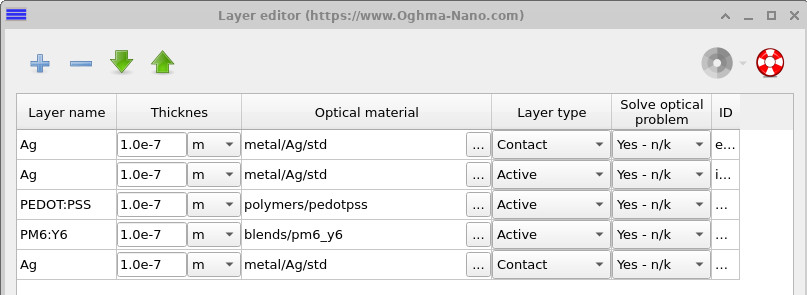
این شبیهسازی (و مثال قبلی تماس با سطح بزرگ) با استفاده از یک ساختار لایهای اپیتاکسی تعریف شده است. دستگاه بهصورت یک پشته از لایههای نازک با استفاده از ویرایشگر لایه ساخته میشود، که تضمین میکند هر لایه بهطور تمیز روی لایه بعدی قرار گیرد، بدون فاصله و با مدیریت سازگار ضخامت. این رویکرد برای دستگاههای تخت با سطح بزرگ بسیار مناسب است، جایی که پشته عمودی ثابت است و رفتار جانبی از طریق مدل مداری وارد میشود. این با شبیهسازیهای بعدی از نوع ماژول متفاوت است (نگاه کنید به آموزش ماژول بههمپیوسته)، که در آن انگشتکها، باسبارها و طرحهای پیچیدهتر بهطور صریح با استفاده از هندسه کامل سهبعدی تعریف میشوند.
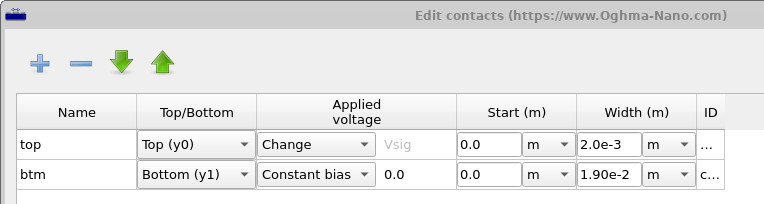
برای بررسی ساختار، Layer editor را باز کنید تا پشته لایه را ببینید (نگاه کنید به ??)، و سپس پنل Contacts را در ویرایشگر ساختار دستگاه باز کنید (نگاه کنید به ??). از نظر هندسی، پیکربندی ساده اما مهم است: تماس پایینی کل سطح دستگاه را میپوشاند، در حالی که تماس بالایی بسیار کوچکتر است و ناحیهای را تعریف میکند که جریان از آن استخراج میشود، مطابق با نشانگر استخراج سبز که در نمای سهبعدی نشان داده شده است. درک این هندسه تماس ضروری است، زیرا مسیرهای جانبی جریان را تعیین میکند که بر رفتار دستگاه با سطح بزرگ غالب هستند.
4. بررسی مش
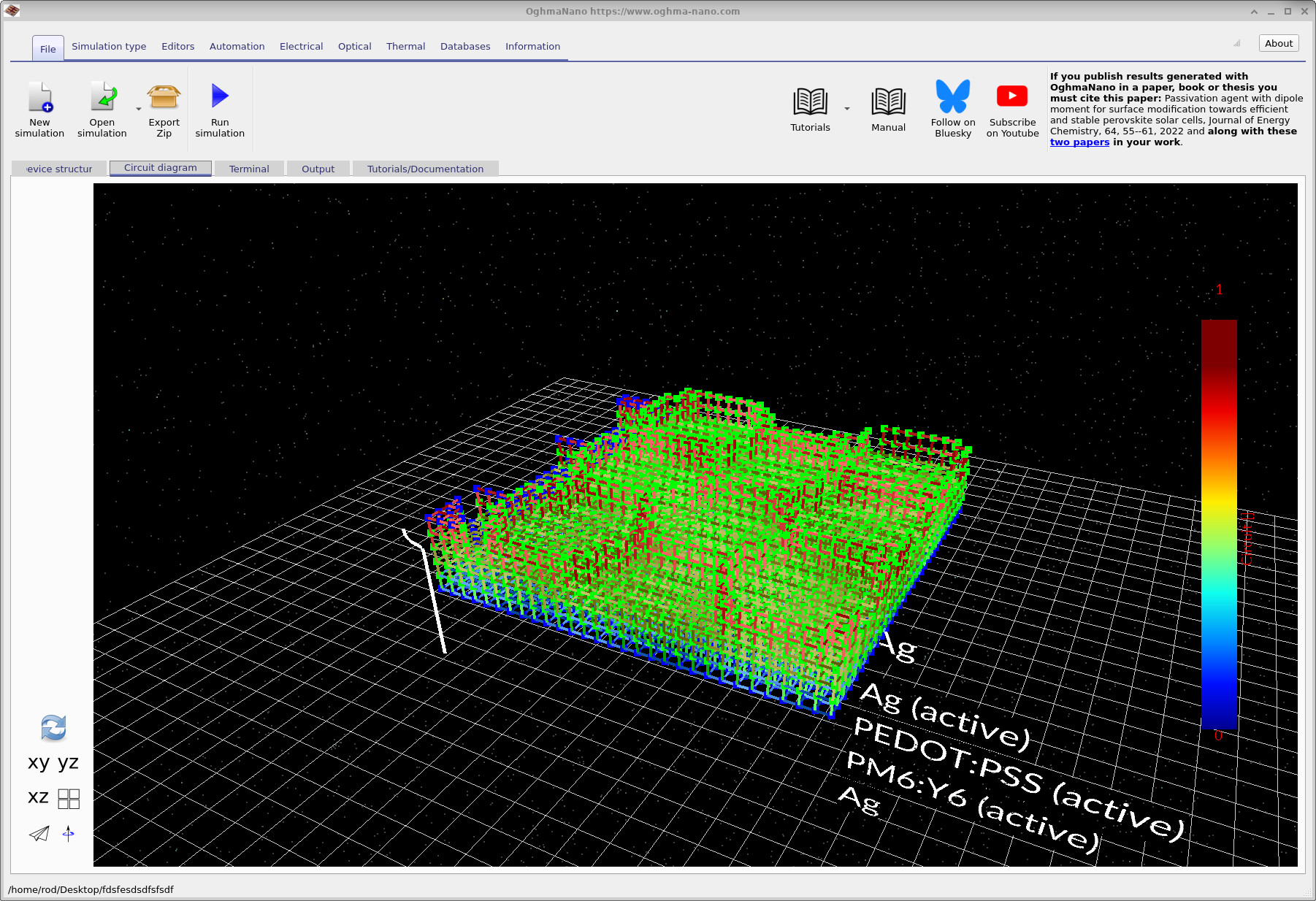
به تب Circuit diagram بروید و روی آیکون refresh در پایینِ سمت چپ کلیک کنید (دکمهای به سبک بازیافت). این عمل نمایش مداری دستگاه را مستقیماً از هندسه تعریفشده و پشته لایه میسازد. مش مداری حاصل در ?? نشان داده شده است. هر اتصال در مش متناظر با یک عنصر مداری مانند مقاومت یا دیود است و رنگ آن نشاندهنده لایه یا ناحیه مادهای است که از آن منشأ میگیرد.
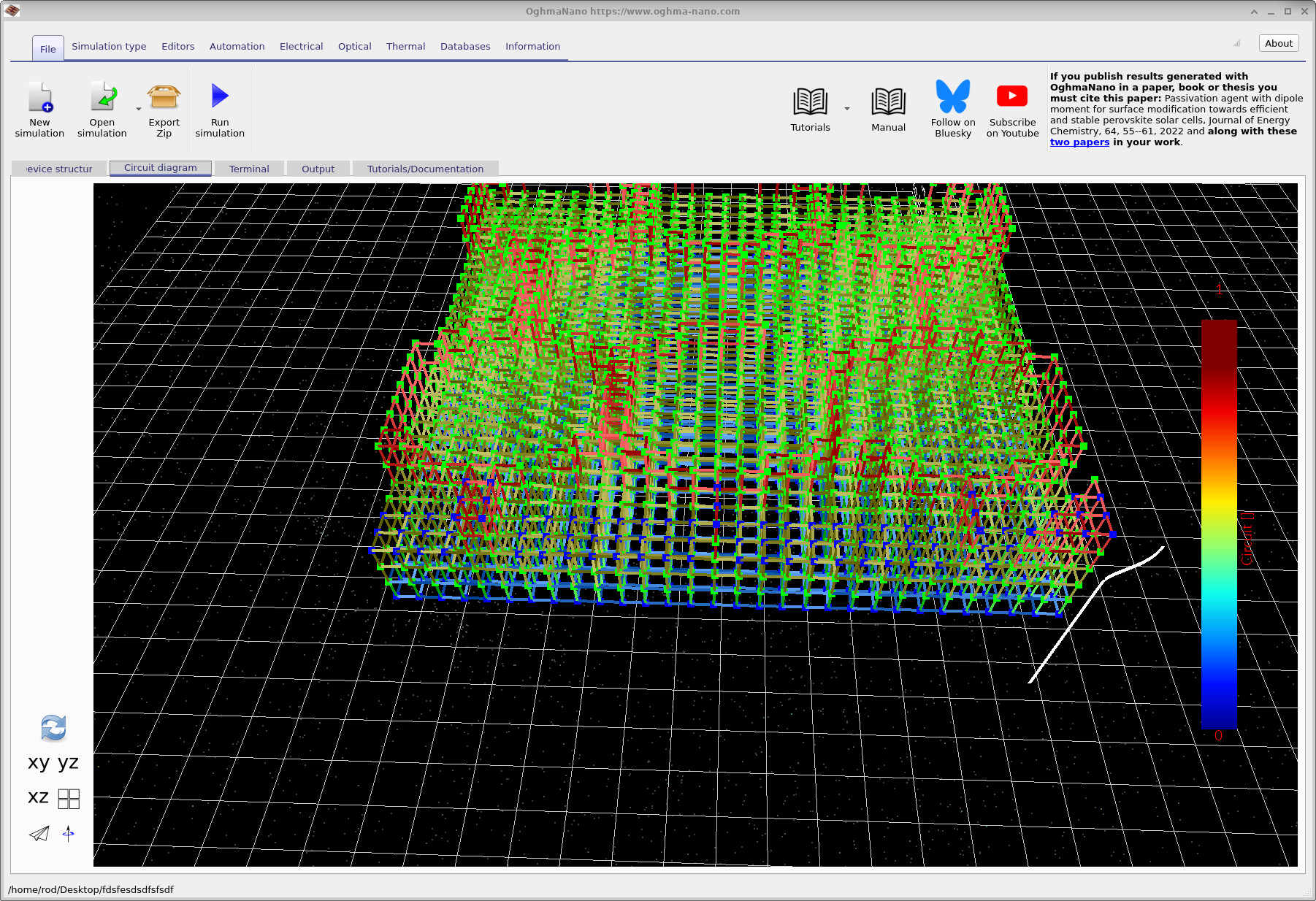
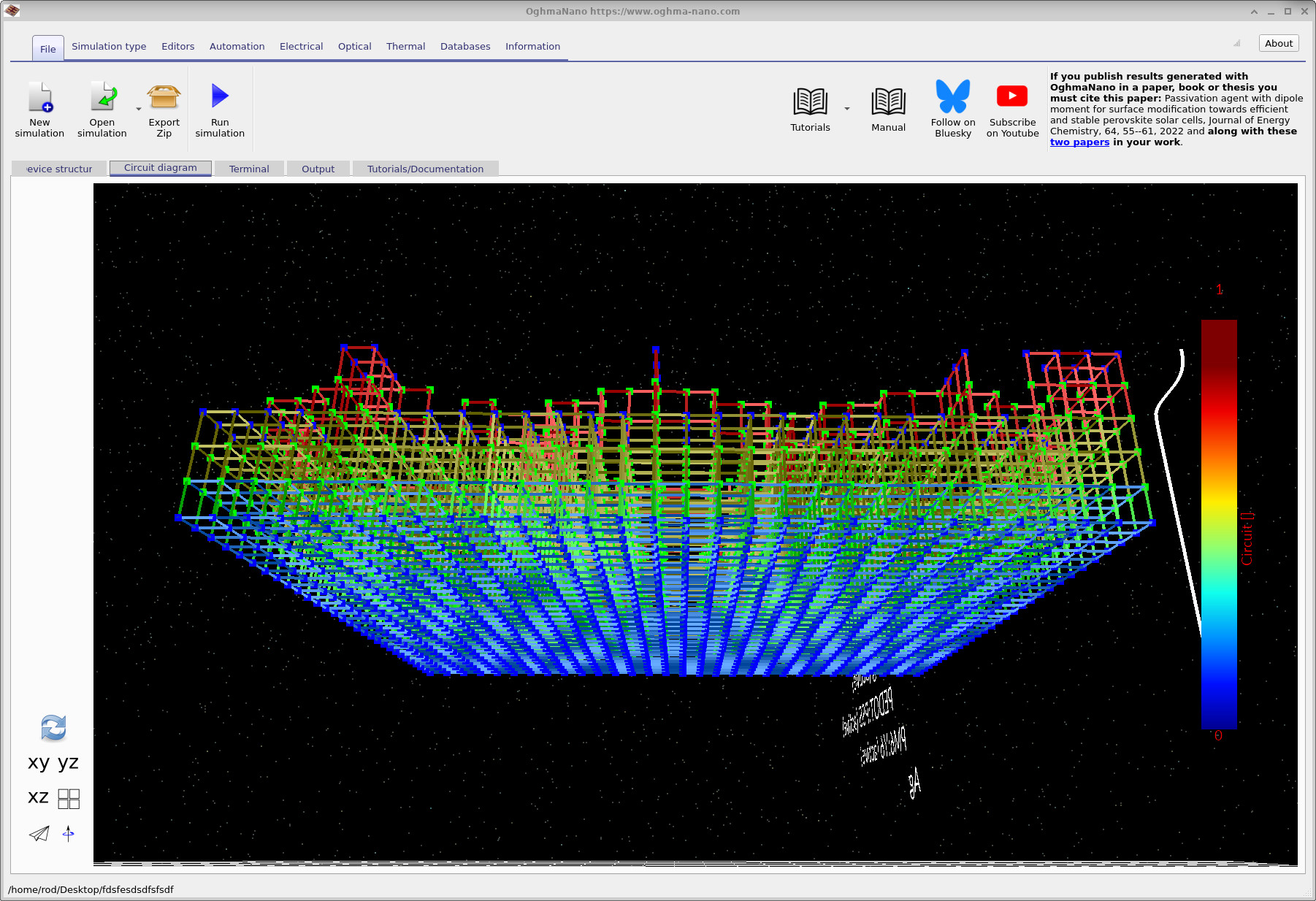
با چرخاندن نما، میتوانید نواحی تماس بالا و پایین را بهوضوح شناسایی کنید. در ?? و ??، نقاط آبی گرههایی را نشان میدهند که جریان از مش مداری از آنها استخراج میشود. این گرهها شرایط مرزی تماس را تعریف میکنند و مکانهایی را نمایش میدهند که حلگر مداری جریان را از دستگاه جمعآوری میکند.
5. پارامترهای الکتریکی و تولید نوری
Electrical parameters را از پنل ساختار دستگاه باز کنید. این ویرایشگر ویژگیهای مقاومت و دیود مورد استفاده در مدل مداری با سطح بزرگ را کنترل میکند. تنظیمات نمونه در ?? و ?? نشان داده شدهاند. برای لایه PM6:Y6 پارامترهای ویژه یک عنصر دیودی را خواهید دید، از جمله ضریب ایدهآلی n و جریان بایاس معکوس (اشباع) I0. اگر این مقادیر را با مقادیر حاصل از منحنیهای تجربی خودتان جایگزین کنید، خواهید دید که دستگاه شما چگونه بزرگمقیاس میشود. همچنین میتوانید تولید نوری حامل بار را فعال کنید. وقتی تولید نوری فعال باشد، حلگر نوری transfer-matrix یک جمله فوتوتولید فراهم میکند که بهصورت یک فوتوجریان Iph در معادله دیود روشنشده وارد مدل الکتریکی میشود:
I(V) = I0 [ exp( qV / (n k T) ) − 1 ] − Iph
در این آموزش، کلید تغییر عملاً جمله Iph را کنترل میکند. وقتی تولید نوری غیرفعال باشد، مدار بهصورت یک شبکه دیودی تاریک رفتار میکند. وقتی این گزینه فعال باشد، روشنایی از طریق عنصر دیود جریان را به مدار تزریق میکند، بهطوری که Iph توسط شار فوتون جذبشده از اپتیک transfer-matrix تعیین میشود.
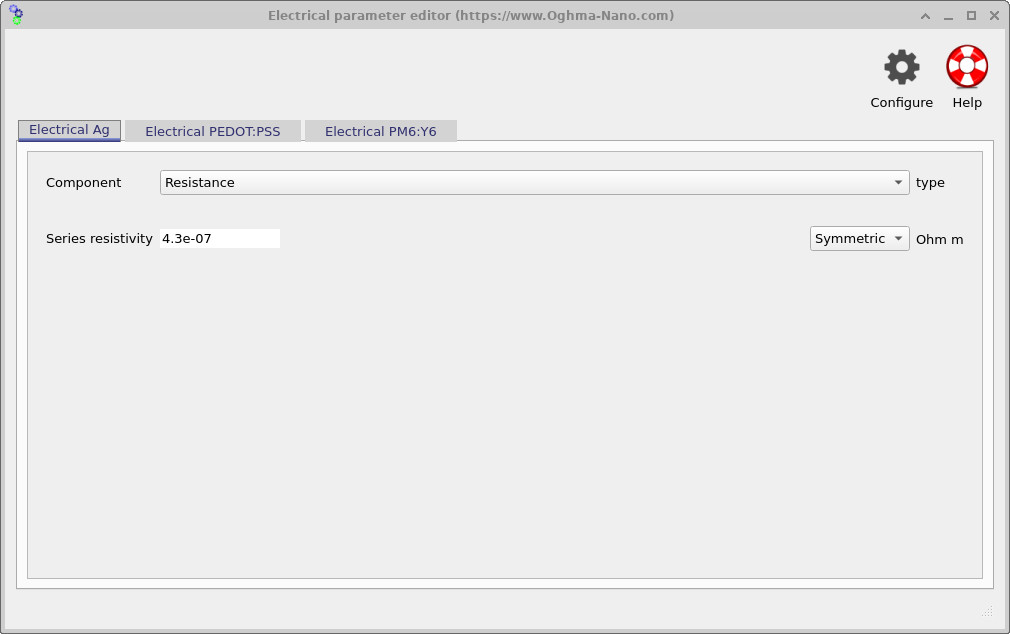
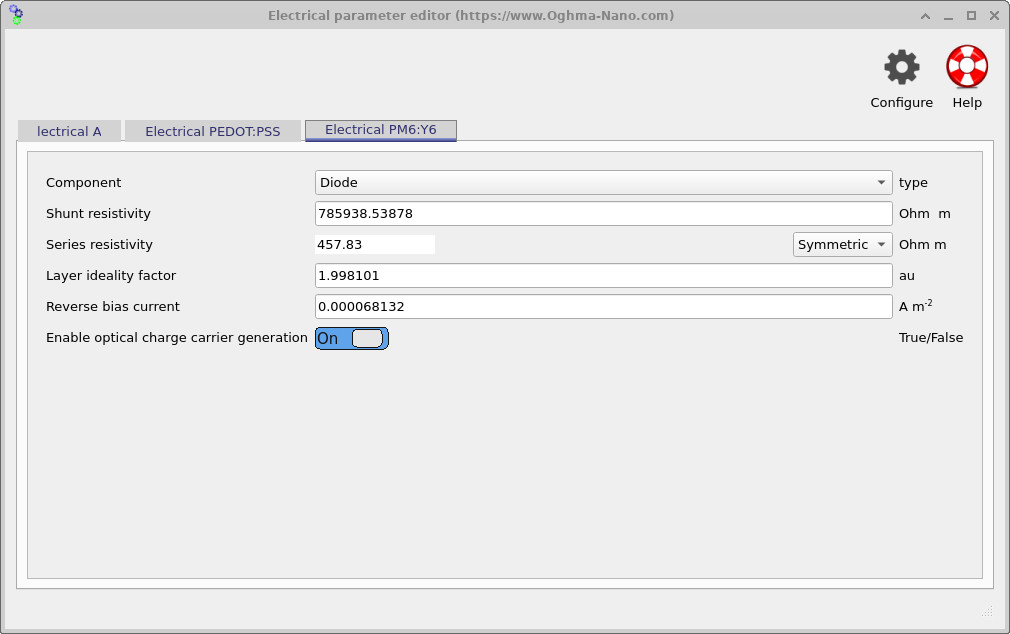
💡 جزئیات پیادهسازی: لایه فعال ممکن است در ضخامت خود به چندین عنصر مقاومتی گسسته شود تا انتقال حجمی و مقاومت سری ثبت شوند. با این حال، مدل مداری همیشه شامل یک لایه دیودی منفرد است که معمولاً در پایین ناحیه فعال قرار میگیرد. این موضوع بازتاب این واقعیت است که دیود پاسخ کلی JV و فوتوتولید دستگاه را نمایش میدهد، در حالی که عناصر مقاومتی افت ولتاژ و پخش جریان درون ماده را در نظر میگیرند.
6. اجرای شبیهسازی
برای شروع شبیهسازی، روی Run simulation کلیک کنید (مثلث آبی در نوار ابزار اصلی)، یا کلید F9 را فشار دهید. حلگر بلافاصله اجرا را آغاز میکند، و ترمینال خروجی بهصورت بلادرنگ بهروزرسانی خواهد شد (نگاه کنید به ??).
خطوط رنگی که در ابتدای خروجی ظاهر میشوند متناظر با محاسبه نوری هستند. در این مرحله، حلگر transfer-matrix در حال ارزیابی فوتوتولید در سراسر دستگاه است، برش به برش، تا پروفایل تولید با تفکیک مکانی را بسازد. پس از تکمیل این کار، حلگر به مسئله الکتریکی میرود و شروع به حل شبکه مداری میکند.
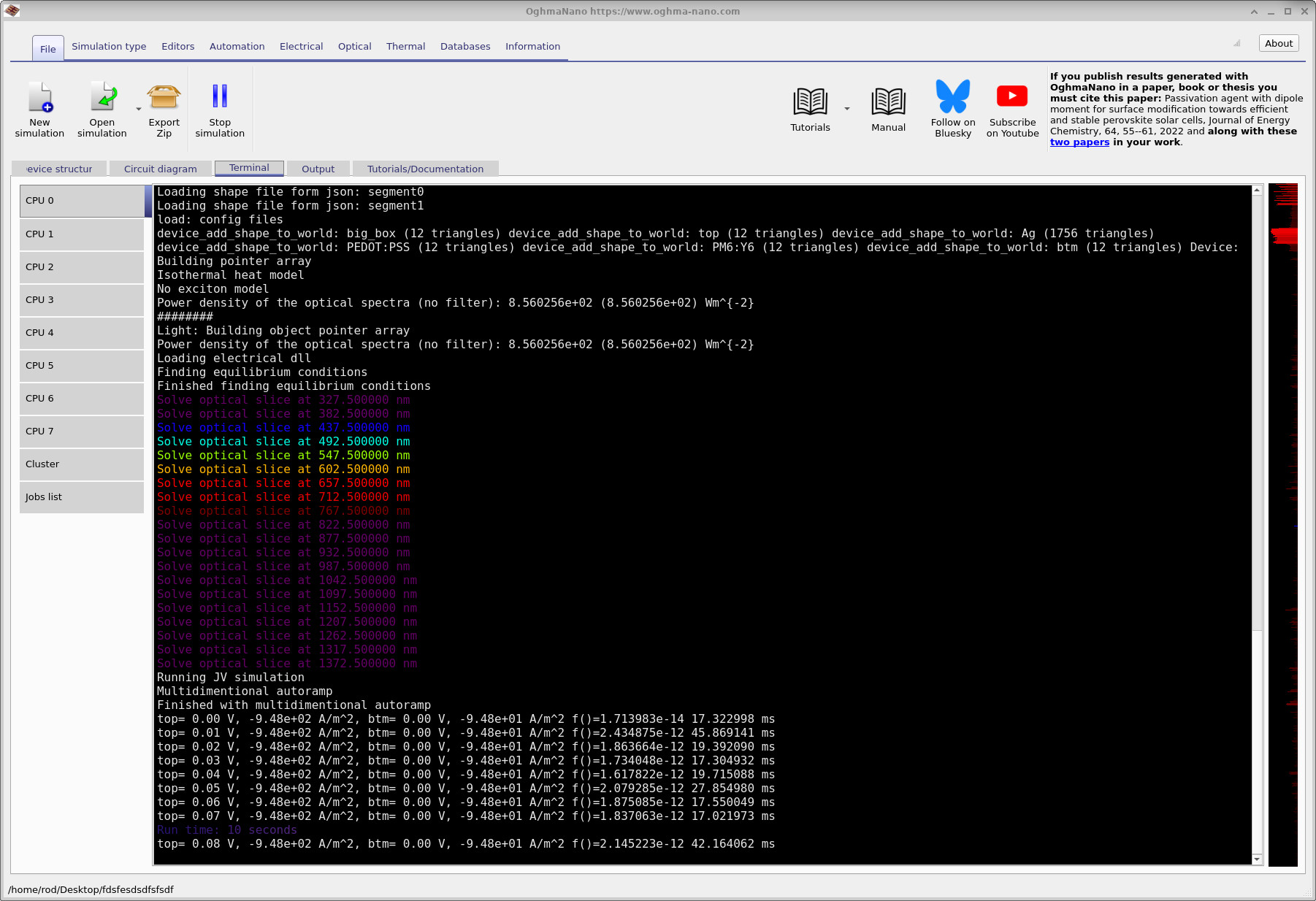
ارزش دارد که هنگام اجرای شبیهسازی به خروجی ترمینال توجه کنید. این اطلاعات نویز تشخیصی نیستند: بلکه بینش مفیدی درباره اینکه آیا شبیهسازی از نظر فیزیکی درست رفتار میکند یا نه فراهم میکنند. در تصویر نشاندادهشده، میتوانیم ببینیم که تقریباً −9.48 × 10² A m−2 از یک تماس خارج میشود، در حالی که −9.48 × 101 A m−2 از تماس دیگر خارج میشود. در همان زمان، باقیمانده گزارششده حلگر F = 1.7 × 10⁻¹⁴ نشان میدهد که پیوستگی جریان با دقتی بسیار بالا برآورده شده است، و اولین نقطه JV در حدود 17 ms حل شده است.
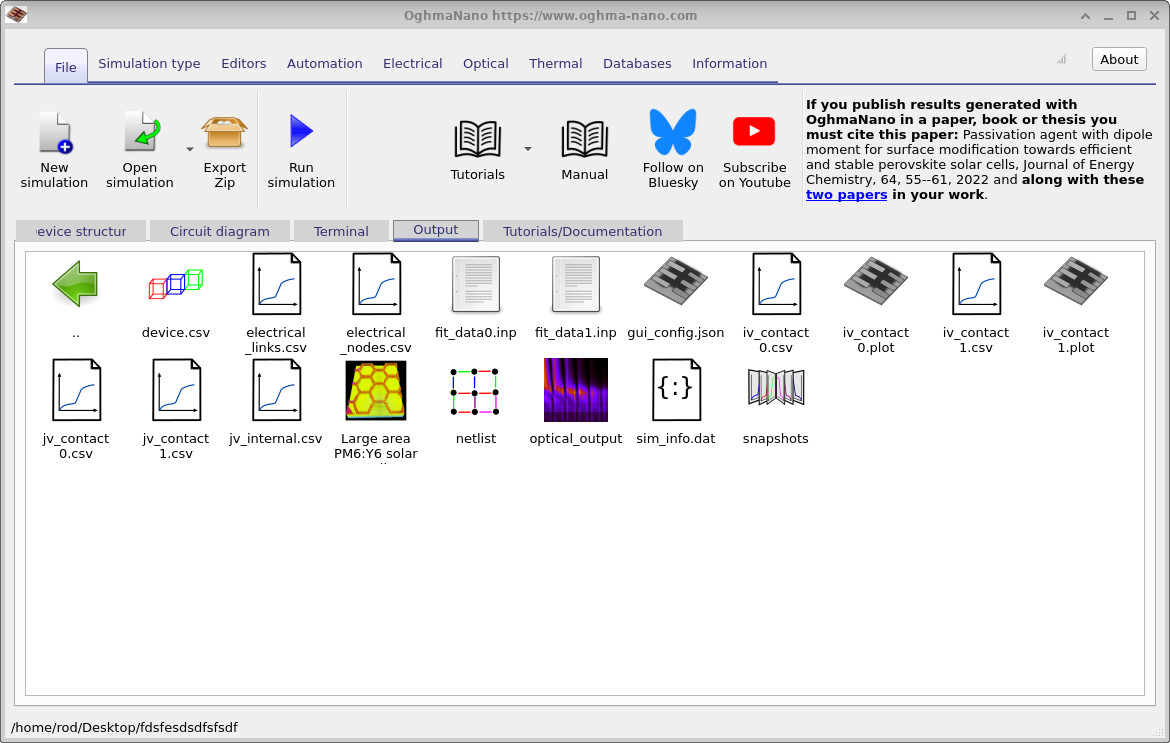
تفاوت در چگالی جریان بین دو تماس کاملاً مورد انتظار است. تماس پایینی کل سطح دستگاه را میپوشاند، در حالی که تماس بالایی فقط ناحیه کوچکی را اشغال میکند. در نتیجه، همان جریان کل از طریق سطحی بسیار کوچکتر در تماس بالا استخراج میشود، که منجر به چگالی جریان بهمراتب بالاتری در آنجا میشود. خواندن خروجی ترمینال به این شکل یک بررسی صحت سریع و مؤثر فراهم میکند که هندسه شبیهسازی و شرایط مرزی از نظر فیزیکی سازگار هستند. اگر خطای باقیمانده تا مرتبه یک افزایش یابد، یا اگر زمان اجرا بهطور غیرعادی طولانی شود، معمولاً نشاندهنده مشکلی مانند مش شکسته یا تماس قطعشده است. پس از تکمیل شبیهسازی، تب Output را باز کنید (نگاه کنید به ??). خروجیهای موجود با جزئیات بیشتر در آموزش قبلی توصیف شدهاند و بیشتر در آموزش بعدی بررسی میشوند. در اینجا، فقط روی منحنیهای JV تفکیکشده بر حسب تماس تمرکز میکنیم.
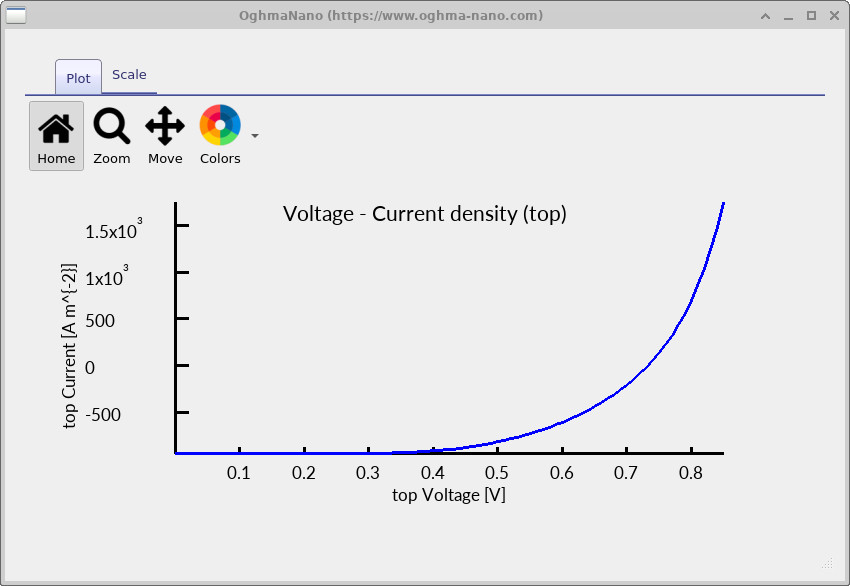
هر تماس الکتریکی فایل JV مخصوص خود را دارد، jv_contact0.csv و jv_contact1.csv، که جریان خارجشونده از همان تماس خاص را ثبت میکنند. اگرچه چگالیهای جریان با هم متفاوتاند، وقتی سطح تماسها در نظر گرفته شود جریان کل استخراجشده یکسان است. باز کردن jv_contact0.csv منحنی JV نشاندادهشده در زیر را تولید میکند.
7. ویرایش پارامترهای ماده
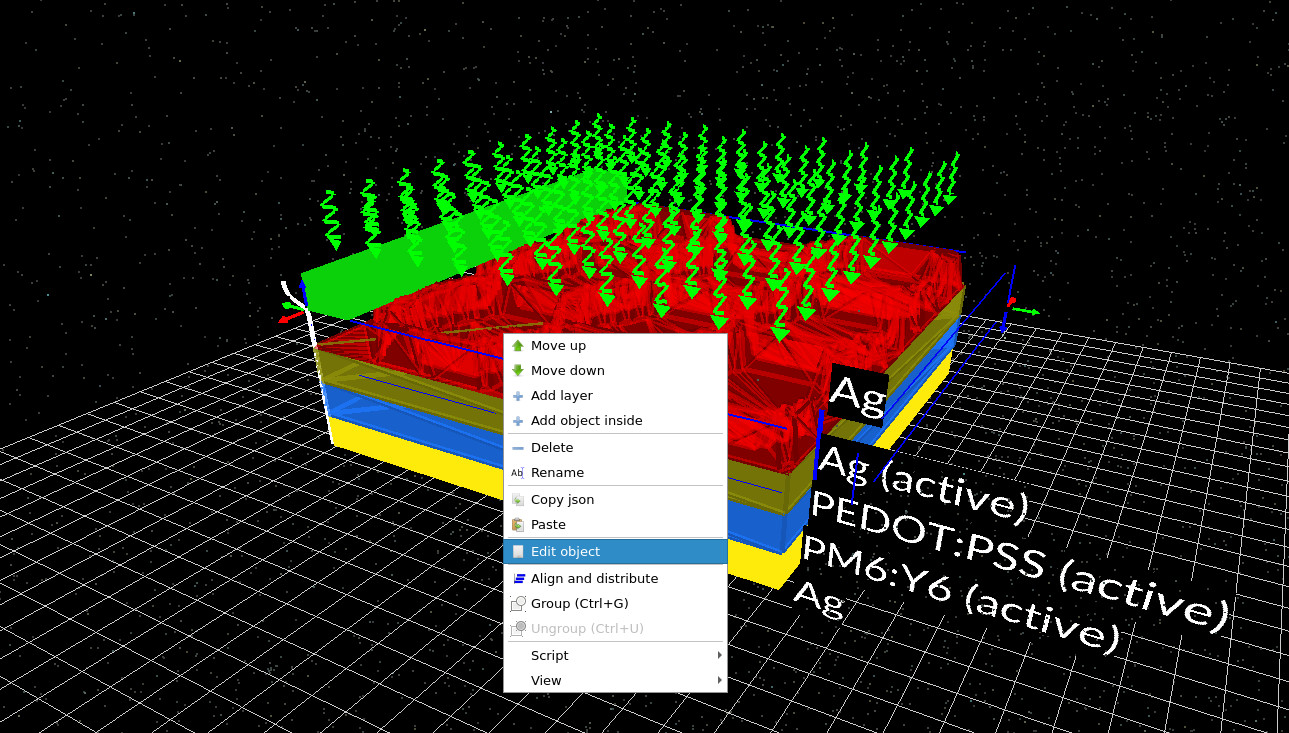
ویژگیهای ماده را میتوان مستقیماً از طریق ویرایشگر شیء تغییر داد. با راستکلیک روی هر لایه در نمای سهبعدی و انتخاب Edit object، ویرایشگر شیء باز میشود (نگاه کنید به ?? و ??).
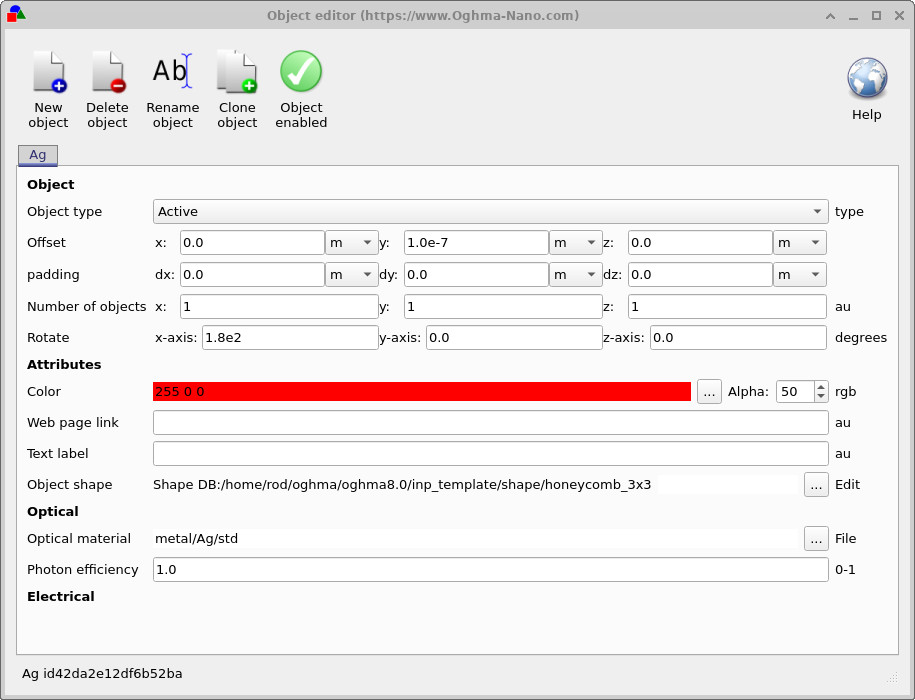
از اینجا میتوانید ماده نوری اختصاصیافته به شیء را تغییر دهید، شکل هندسی آن را اصلاح کنید (برای مثال هنگام استفاده از تماسهای الگودار مانند مشهای لانهزنبوری)، یا ویژگیهای دیداری مانند رنگ را تنظیم کنید. در این شبیهسازی به سبک اپیتاکسی، موقعیت مطلق شیء عمدتاً توسط پشته لایه تعریف میشود، بنابراین پارامترهایی مانند انتقال و چرخش معمولاً اثر کمی دارند. آنچه بیشترین اهمیت را دارد، انتساب ماده نوری و هندسه شیء است.
💡 این را امتحان کنید: روی لایه PM6:Y6 راستکلیک کنید و ماده نوری آن را با یک پروسکایت جایگزین کنید. سپس شبیهسازی را دوباره اجرا کنید و مشاهده کنید که منحنی JV چگونه تغییر میکند. در صورت تمایل، میتوانید پارامترهای دیود — مانند ضریب ایدهآلی، جریان اشباع و فوتوجریان — را نیز با استفاده از مقادیری که در ادبیات پروسکایت گزارش شدهاند بهروزرسانی کنید.