

ویرایش مشهای CAD
در OghmaNano، هر شیء سهبعدی هم یک شکل مرزی ساده دارد و هم، بهصورت اختیاری، یک مش CAD با جزئیات بیشتر. بهصورت پیشفرض، مشهای CAD پیچیده غیرفعال هستند و هر شیء با استفاده از یک جعبه عمومی که اندازه آن در Object editor تعریف میشود رسم میگردد. این بخش توضیح میدهد چگونه مشهای پیچیده را فعال کنید و چگونه از Mesh editor برای پیکربندی primitiveهای مختلف مانند هرمها، لولهها، و لولههای توخالی استفاده کنید.
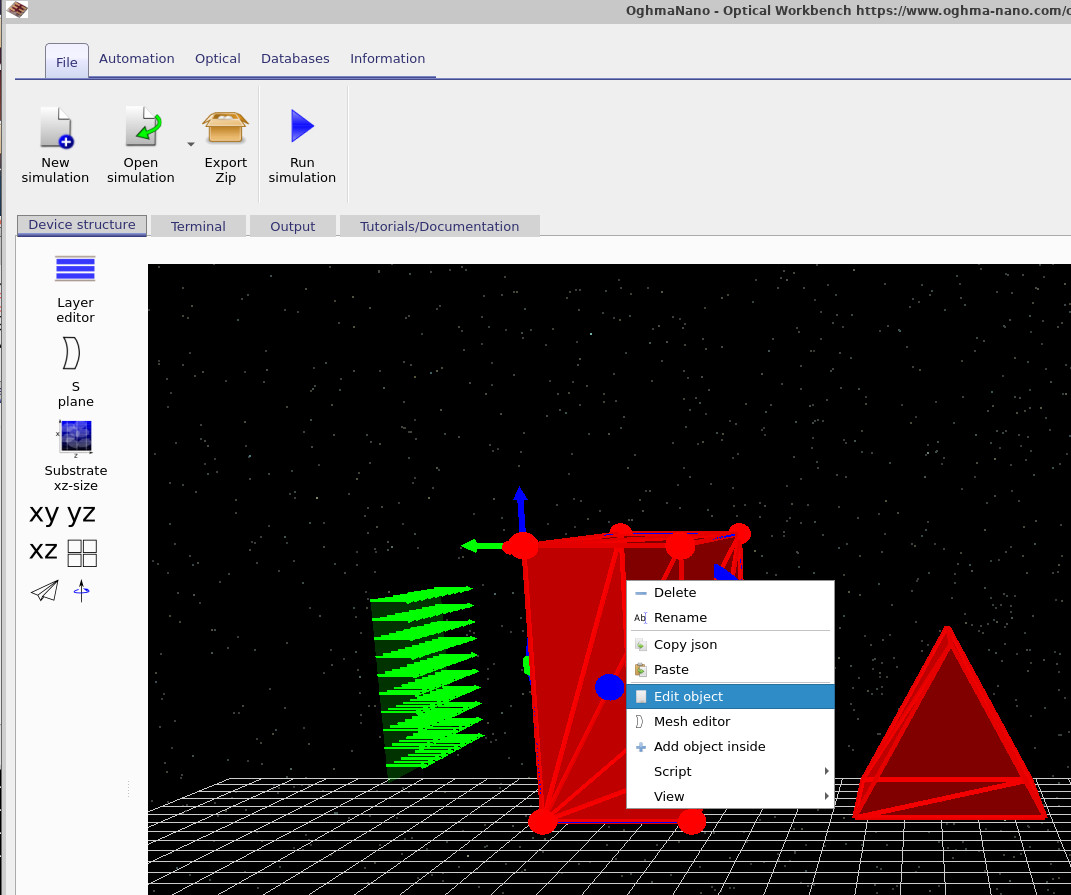
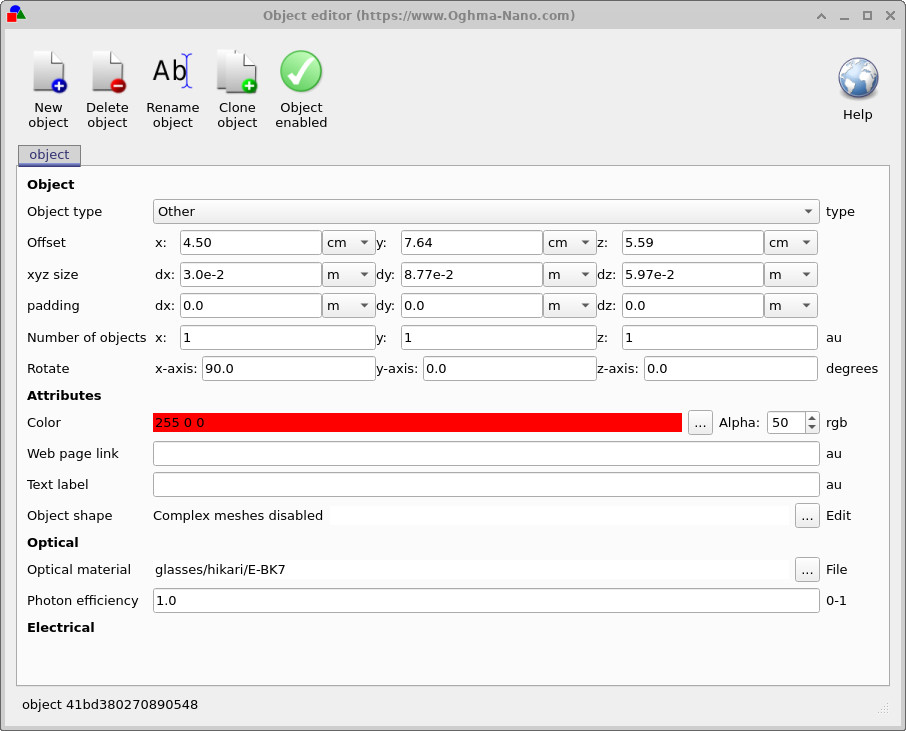
برای ویرایش یک شیء، در نمای 3D روی آن راستکلیک کنید و Edit object را انتخاب کنید، همانطور که در ?? نشان داده شده است. این کار پنجره Object editor را باز میکند (??). در اینجا، فیلدهای xyz size (dx، dy، و dz) اندازه نمایش پیشفرض جعبهایشکل شیء را تعریف میکنند. همچنین میتوانید موقعیت، چرخش، رنگ، و مادهای را که شیء از آن ساخته شده است تغییر دهید.
در پایین Object editor و زیر Object shape، متن Complex meshes disabled نشان میدهد که در حال حاضر هیچ مش CAD با جزئیاتی برای این شیء استفاده نمیشود. در این حالت، شیء همیشه بهصورت یک جعبه ساده رسم میشود، صرفنظر از اینکه چه ماده اپتیکی یا خواص دیگری را انتخاب کنید.
فعالسازی Mesh editor
برای فعال کردن مشهای پیچیده CAD، روی دکمه Edit (با سه نقطه) در کنار Object shape در Object editor کلیک کنید. این کار Mesh editor را باز میکند. وقتی برای نخستین بار آن را برای یک شیء باز میکنید، سامانه مش غیرفعال است، همانطور که در ?? نشان داده شده است.
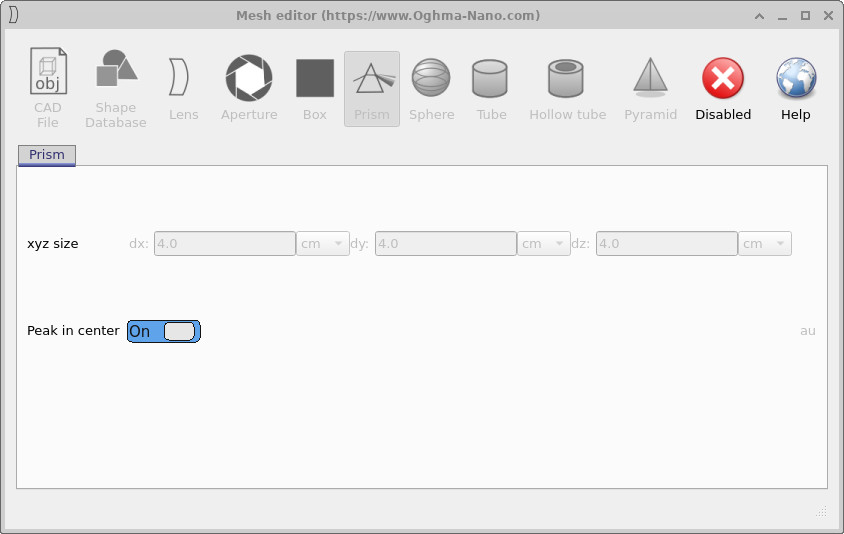
روی دکمه Disabled در نوار ابزار Mesh editor کلیک کنید تا مشهای پیچیده روشن شوند. پس از فعالسازی، ویرایشگر به primitive پیشفرض خود که یک هرم است سوئیچ میکند. کنترلهای پیکربندی و مش حاصل در بخشهای بعدی با جزئیات بیشتر بررسی میشوند، با شروع از هرم در ??.
هرم
وقتی برای نخستین بار مشهای پیچیده برای یک شیء فعال میشوند، primitive پیشفرض یک هرم است. Mesh editor یک نوار ابزار از primitiveهای موجود (جعبه، منشور، کره، لوله، لوله توخالی، هرم، و غیره) و یک پنل پیکربندی برای شکل فعال را نمایش میدهد. برای هرم، میتوانید شعاع قاعده، ارتفاع، و تعداد ضلعهای آن را تنظیم کنید. سپس مش هرم جایگزین جعبه ساده برای آن شیء در نمای 3D میشود.
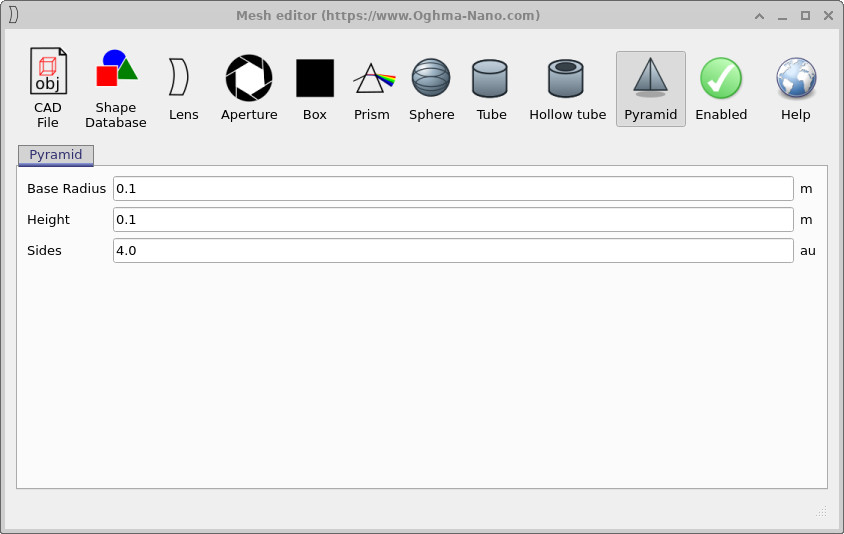
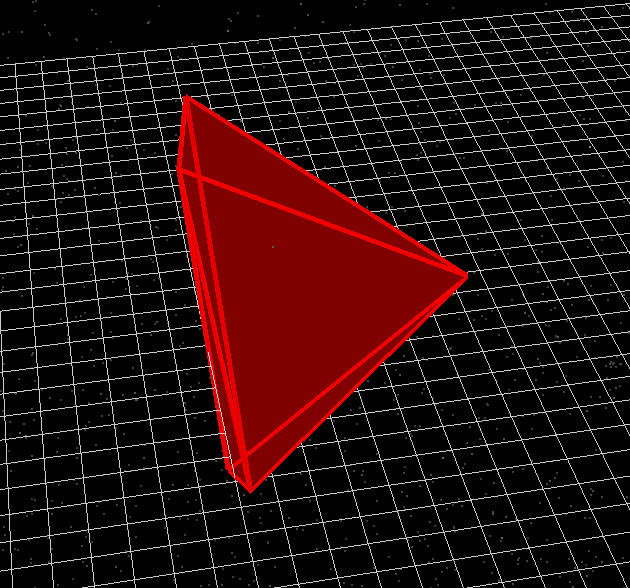
تنظیم پارامترهای هرم در ?? بلافاصله مش نمایشدادهشده در پنجره اصلی 3D را بهروزرسانی میکند (??). این کار تنظیم دقیق ابعاد کلی را پیش از ترکیب شیء با اپتیکهای دیگر در شبیهسازی آسان میکند.
لوله
primitive Tube یک استوانه توپر ایجاد میکند. این گزینه برای مدلسازی میلهها، ستونها، یا موجبرها مفید است. در پنل پیکربندی میتوانید شعاع کلی، ارتفاع، و گسستهسازی مش را از طریق تعداد ringها و segmentها تنظیم کنید.
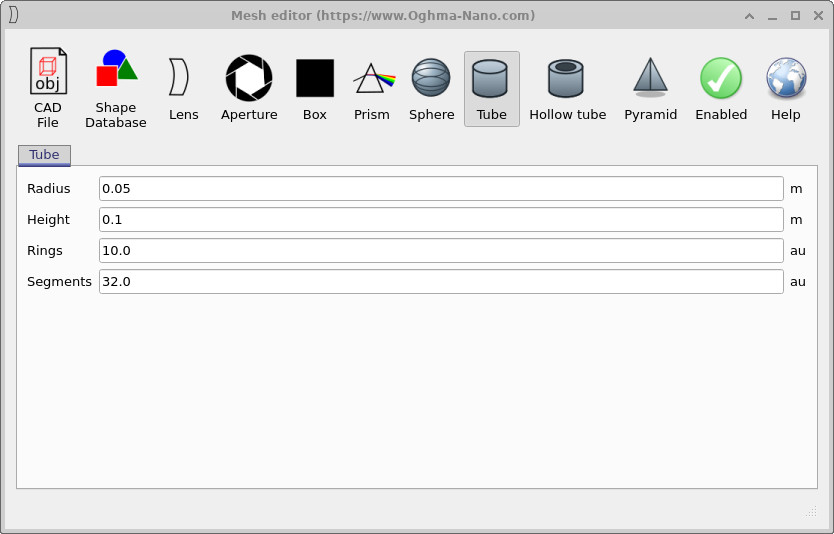
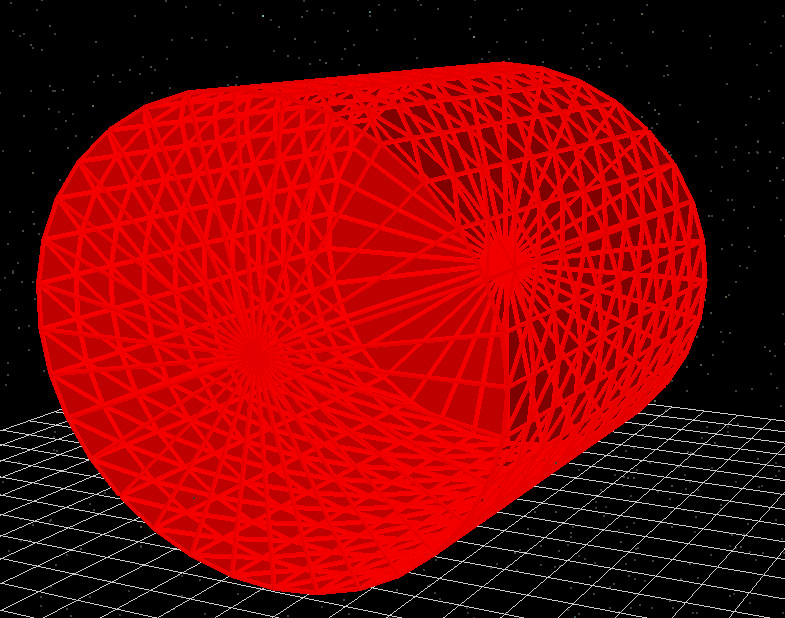
همانند هرم، هر تغییری که در پنجره پیکربندی لوله (??) ایجاد میکنید، بلافاصله در مش رندرشده بازتاب مییابد (??). افزایش تعداد ringها و segmentها چگالی مش را افزایش میدهد، که میتواند وفاداری هندسی را بهبود دهد اما ممکن است زمان رهگیری پرتو را نیز بیشتر کند.
لوله توخالی
primitive Hollow tube یک پوسته استوانهای با شعاع داخلی و خارجی تعریفشده توسط کاربر تولید میکند. این گزینه برای مدلسازی لولهها، موجبرهای توخالی، یا ساختارهای نگهدارنده حلقوی مفید است. علاوه بر شعاع و ارتفاع، میتوانید تعداد ringها و segmentها را برای کنترل مثلثبندی مش تنظیم کنید.
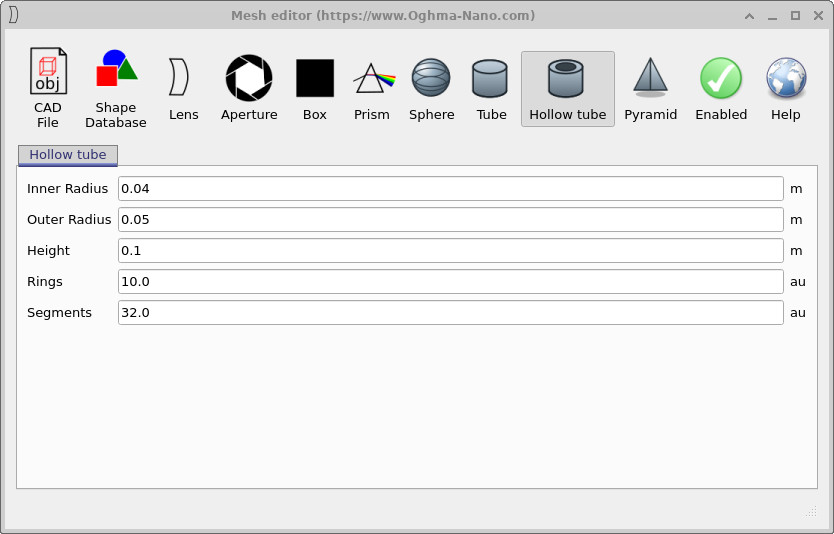
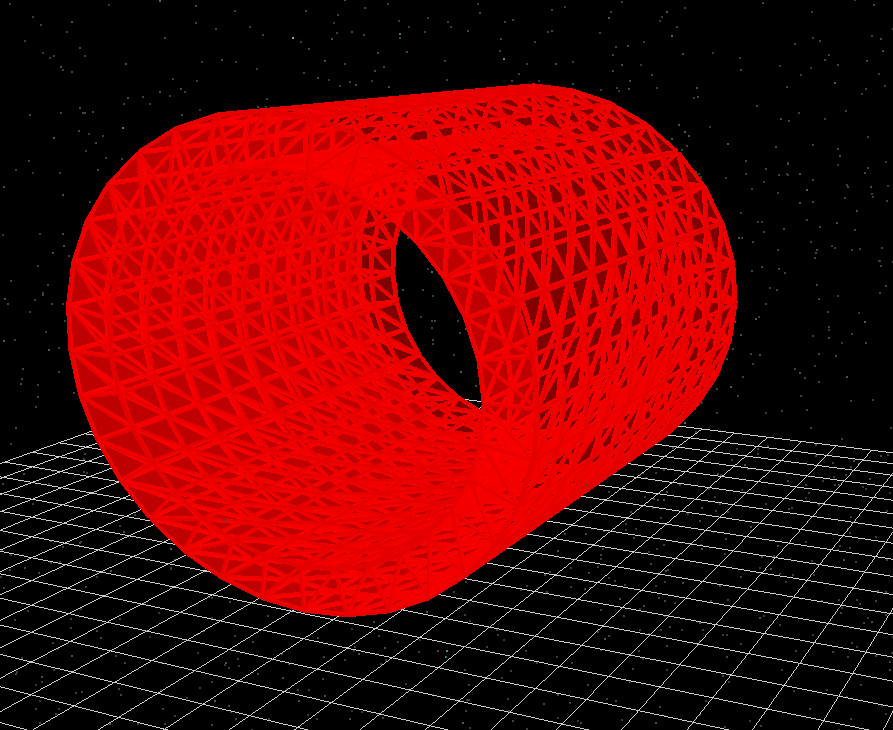
با تنظیم شعاعهای داخلی و خارجی در ??، میتوانید بهصورت پیوسته بین یک پوسته نازک و یک استوانه تقریباً توپر جابهجا شوید. همانند قبل، تفکیکپذیری مش با تعداد ringها در امتداد محور و تعداد segmentهای زاویهای حول محیط کنترل میشود (??).
کره
primitive Sphere یک سطح کروی مثلثبندیشده ایجاد میکند. در پنل پیکربندی میتوانید Radius کره، همراه با تعداد Rings (تقسیمات عرضی) و Segments (تقسیمات طولی) را تنظیم کنید. این پارامترها با هم کنترل میکنند که کره با چه دقتی tessellate شود و در نتیجه در نمای 3D چقدر نرم به نظر برسد.
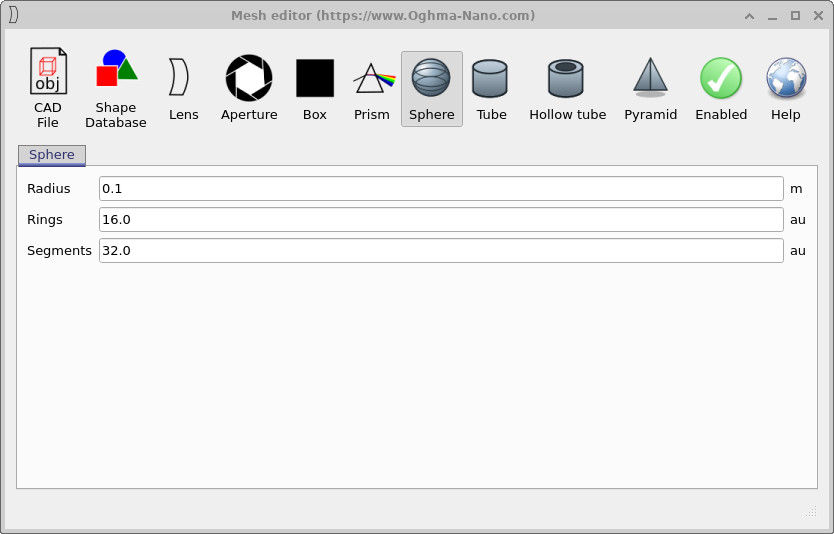
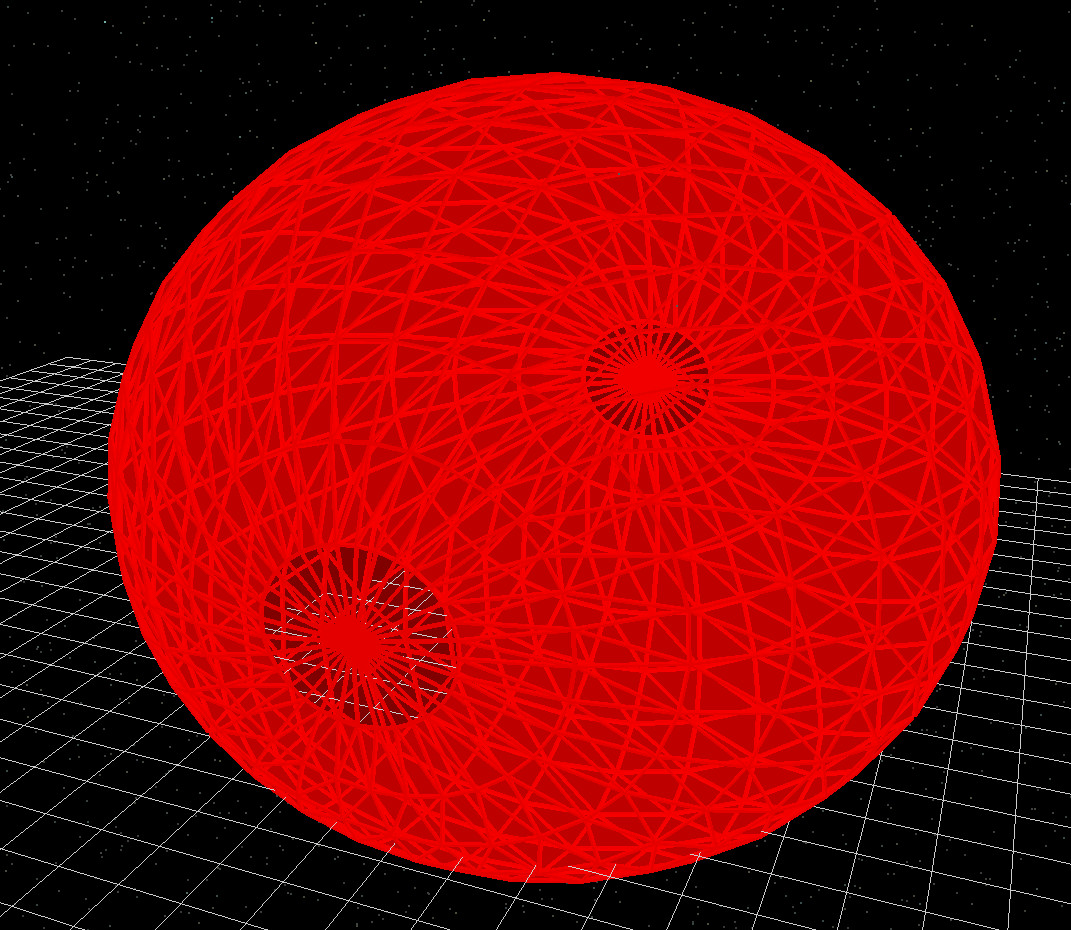
برای بسیاری از کاربردهای اپتیکی، تعداد متوسطی از ringها و segmentها کافی است؛ افزایش این مقادیر بیش از حدی که از نظر بصری نرم به نظر میرسد تنها زمان شبیهسازی را افزایش میدهد بدون آنکه دقت را بهبود دهد. از ?? و ?? بهعنوان راهنما برای انتخاب مقادیر مناسب استفاده کنید.
منشور
primitive Prism برای ایجاد ساختارهای ساده گوهای یا نوکتیز طراحی شده است. در پنل پیکربندی، xyz size کلی منشور (ابعاد dx، dy، و dz) را مشخص میکنید. گزینه Peak in center کنترل میکند که قله منشور در وسط footprint باشد یا به یک سمت جابهجا شود.
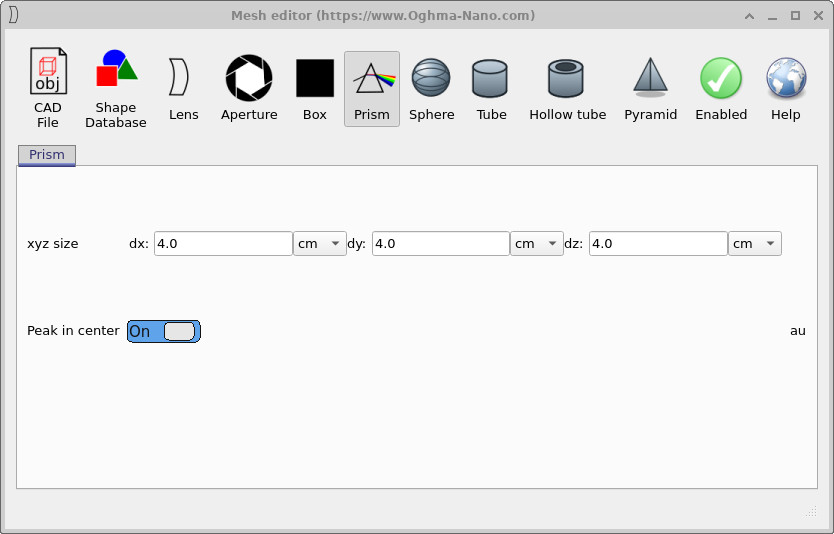
x، y، و z، و یک کلید برای قرار دادن قله در مرکز footprint.
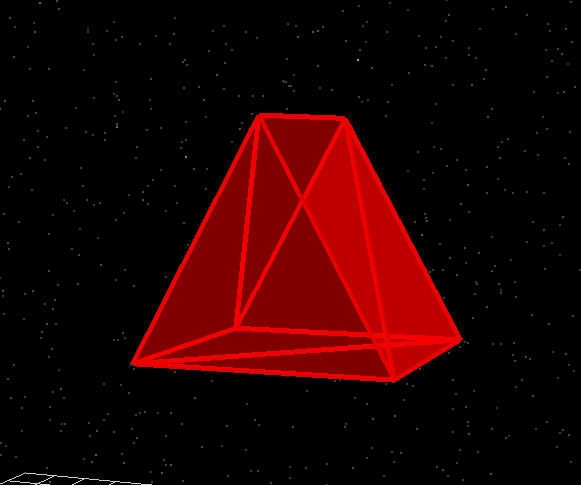
منشورها برای ساخت اجزای اپتیکی پیچیدهتر، مانند ساختارهای تغییرمسیر نور یا منحرفکنندههای ساده پرتو، مفید هستند. رابطه بین مقادیر dx، dy، و dz در ?? و هندسه حاصل که در ?? نشان داده شده مستقیم است، بنابراین طراحی و تنظیم این شکلها ساده است.
جعبه
primitive Box یک نسخه صریح مبتنی بر مش از جعبه مستطیلی سادهای ارائه میدهد که وقتی مشهای پیچیده غیرفعال هستند استفاده میشود. میتوانید اندازه جعبه را در فیلدهای xyz size (dx، dy، dz) مشخص کنید. در اغلب موارد، از نظر عملی هیچ مزیتی در استفاده از یک مش جعبهای بهجای باقی گذاشتن شیء در شکل پیشفرض جعبهای وجود ندارد، اما این گزینه برای کامل بودن و برای موقعیتهایی که میخواهید همه اشیا بهطور یکنواخت از سامانه مش استفاده کنند فراهم شده است.
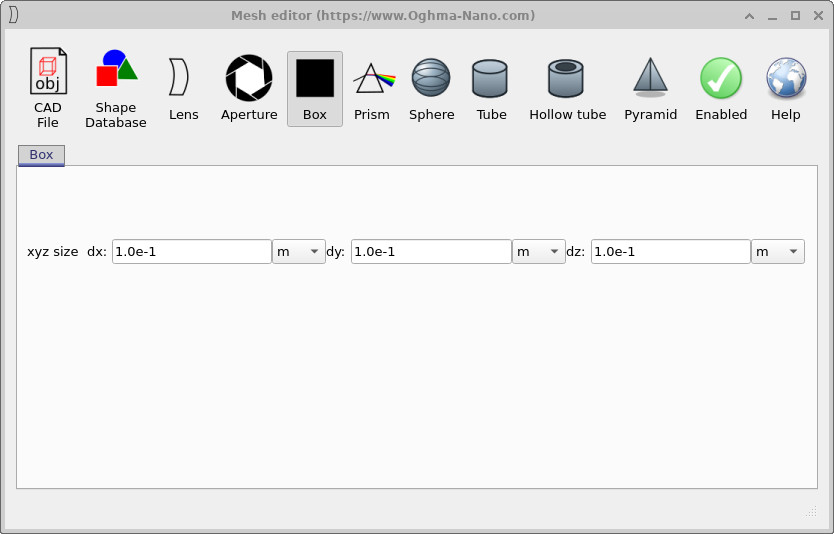
x، y، و z با آنچه برای جعبه پیشفرض شیء استفاده میشود یکساناند.
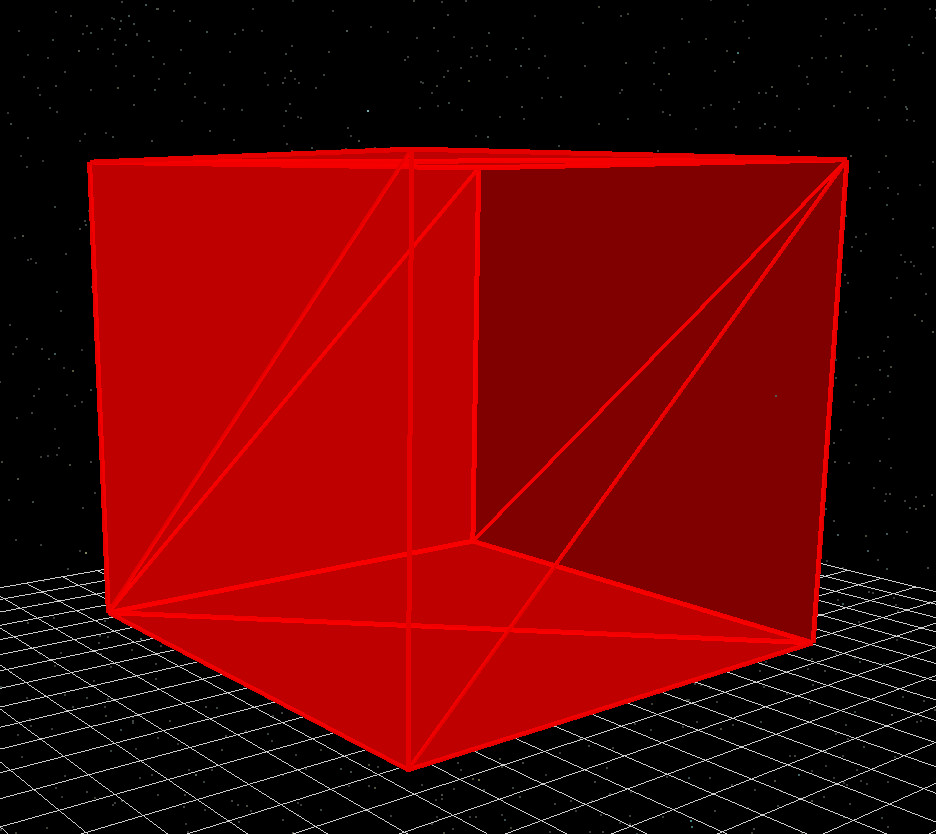
اگر فقط به یک شیء مستطیلی ساده نیاز دارید، معمولاً میتوانید مشهای پیچیده را غیرفعال نگه دارید و به جعبه پیشفرض تکیه کنید. با این حال، جعبه مبتنی بر مش در ?? و ?? میتواند زمانی مفید باشد که بخواهید کنترل سطح مش یکسانی داشته باشید (برای مثال، هنگام export کردن هندسه یا هنگام ترکیب با primitiveهای مش دیگر).
دیافراگم
primitive Aperture برای مدلسازی stopها و diaphragmهای اپتیکی در نظر گرفته شده است. این primitive یک صفحه تخت با یک بازشدگی چندضلعی در مرکز ایجاد میکند. در پنل پیکربندی، قطر خارجی d0، قطر داخلی d1 (روزنه شفاف)، و تعداد Blades را مشخص میکنید که تعداد ضلعهای بازشدگی چندضلعی را تعیین میکند.
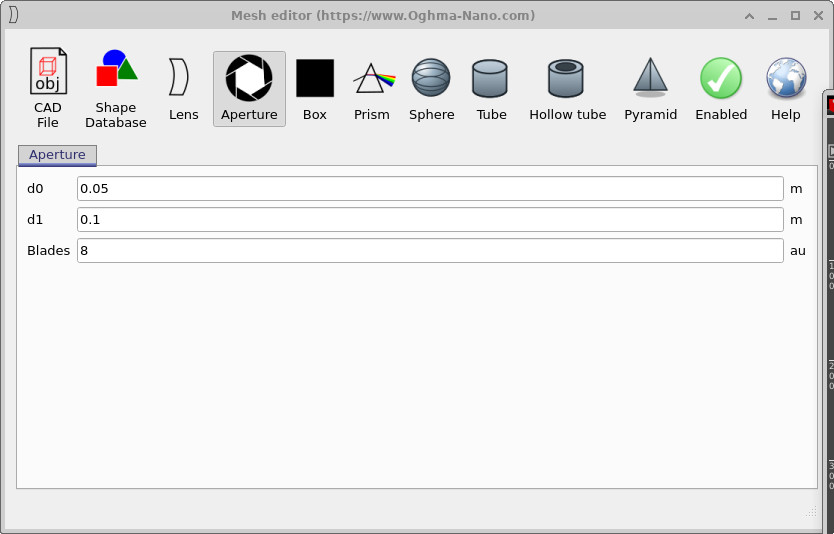
d0، بازشدگی داخلی d1، و تعداد bladeها که شکل چندضلعی دیافراگم را تعیین میکند.
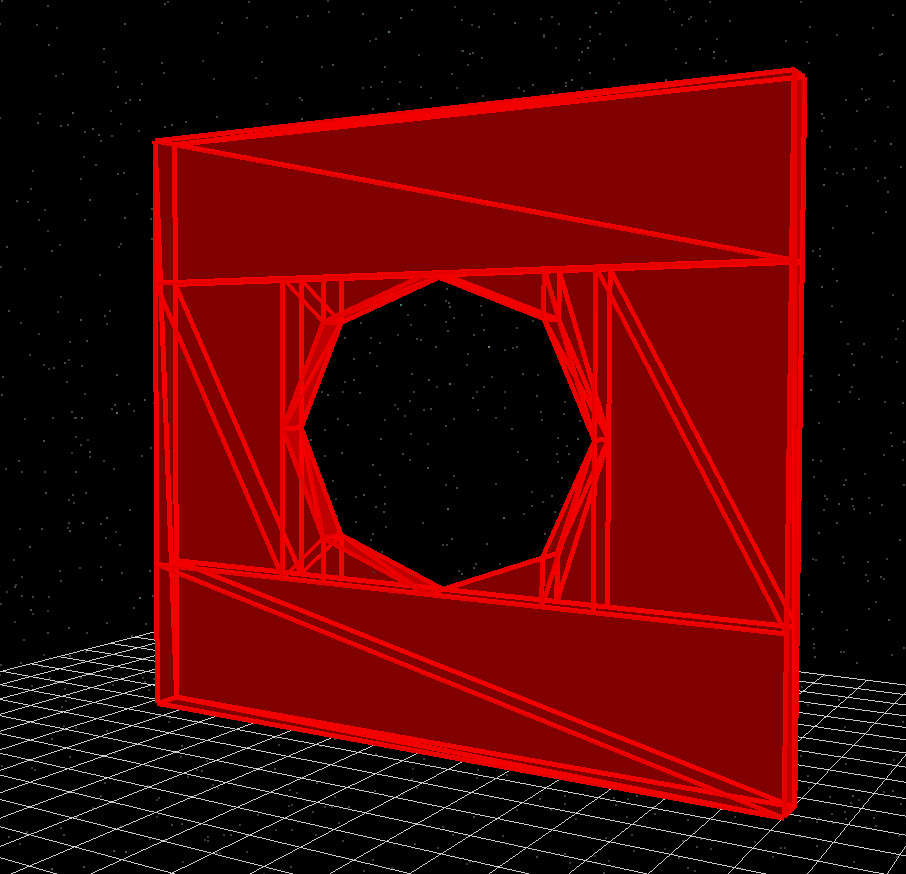
در یک مدل اپتیکی معمول، ماده صفحه دیافراگم روی یک محیط جاذب یا فلزی تنظیم میشود تا فقط نوری که از بازشدگی عبور میکند در شبیهسازی سهم داشته باشد. با تنظیم d0، d1، و تعداد bladeها در ??، میتوانید بهسرعت اندازهها و شکلهای مختلف stop را نمونهسازی کنید و فوراً هندسه حاصل را که در ?? نشان داده شده ببینید.
لنز
primitive Lens در Mesh Editor به شما اجازه میدهد لنزهای اپتیکی کاملاً مثلثبندیشده بسازید. لنزها میتوانند گرد یا مربعی باشند، و هر سطح میتواند یکی از چندین شکل را داشته باشد: plano (تخت)، spherical، parabolic، ellipsoid، hyperbolic، یا aspheric. این گزینهها مدلسازی انعطافپذیر عناصر اپتیکی برای رهگیری پرتو را ممکن میسازند.
هر لنز دو سطح دارد—Surface 0 و Surface 1—و هر سطح را میتوان بهصورت مستقل پیکربندی کرد. پارامترها شامل موارد زیر هستند:
- Surface r — شعاع انحنا (بسته به اینکه سطح محدب یا مقعر باشد مثبت یا منفی).
- Surface k — ثابت مخروطی برای سطوح غیرکروی.
- Surface A4, A6, … — ضرایب aspheric مرتبه بالاتر.
- ct — ضخامت مرکزی بدنه لنز.
- Diameter — قطر فیزیکی لنز.
- Hole diameter — اندازه یک سوراخ مرکزی اختیاری.
Lens Editor قدرتمند است، اما در بیشتر گردشکارهای اپتیکی دستکاری لنزها با استفاده از S-plane editor که بعداً توضیح داده میشود آسانتر است. Mesh Editor عمدتاً زمانی مفید است که به هندسه صریح مثلثبندیشده لنز برای export یا برای اشکالزدایی دیداری نیاز داشته باشید.
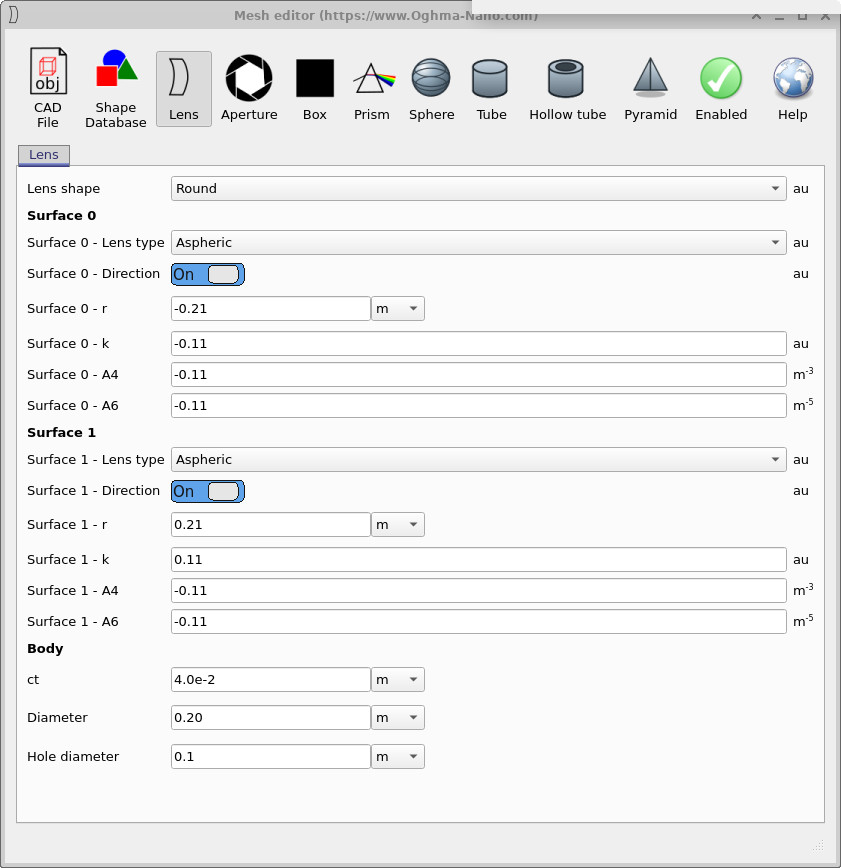
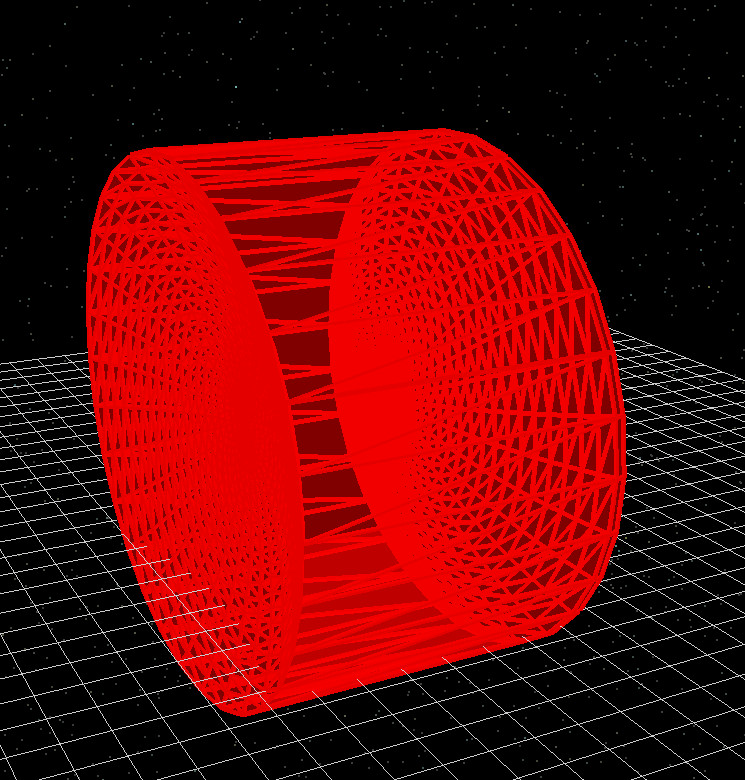
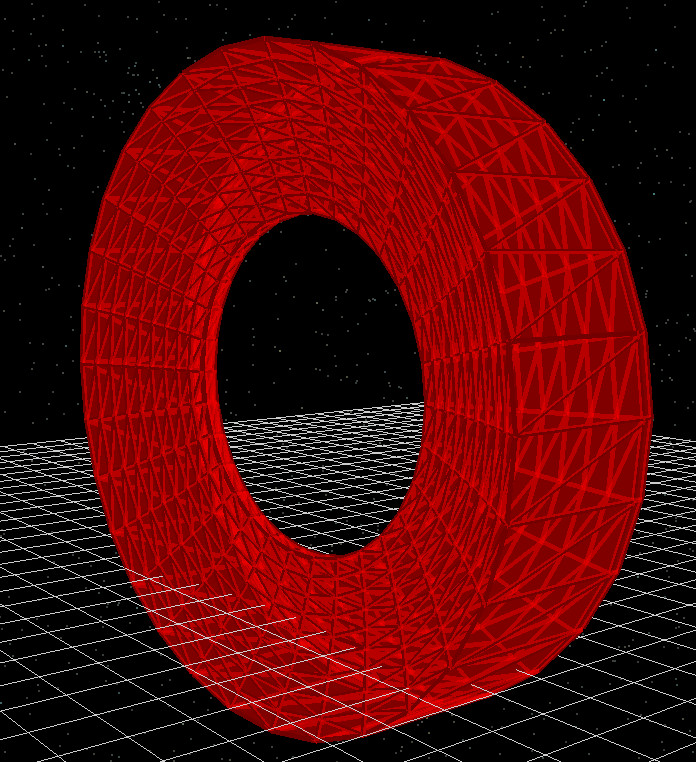
نمونههای پیکربندی در ??، ??، ??، و ?? با هم نشان میدهند که Lens Editor چگونه میتواند طیف گستردهای از عناصر اپتیکی را بسازد.
پایگاه داده اشکال
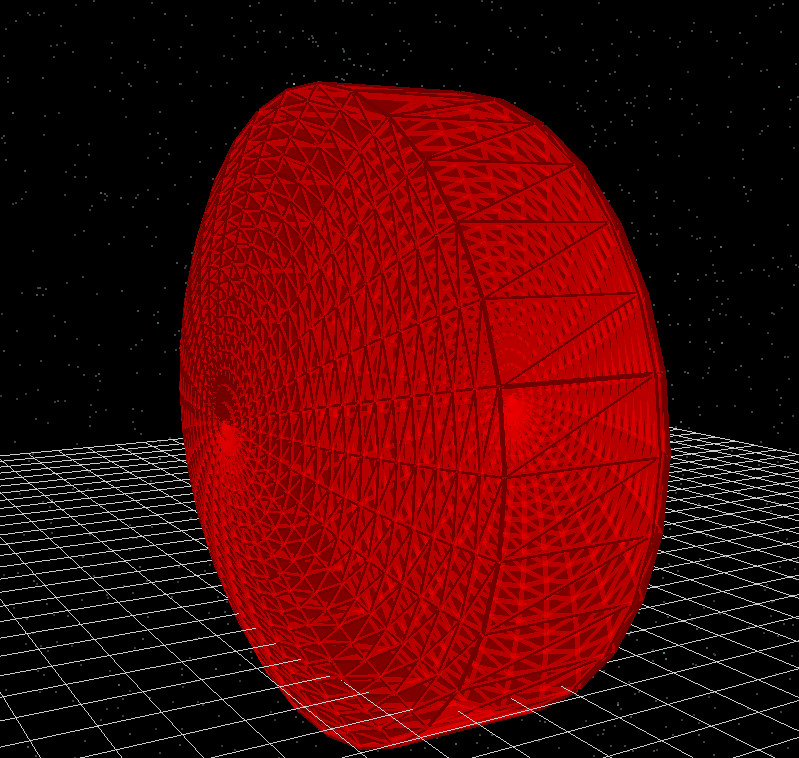
گزینه Shape Database دسترسی به کتابخانهای از مشهای CAD از پیش تعریفشده را که در قالب خود OghmaNano ذخیره شدهاند فراهم میکند. این شکلها بهصورت on the fly توسط Mesh Editor تولید نمیشوند؛ در عوض مستقیماً از پایگاه داده داخلی بارگذاری میشوند و میتوان آنها را در چندین شبیهسازی مجدداً استفاده کرد.
افزون بر شکلهای استاندارد کتابخانه، میتوانید تصاویر تخت—مانند نقشههای ارتفاع AFM—را نیز به Shape Database وارد کرده و آنها را به اشیای 3D تبدیل کنید. این موضوع آن را به مکانی مناسب برای نگهداری هندسههای پرکاربرد تبدیل میکند، چه منشأ آنها اندازهگیریها باشد، چه ابزارهای CAD خارجی، یا پروژههای قبلی.
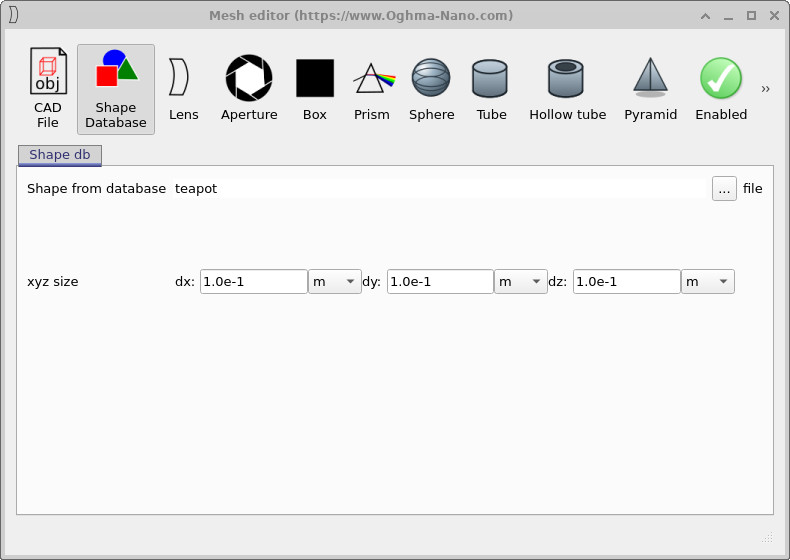
teapot) از
کتابخانه داخلی انتخاب شده و با استفاده از فیلدهای xyz size مقیاسدهی شده است.
وقتی یک شکل در ?? انتخاب شود، مانند هر primitive مش دیگری رفتار میکند: به شیء فعلی متصل میشود و بهطور کامل در شبیهسازی رهگیری پرتو مشارکت میکند.
وارد کردن فایلهای CAD
بهجای آنکه ابتدا شکلها را به پایگاه داده داخلی اضافه کنید، همچنین میتوان مشها را مستقیماً از فایلهای CAD خارجی با استفاده از گزینه CAD File متصل کرد. این کار زمانی مفید است که از قبل یک مدل ذخیرهشده روی دیسک داشته باشید و صرفاً بخواهید آن را به یک شبیهسازی OghmaNano وارد کنید.
در حال حاضر، واردکننده از فایلهای استاندارد Wavefront OBJ پشتیبانی میکند. سایر قالبهای غیراستاندارد یا اختصاصی پذیرفته نمیشوند، بنابراین اگر هندسه شما در قالب دیگری ذخیره شده باشد، ابتدا باید بهصورت یک مش Wavefront OBJ export شود.
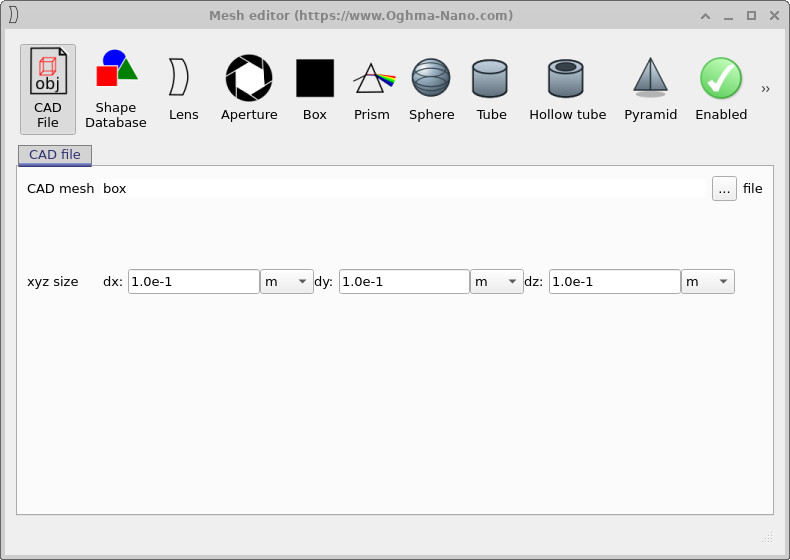
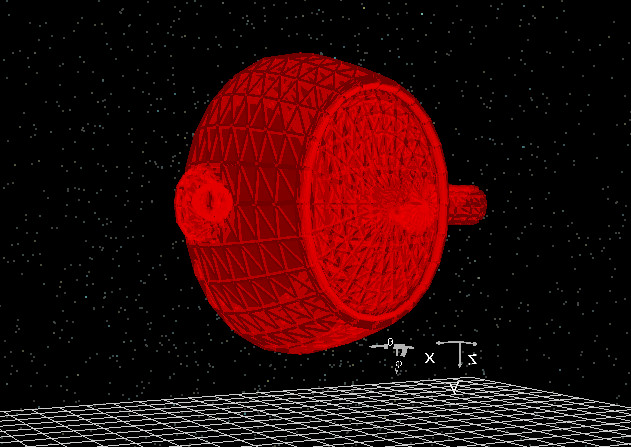
نمونه در ?? و ?? نشان میدهد که چگونه یک مدل CAD خارجی را میتوان به OghmaNano وارد کرد و با دیگر اجزای اپتیکی موجود در صحنه ترکیب نمود.