

光线追迹教程(第 A 部分):粗糙薄膜的反射
在本教程中,你将使用 OghmaNano 的光线追迹器研究光如何从粗糙薄膜表面发生反射。 这种粗糙度可以代表 AFM 图像或任何其他实验测得的表面。 你将加载 Reflection from film 演示,运行光线追迹仿真,并检查 薄膜上方探测器捕获光的效率。
步骤 1:打开光线追迹示例
从 Windows 开始菜单启动 OghmaNano。在起始窗口中,点击 New simulation。 这会打开器件类型库。找到并双击 Ray tracing 类别,如 ?? 所示。 这将打开光线追迹演示文件夹 (??)。
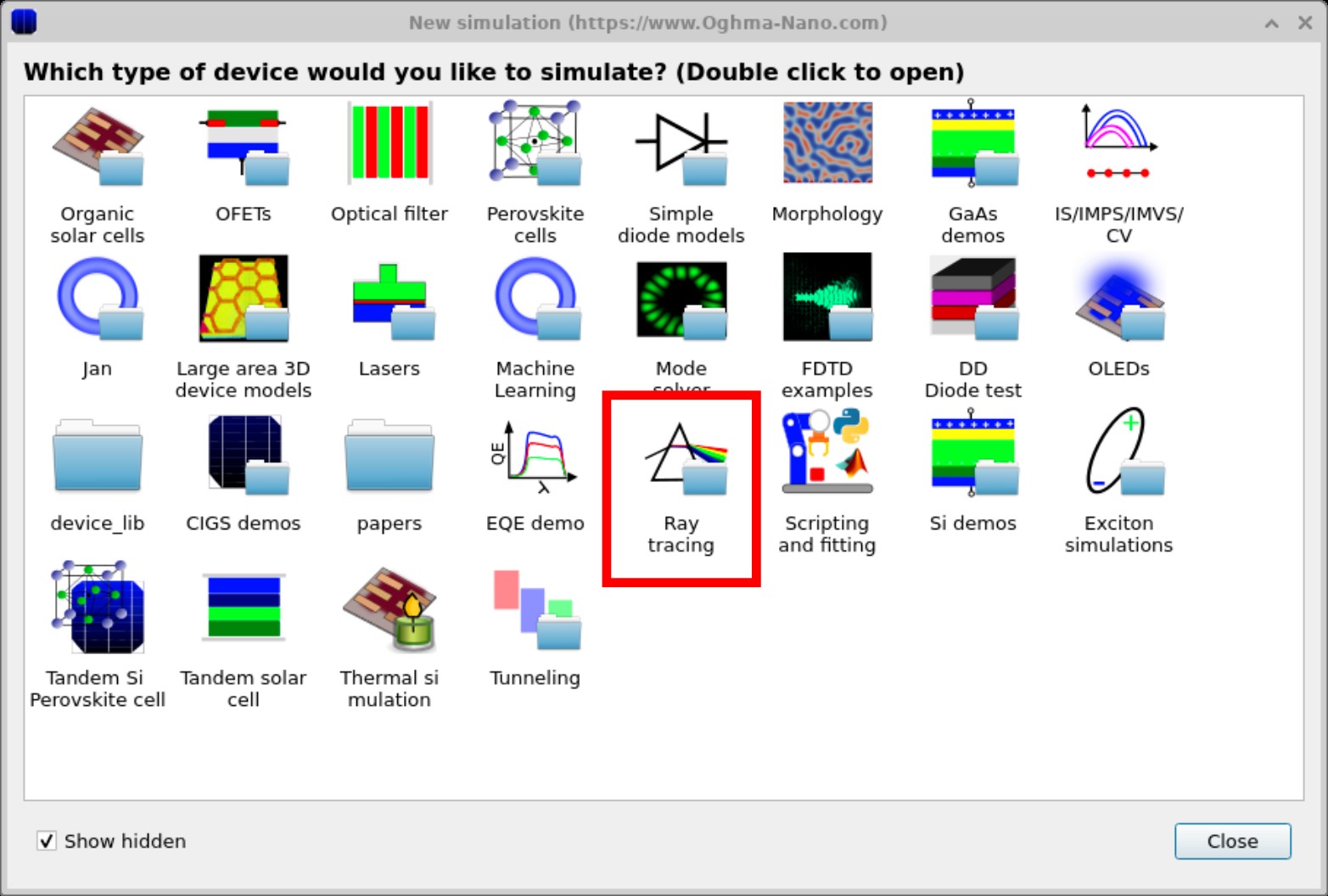
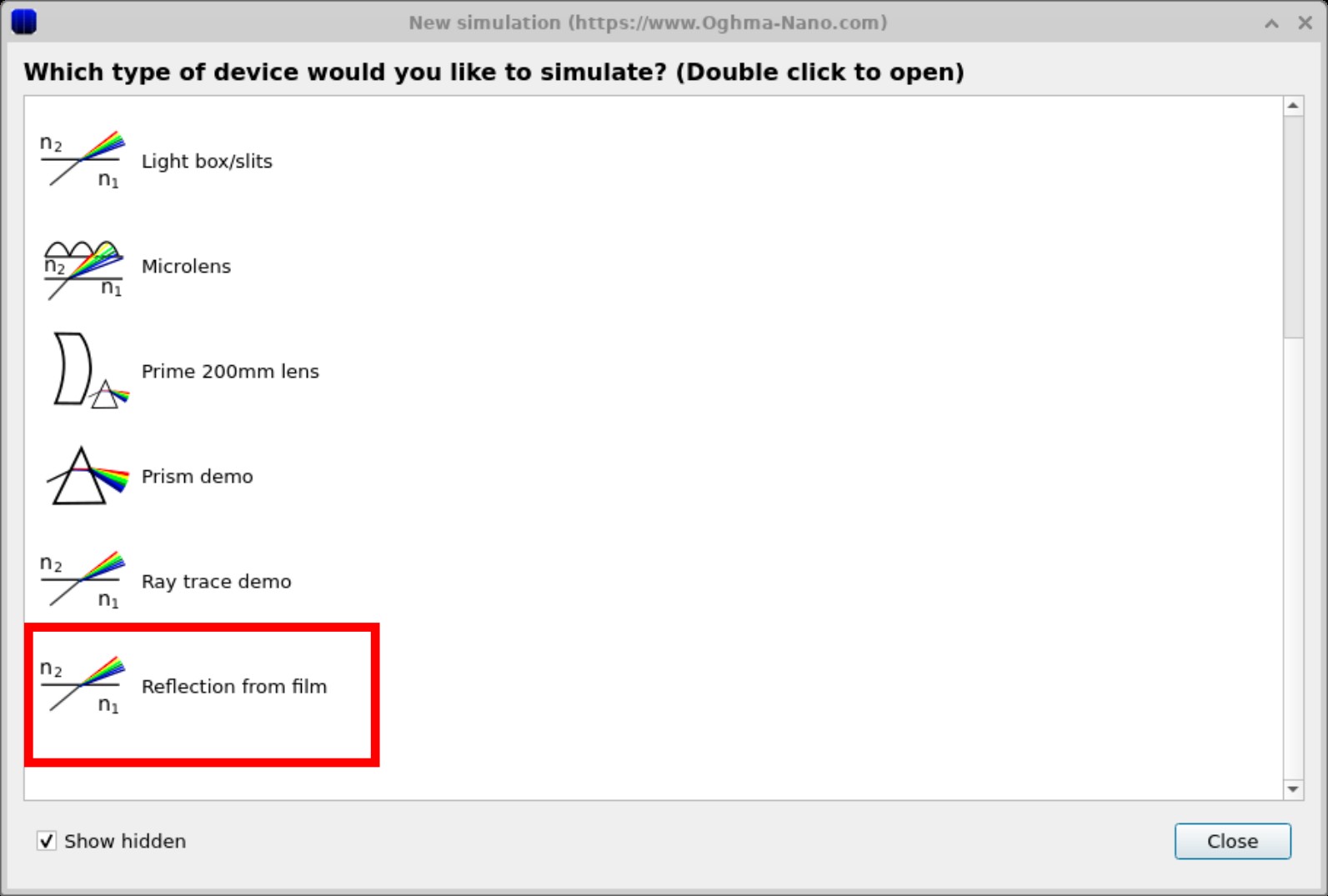
出现提示时,选择用于保存仿真的目录。与所有 OghmaNano 仿真一样,
最好使用本地文件夹(例如在 C:\ 上),而不是网络或云盘。你可以在 这里 阅读更多关于仿真速度的信息。
步骤 2:检查薄膜与探测器
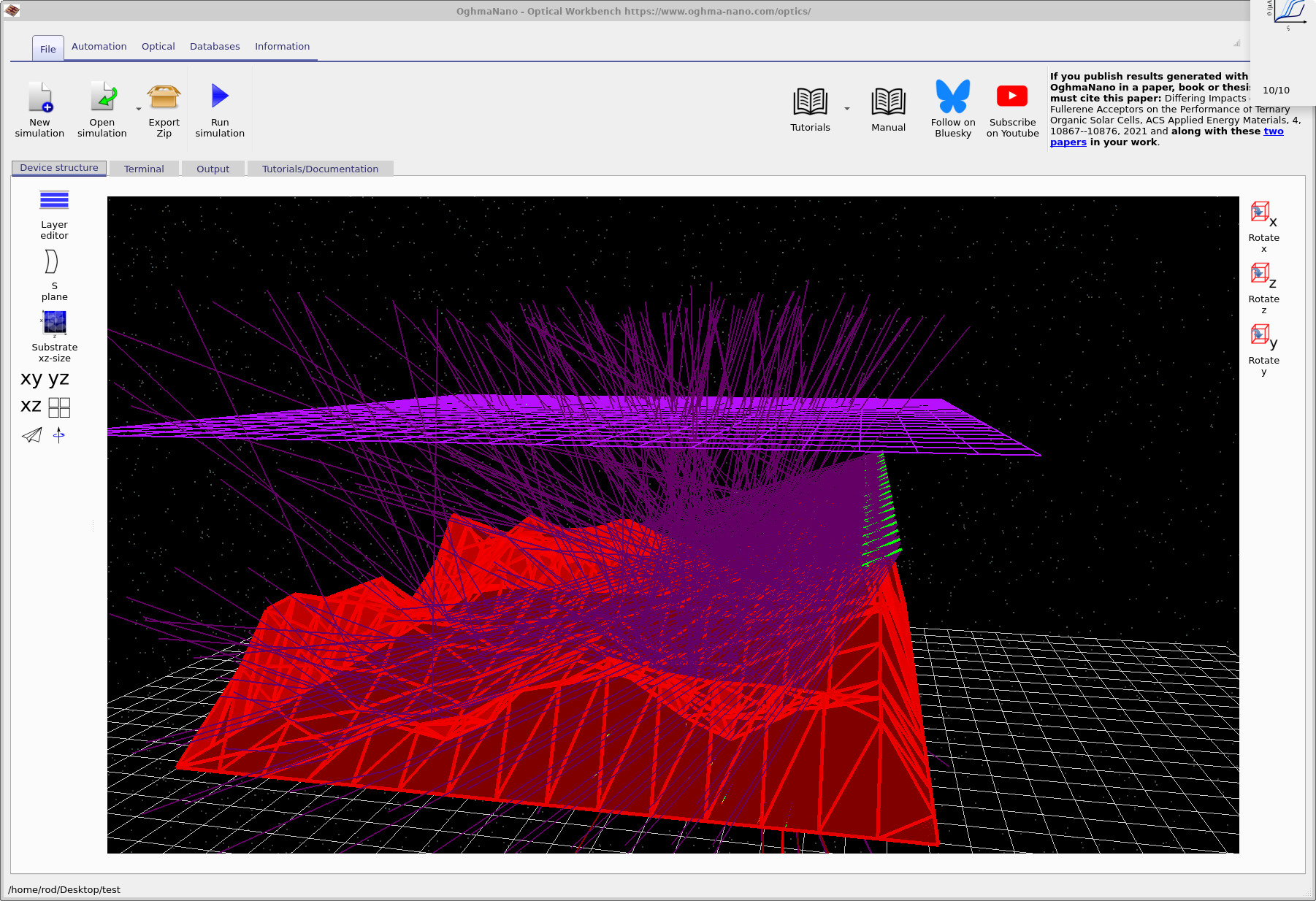
选择 Reflection from film 后,主 Optical Workbench 窗口会打开并显示 3D 场景 (??)。 红色表面代表粗糙薄膜(例如 AFM 高度图), 绿色箭头是光源,薄膜上方的紫色网格是光学探测器——概念上类似 CCD 相机。
你可以使用鼠标在 3D 视图中导航:
- 鼠标左键:旋转场景。
- 鼠标右键:平移视图。
- 滚轮:缩放。
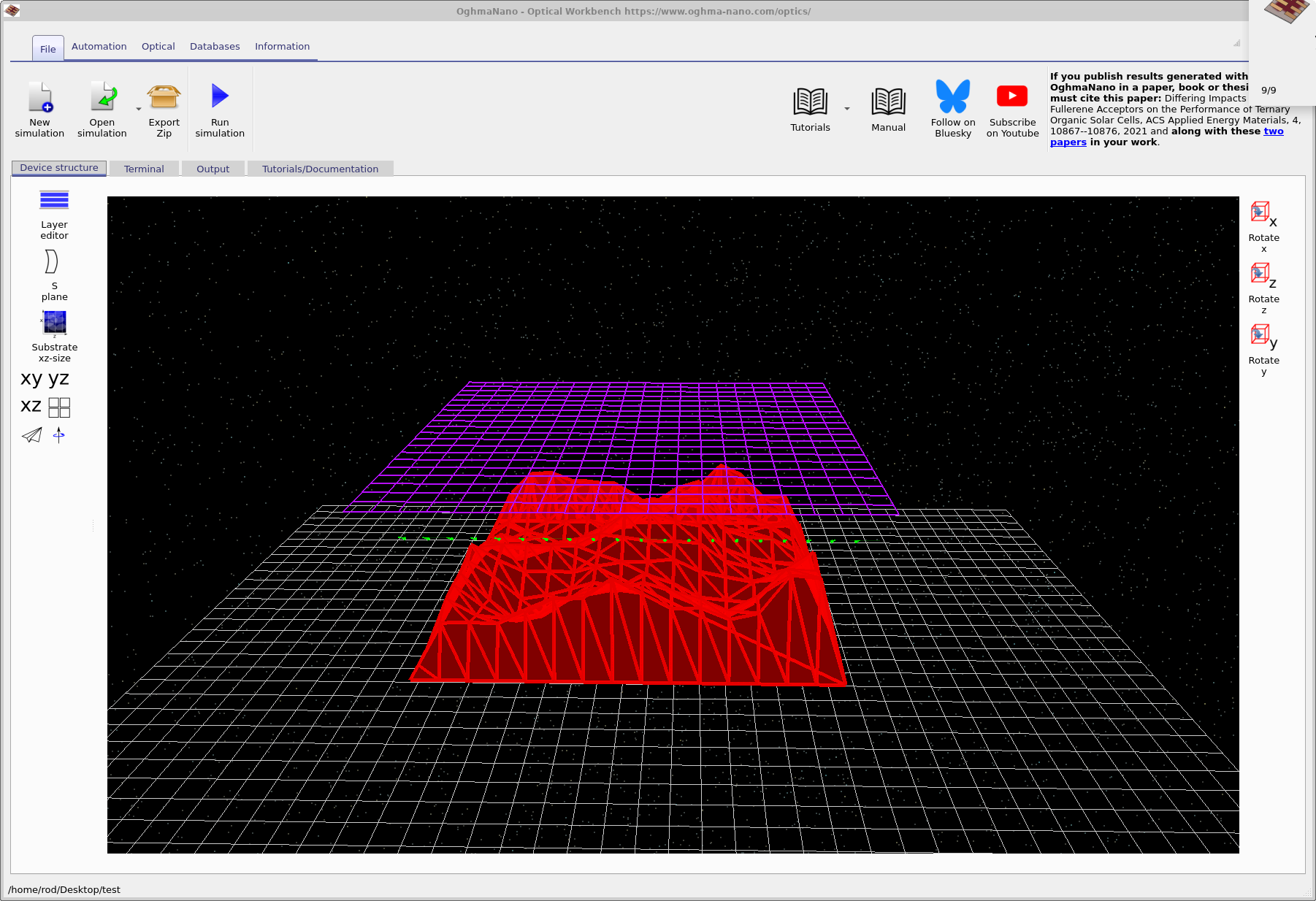
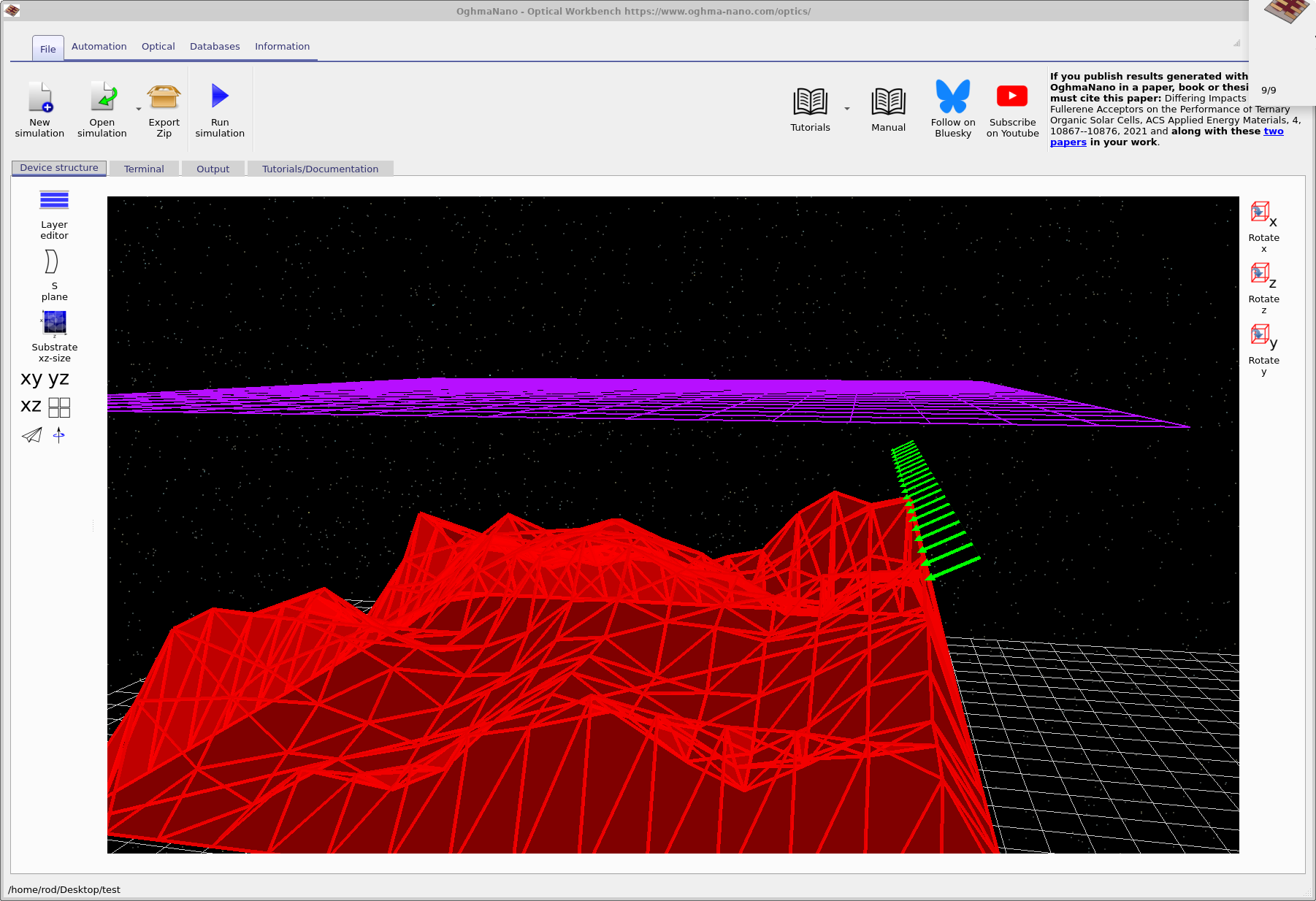
步骤 3:运行光线追迹仿真
要开始仿真,点击工具栏中的 Run simulation 按钮(蓝色播放图标)或按 F9。 OghmaNano 会从光源发射大量光线,并根据薄膜的局部表面法向对其进行反射与折射。 仿真运行时,主视图会更新以显示光线的路径 (??)。
步骤 4:探索不同波长
Optical 功能区中的 Wavelengths 小部件可让你选择在 3D 视图中当前可视化的波长。 如 ?? 所示,从下拉框中选择一个波长。 这不会重新运行仿真——整个光谱已预先计算——但它控制显示哪一部分光线。
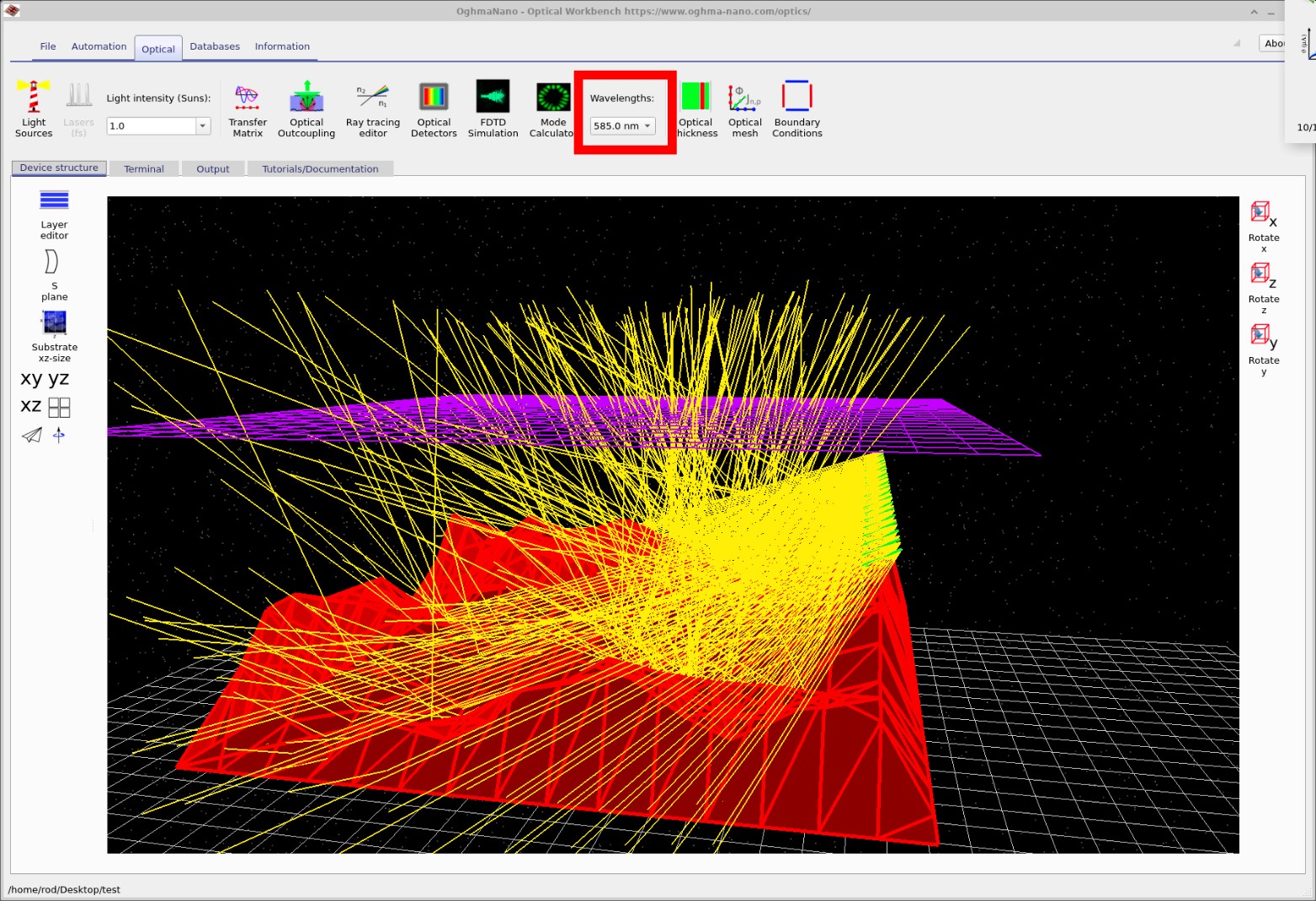
尝试几个波长并观察探测器处的光线密度如何变化。 在教程的后续部分中,你将看到这与薄膜中的干涉、散射与吸收之间的关系。
步骤 5:查看探测器输出
光线追迹完成后,切换到 Output 选项卡查看写入磁盘的文件 (??)。 你将看到一系列描述光线与探测器响应的文件。 本教程最相关的是 detector0 目录,其中包含由紫色探测器平面记录的数据。
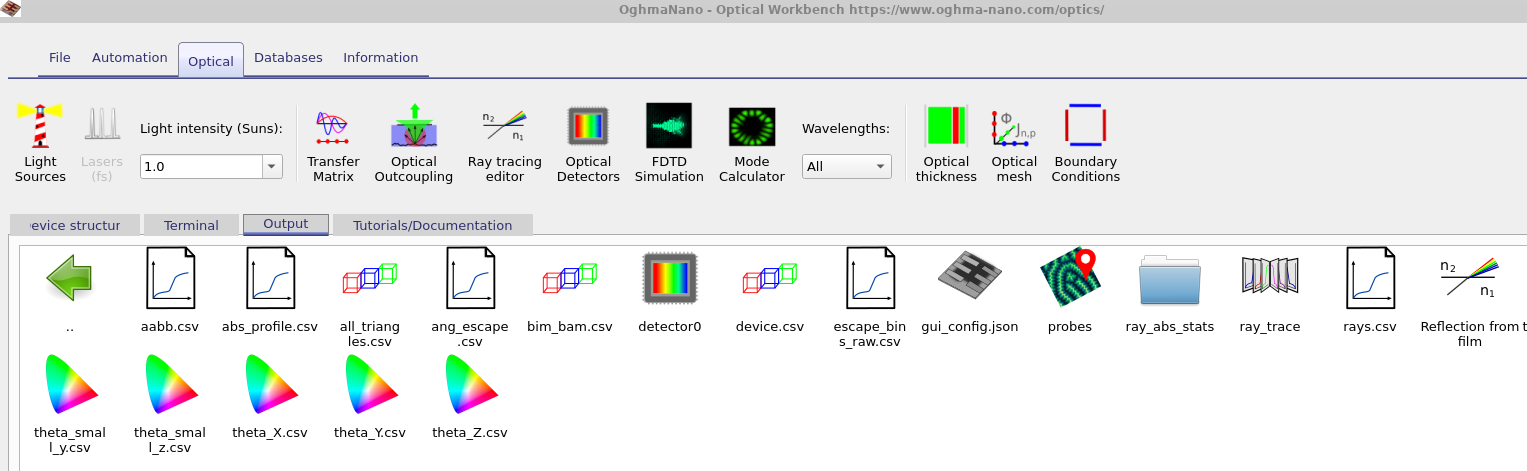
detector0 文件夹包含探测器平面的响应;其他文件描述单个光线与角分布。
双击 detector0 文件夹,然后打开文件
detector_efficiency0.csv。
该文件存储到达探测器的光能分数随波长的变化。
打开它后,OghmaNano 的绘图工具会显示类似于
?? 的光谱。
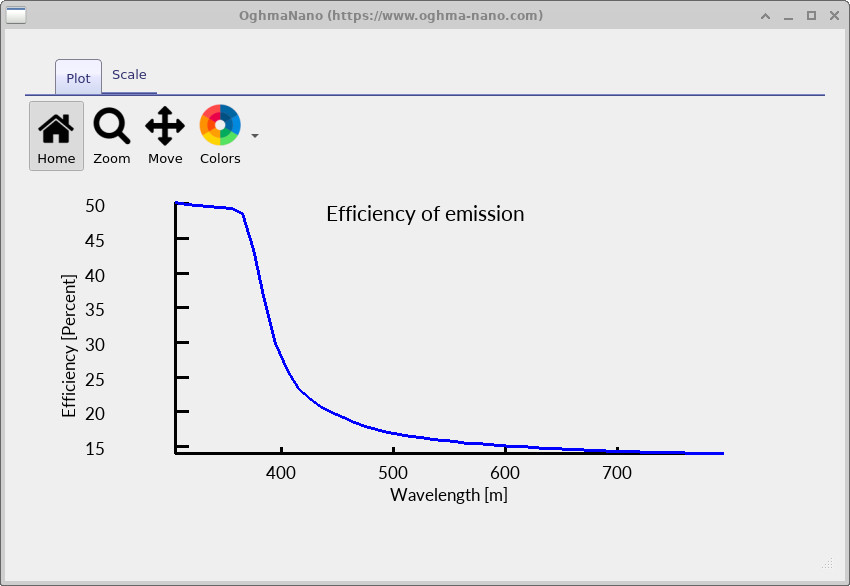
detector_efficiency0.csv 得到的探测器效率光谱示例。
纵轴表示到达探测器的光的分数。当光线离开光源时其强度为 1;
粗糙薄膜造成的衰减与散射会在光到达探测器之前降低该值。
在此示例中,长波长处几乎检测不到光,而短波长被更有效地捕获。
(轴标签目前显示为米,但横轴应解释为以纳米为单位的波长。)
通过将探测器效率曲线与不同波长下可视化的光线进行对比, 你可以建立关于表面粗糙度、散射与角分布如何影响检测信号的直觉。
仿真产生的输出文件
每次光线追迹仿真都会生成一组文件,用于描述几何结构、单个光线以及任意探测器的响应。
其中大多数是纯文本 .csv 文件,可在 OghmaNano 内置查看器中打开,或在 Python、Matlab 或 Excel 等外部工具中分析。
Reflection from film 演示的关键输出在表 1 中进行了汇总。
| 文件或文件夹 | 描述 |
|---|---|
| rays.csv | 追迹到的光线列表(位置、方向、波长与强度)。 |
| ray_trace/ | 额外的光线追迹诊断信息与统计。 |
| detector0/detector_efficiency0.csv | 探测器效率随波长变化(见 ??)。 |
| detector0/detector_input0.csv | 入射到探测器平面的总光强随波长变化。 |
| RAY_image.csv | 探测器平面上光线的图像式表示。 |
| device.csv | 粗糙薄膜与探测器表面的几何描述。 |
👉 下一步:继续阅读 第 B 部分 以学习如何修改粗糙表面、调整光源并运行参数扫描。