

레이 트레이싱 튜토리얼 (파트 A): MicroLens 데모 (빠른 시작)
이 튜토리얼에서는 OghmaNano의 레이 트레이서를 사용하여 조리개 스톱과 검출기를 갖는 마이크로렌즈 어레이를 탐색합니다. 먼저 기본 구성에서 데모를 실행한 다음, 반사와 다중 반사 광선 경로를 활성화하여 미광(간접 경로로 검출기에 도달하는 원하지 않는 광선)과 다중 반사에 의해 발생하는 고스트 경로를 볼 수 있도록 합니다.
1. 새 MicroLens 시뮬레이션 만들기
OghmaNano를 실행합니다. 메인 창에서 New simulation을 클릭합니다.
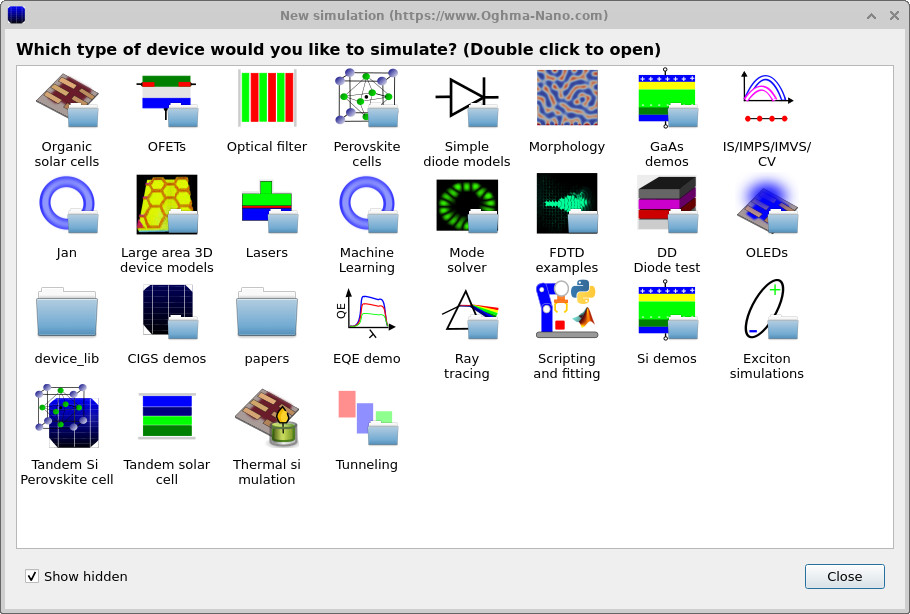
그러면
??에
표시된 것과 같은 장치 유형 라이브러리가 열립니다.
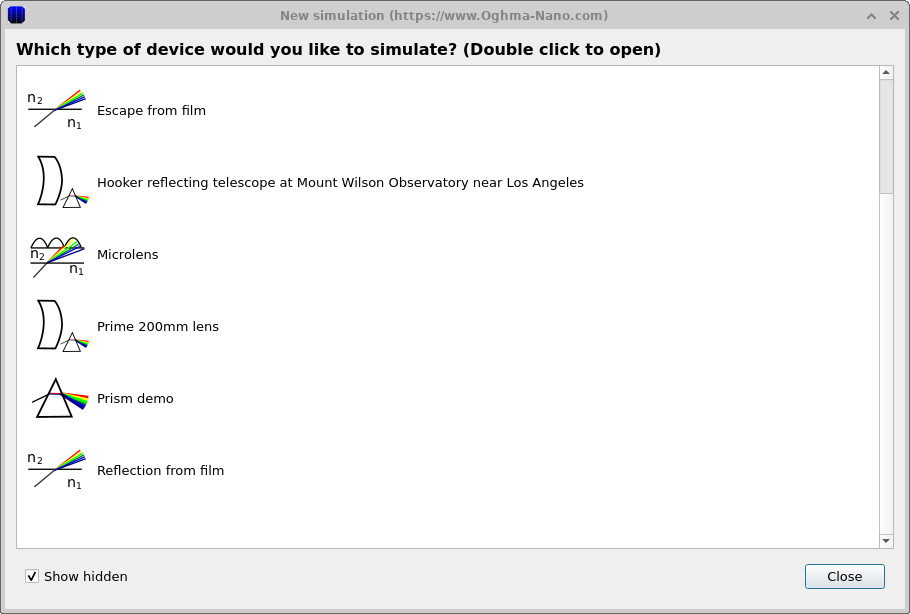
레이 트레이싱 프로젝트 목록에서 Microlens를 더블 클릭한 다음
(??),
시뮬레이션을 저장할 디렉터리를 선택합니다.
모든 OghmaNano 시뮬레이션과 마찬가지로, 네트워크나 클라우드 드라이브보다는
C:\와 같은 로컬 폴더를 사용하는 것이 가장 좋습니다.
2. 검출기, 조리개, 마이크로렌즈 검사하기
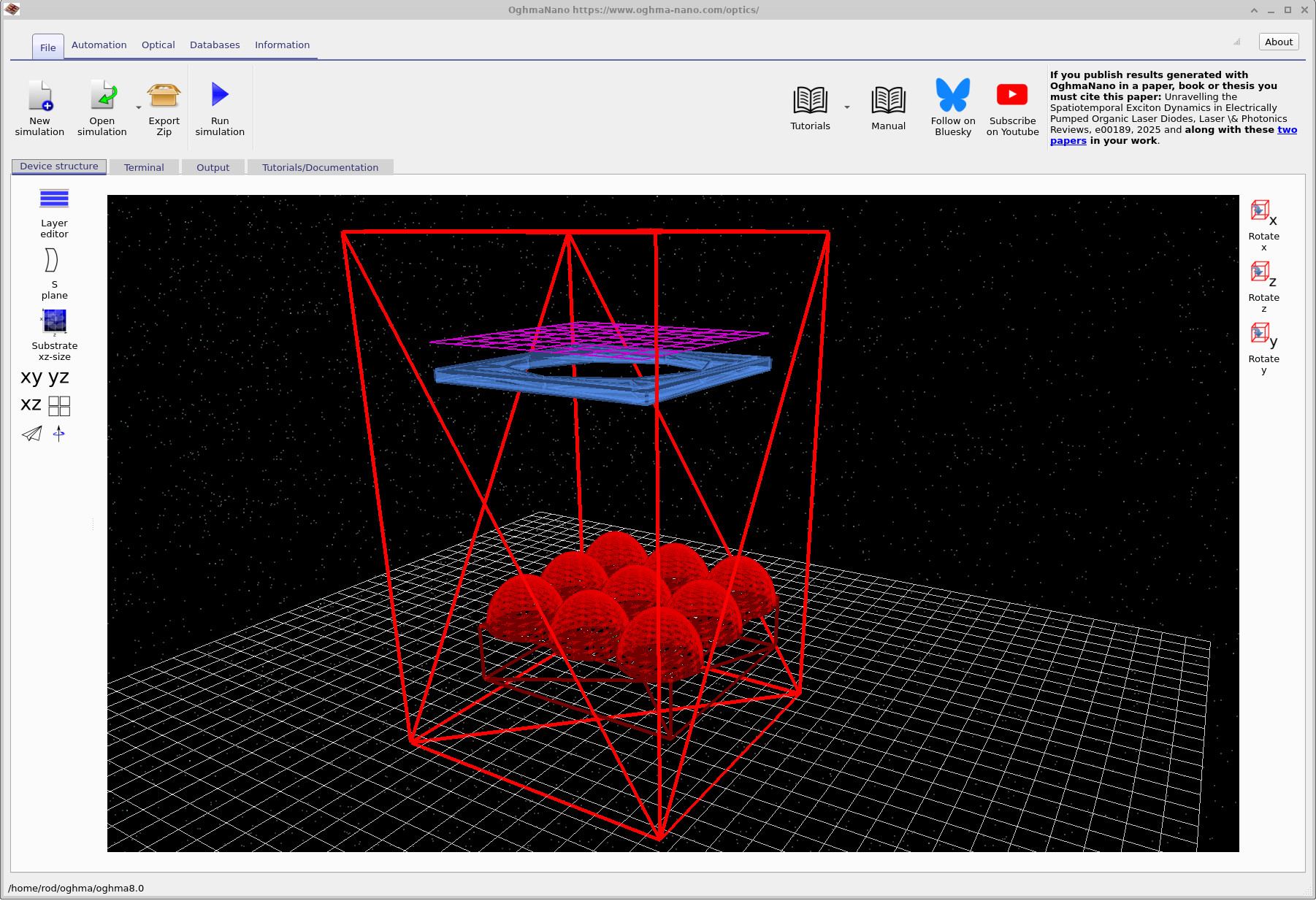
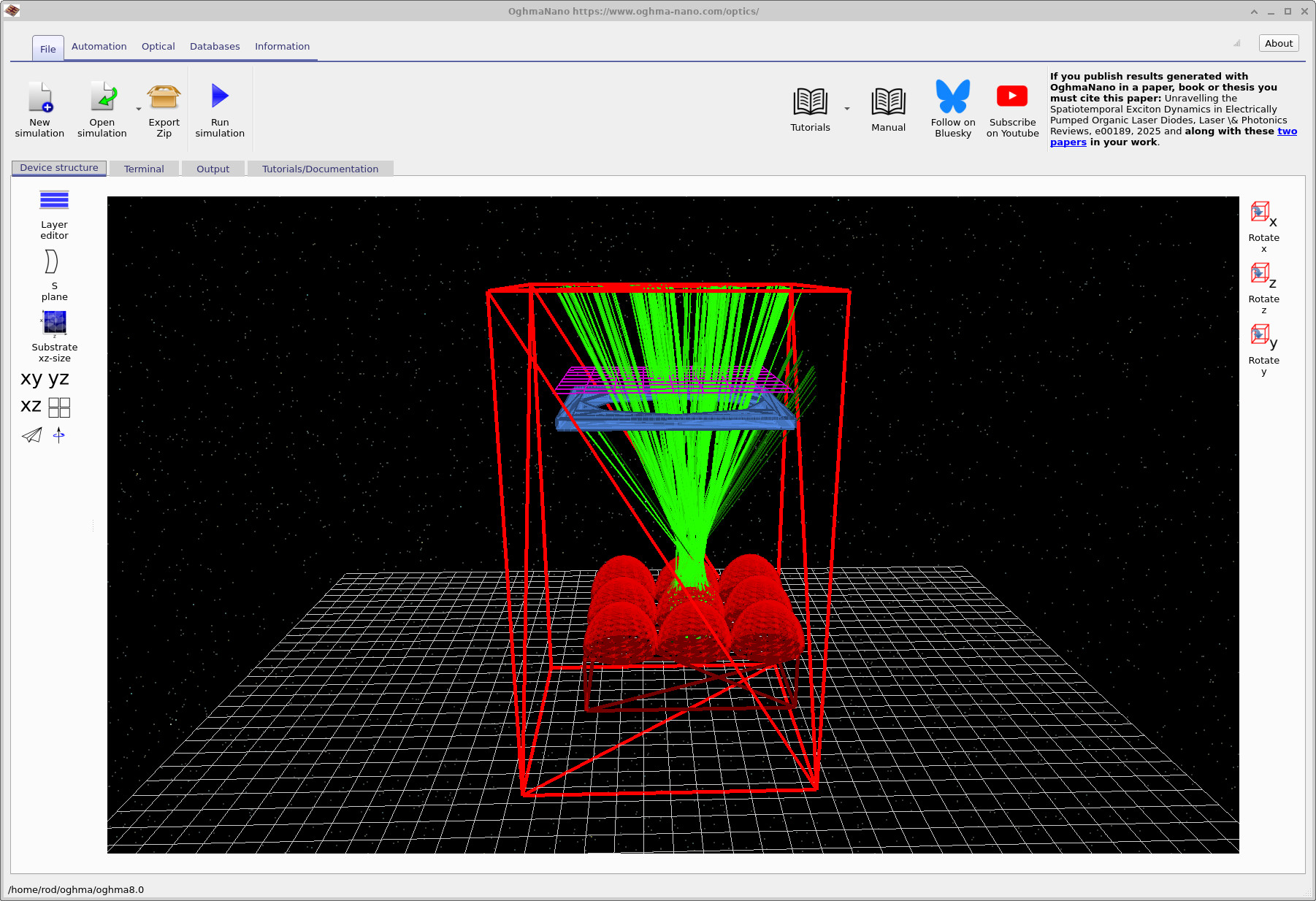
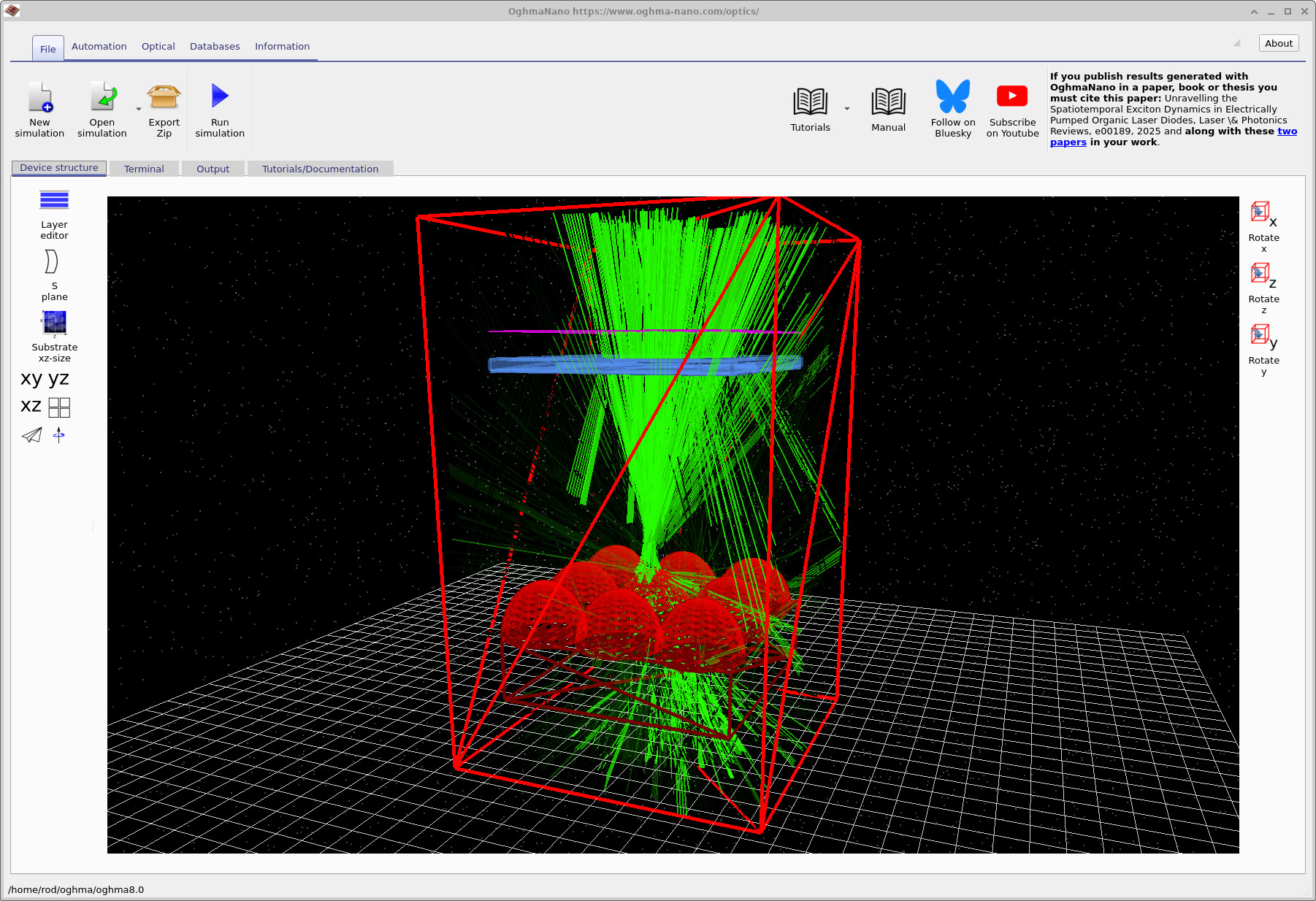
시뮬레이션을 불러오면 Optical Workbench가 열리고 3D 장면이 표시됩니다 (??). 장면에는 다음이 포함되어 있습니다: (i) 위쪽 근처의 검출기 (보라색 메쉬), (ii) 조리개 스톱 (원형 구멍이 있는 파란색 정사각형 판), (iii) 기판 위의 마이크로렌즈 어레이 (빨간색 돔). 전체 장면 크기는 대략 4 cm × 4 cm × 5 cm입니다: 렌즈는 작지만, 엄밀한 의미에서 완전한 마이크로 스케일은 아닙니다.
마우스를 사용하여 3D 보기를 탐색할 수 있습니다:
- 마우스 왼쪽 버튼: 장면 회전.
- 마우스 오른쪽 버튼: 보기 이동.
- 마우스 휠: 확대 및 축소.
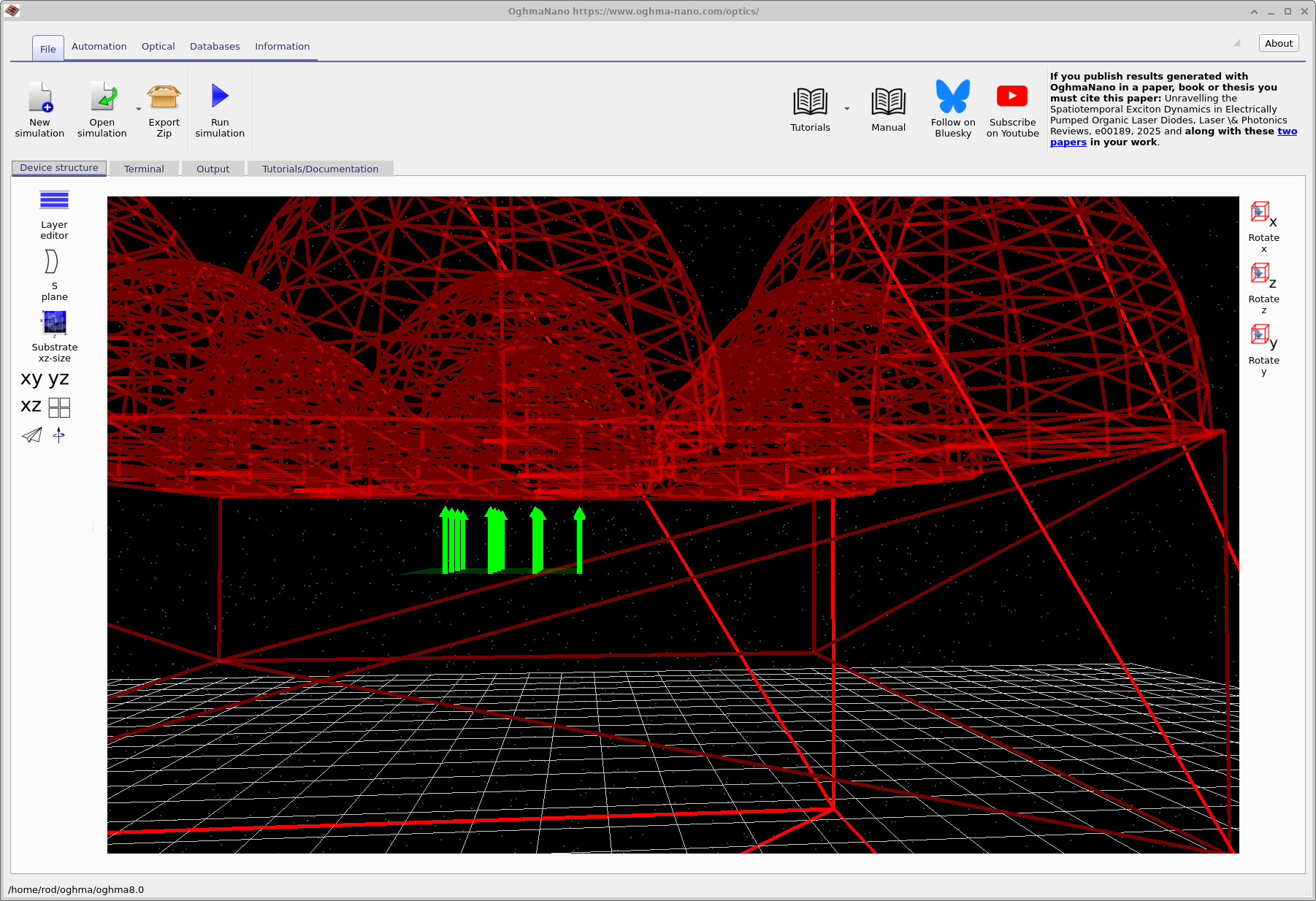
카메라를 회전하여 마이크로렌즈 돔의 아래쪽을 올려다보도록 만듭니다. 그러면 어레이 아래의 광원 영역을 볼 수 있습니다 (??). 이 데모에서는 빛이 마이크로렌즈 아래에서 방출되어 조리개 스톱과 검출기 쪽으로 위로 전파됩니다. 어레이 위의 광학계를 단순화된 “수광 시스템”(예: 카메라나 현미경 대물렌즈와 스톱)으로 해석할 수 있으며, 그 역할은 마이크로렌즈 어레이를 떠나는 광선 중 일부만 받아들이는 것입니다.
3. 기준 레이 트레이싱 시뮬레이션 실행
Run simulation (파란색 재생 아이콘)을 클릭하거나 F9를 누릅니다. 광원이 방출한 광선이 마이크로렌즈에서 굴절되고, 조리개 스톱을 통과한 다음, 검출기 평면에 포착되는 것을 볼 수 있습니다 (??). 기본 설정에서는 장면을 깔끔하고 빠르게 유지하기 위해 레이 트레이서가 광선을 일찍 종료하거나 특정 상호작용을 무시할 수 있습니다. 다음 단계에서는 간접 경로를 연구할 수 있도록 의도적으로 더 많은 레이 물리를 표시하겠습니다.
5단계: 반사와 다중 반사 광선 활성화 (미광 / 고스트 경로)
0.01, 최대 반사 횟수를 15로 설정하고,
reflected rays와 transmitted rays를 모두 활성화합니다.
실제 광학 시스템에서는 원하지 않는 빛이 간접 경로로 검출기에 도달할 수 있습니다: 다중 반사, 표면을 따라가는 입사각이 작은 “스킵”, 그리고 조리개 스톱에서 잘린 뒤 다시 시스템으로 들어오는 경로들입니다. 이러한 효과들은 모두 미광에 기여하며, 동일한 빔이 둘 이상의 반사 시퀀스를 거쳐 검출기에 도달할 때 종종 고스트 경로라고 부릅니다. 이러한 효과는 영상 시스템의 플레어와 veiling glare와 밀접하게 관련됩니다.
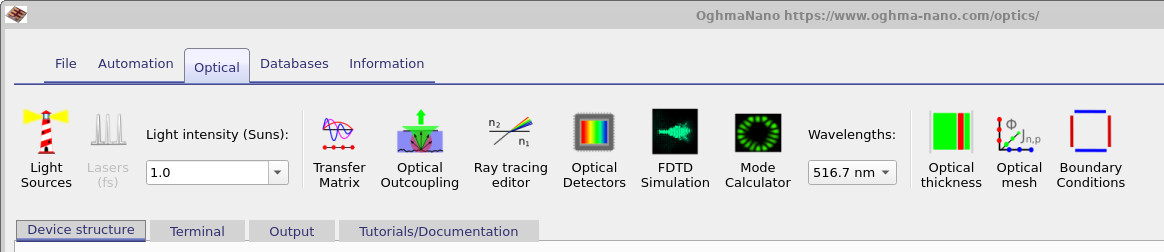
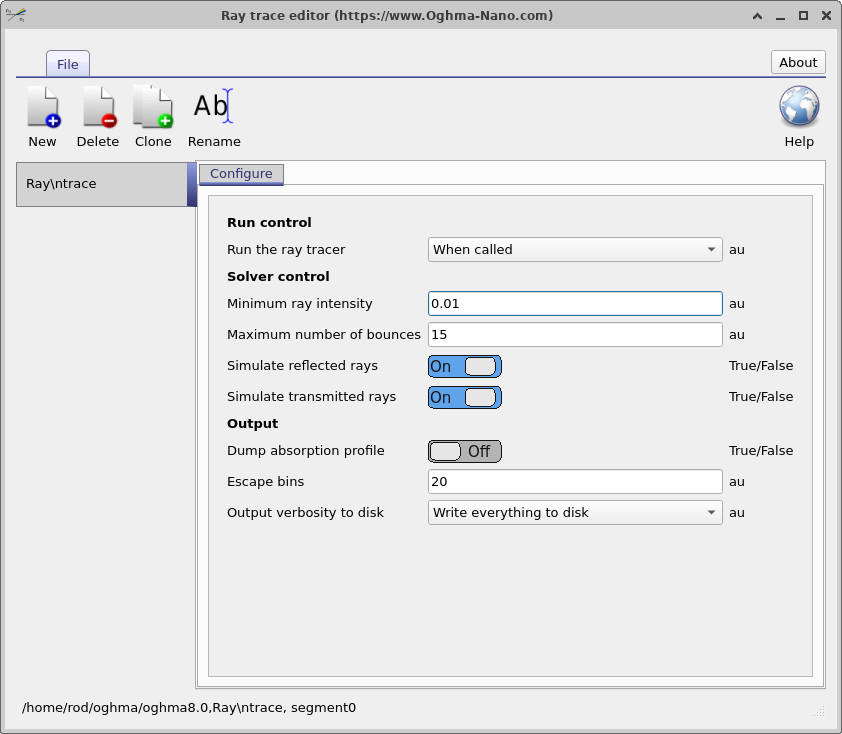
데모에서 이러한 효과를 드러내기 위해, Optical 리본을 열고 (??) Ray tracing editor를 클릭합니다. 그러면 구성 대화상자가 열립니다 (??). 파라미터를 다음과 같이 설정합니다:
-
Minimum ray intensity:
0.01로 설정합니다. 광선 강도가 초기 강도의 1% 아래로 떨어지면 광선이 종료됩니다; 이는 매우 약한 광선이 폭발적으로 증가하는 것을 방지합니다. -
Maximum number of bounces:
15로 설정합니다. 이를 통해 광선이 여러 번 반사/굴절될 수 있으며, 미광 및 고스트 경로 거동을 시각화하는 데 필수적입니다. - Simulate reflected rays를 On으로, Simulate transmitted rays도 On으로 설정합니다. 둘 다 활성화하면 계산 비용은 증가하지만, 의도된 투과 경로와 원하지 않는 반사 경로를 모두 보고자 하므로 여기서는 필요합니다.
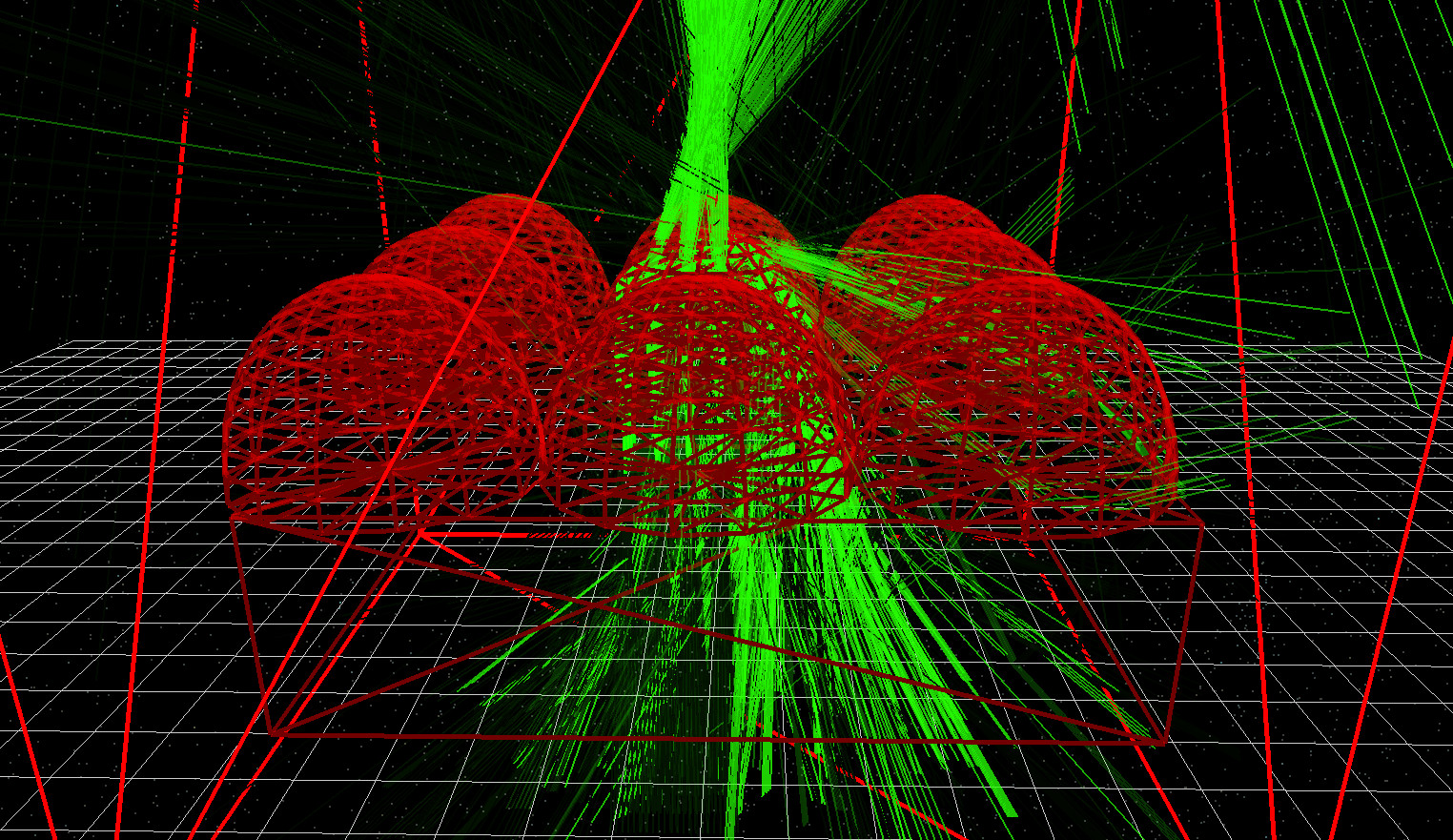
이제 시뮬레이션을 다시 실행합니다 (F9). 반사와 추가 반사 횟수를 활성화하면, 평소에는 억제되던 간접 광선을 포함하여 훨씬 더 풍부한 광선 경로 집합을 볼 수 있습니다. 장면은 ?? 및 ??와 유사해야 합니다.
👉 다음 단계: 파트 B로 계속 진행하십시오. 여기에서는 조리개 크기를 바꾸고 광원을 횡방향으로 스캔하여 광학 시스템의 수용도가 위치에 따라 어떻게 달라지는지 측정합니다.