

شروع سریع: استفاده از طیفهای خورشیدی در شبیهسازیهای J–V
در این شروع سریع، طیفهای خورشیدی تولیدشده با Solar Spectrum Generator در OghmaNano را بهعنوان ورودی برای شبیهسازیهای دستگاه فتوولتائیک استفاده میکنیم. با وارد کردن طیفها به شبیهساز، میتوانیم منحنیهای J–V را اجرا کنیم و مستقیماً مقایسه کنیم که دستگاهها تحت شرایط روشنسازی مختلف چگونه رفتار میکنند (برای مثال AM1.5G، جو آلوده، خورشید صبح در برابر ظهر).
۱. مقدمه:
در بخش A دیدیم که طیفها با زمان روز، فصل، عرض جغرافیایی و کیفیت هوا چگونه تغییر میکنند. در این بخش، آن طیفها را به شبیهساز وارد میکنیم تا اثر آنها بر عملکرد دستگاه را بررسی کنیم. چون اشکال نرمالسازی برطرف شده است، اکنون هر طیف تابشدهی مطلق خود را حفظ میکند. این یعنی هم شکل طیف (برای مثال سرکوب UV توسط آئروسلها، جذب IR توسط بخار آب) و هم شدت کل بر نتایج J–V اثر میگذارند.
این رویکرد به ما اجازه میدهد به پرسشهای عملی پاسخ دهیم، مانند:
- آلودگی شدید (عمق نوری آئروسل بالا) چگونه فوتوجریان را کاهش میدهد؟
- چه اثرات فصلی یا روزانهای در منحنی J–V قابل مشاهده است؟
- یک سلول خورشیدی آلی نسبت به شکل طیف در مقایسه با تابشدهی کل آن تا چه اندازه حساس است؟
با پیوند مستقیم طیفها به شبیهسازیهای J–V، فاصله میان مدلسازی تابش خورشیدی و تحلیل عملکرد دستگاه را پر میکنیم، و امکان آزمودن شرایط کاری واقعی فراتر از استاندارد AM1.5G را فراهم میسازیم.
۲. شروع کار:
این آموزش مستقیماً از بخش قبلی ادامه پیدا میکند
(بخش A را ببینید).
لطفاً پیش از شروع این بخش مطمئن شوید که آن آموزش را کامل کردهاید.
فرض میکنیم که شما قبلاً یک طیف جدید با نام Example
با استفاده از Solar Spectrum Generator تولید کردهاید. طیف example را در Optical Spectrum Editor باز کنید.
در این بخش از آموزش، هدف ما ایجاد طیفی است که
بسیار با مرجع استاندارد AM1.5G تفاوت داشته باشد. برای انجام این کار، میتوانید
هر یک از پارامترهای ورودی را تنظیم کنید — مانند زمان روز، تاریخ، عرض جغرافیایی،
مقدار آب جوی، یا عمق نوری آئروسل. در مثال زیر،
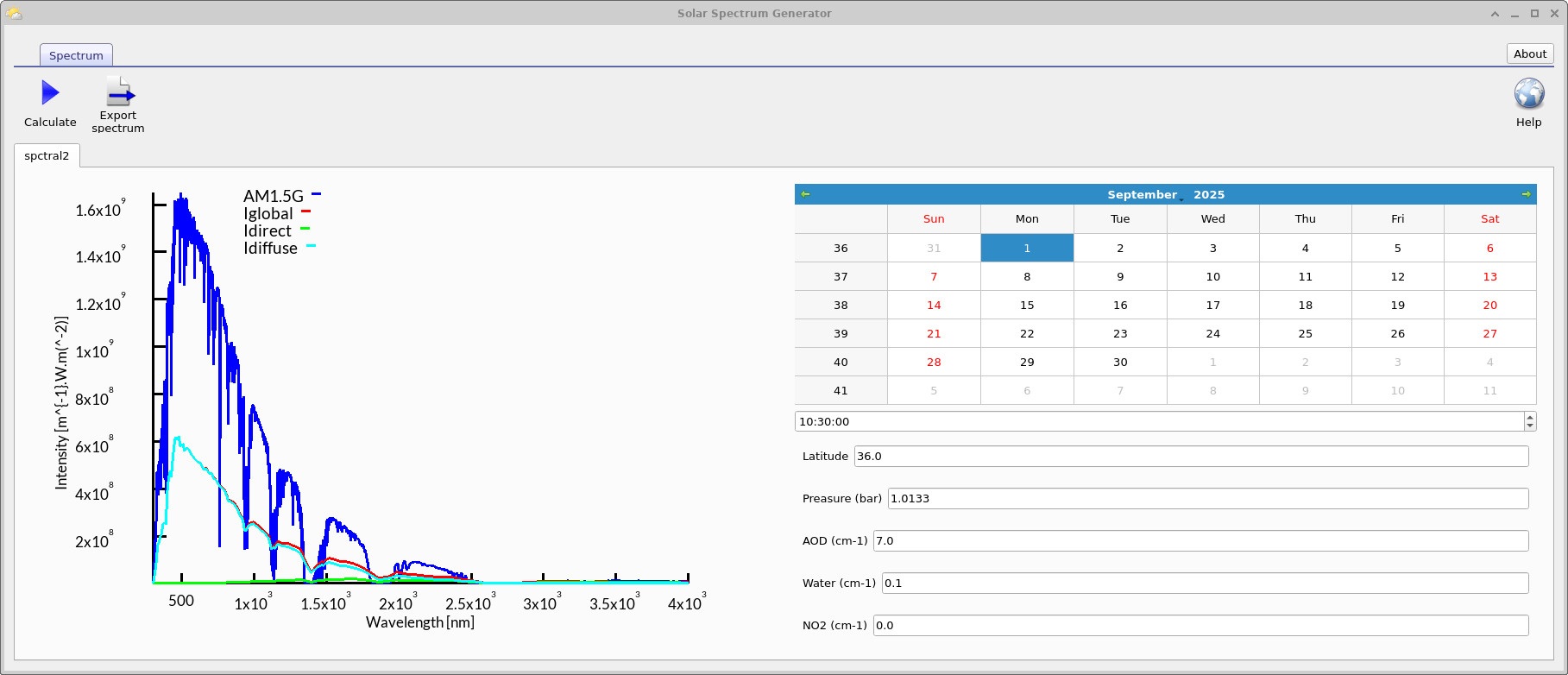
عمق نوری آئروسل (AOD) روی 7.0 تنظیم شده است،
که یک پروفایل Iglobal و Idiffuse
بسیار ضعیفتر نسبت به AM1.5G ایجاد میکند
(نگاه کنید به ??).
پس از اینکه پارامترها را تنظیم کرده و طیف جدید خود را تولید کردید،
روی دکمه Export spectrum کلیک کنید تا آن را در مدل ذخیره کنید.
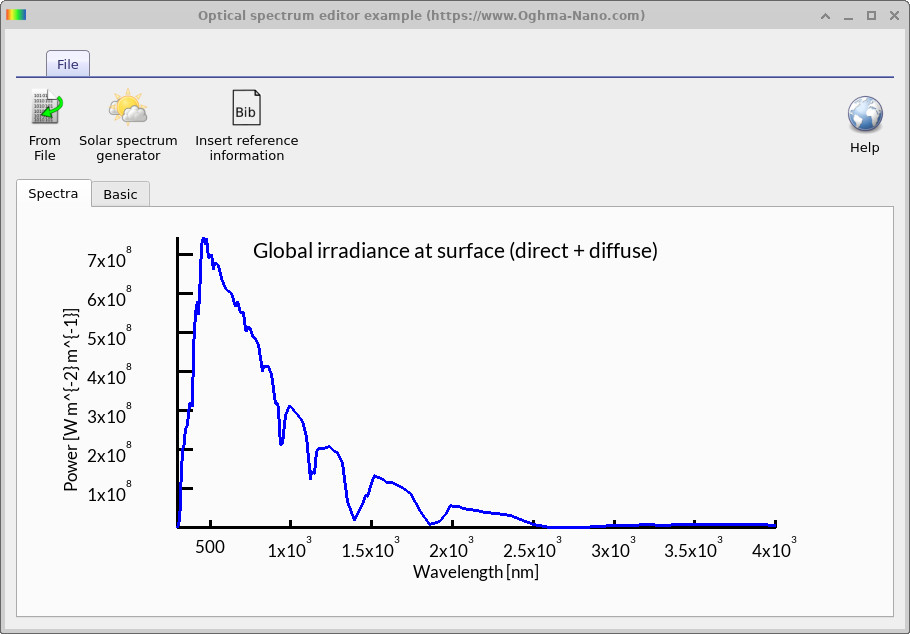
طیف بهصورت خودکار دوباره به Optical Spectrum Editor وارد میشود،
جایی که با نام Example افزوده میشود.
این موضوع در
?? دیده میشود.
۳. اجرای شبیهسازی مبنا
پیش از آنکه از طیف خورشیدی سفارشی تولیدشده استفاده کنیم، یک شبیهسازی الکتریکی مبنا اجرا میکنیم تا عملکرد فعلی دستگاه مشخص شود. سپس نتایج را با اجرایی که از طیف جدید شما استفاده میکند مقایسه خواهیم کرد.
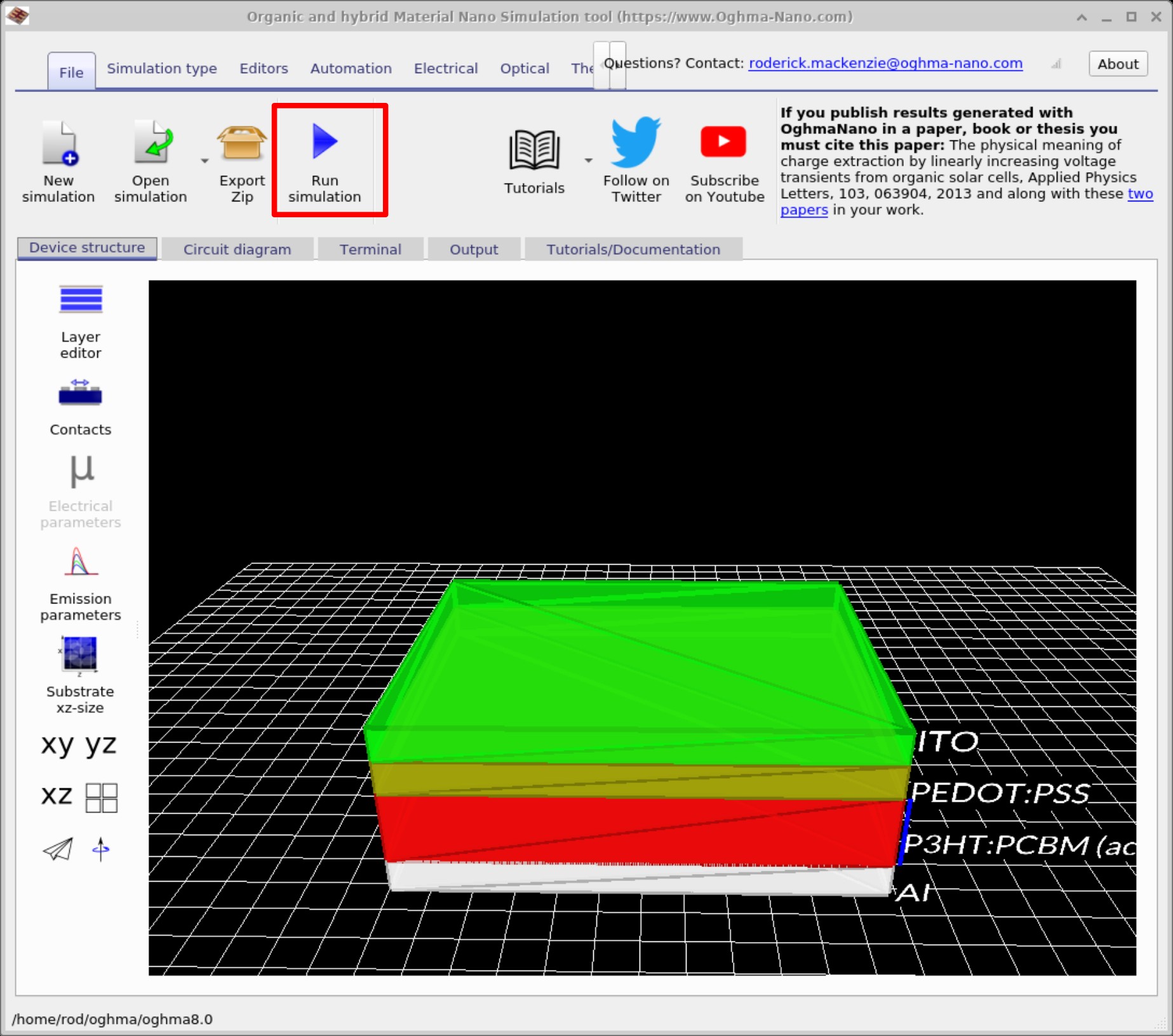
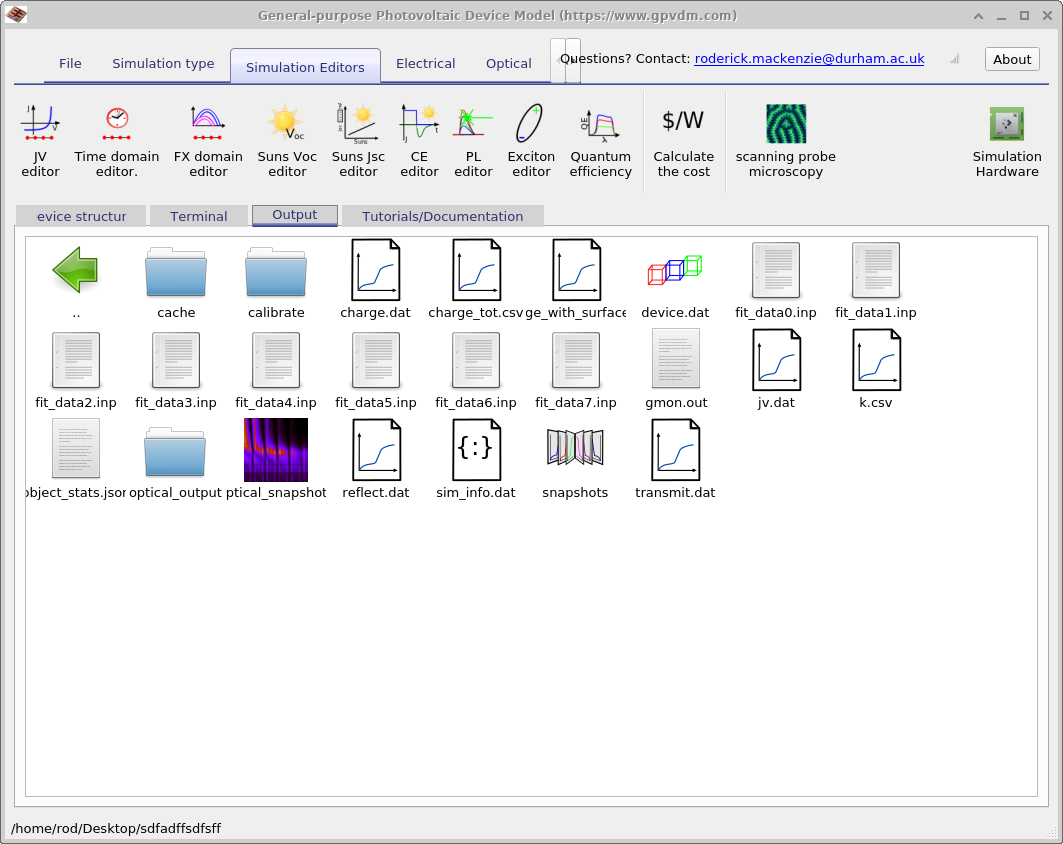
jv.csv یا jv.csv، بسته به تنظیمات شما) و sim_info.dat بررسی کنید.
VOC، JSC و fill factor
دستگاه را یادداشت کنید تا بهعنوان مبنای شما استفاده شود.
۴. استفاده از طیفهای تولیدشده شما
اکنون از طیفی که ایجاد کردهاید (برای مثال Example) در یک شبیهسازی دستگاه استفاده میکنیم.
نوار Optical را باز کرده و روی Light Sources کلیک کنید تا
ویرایشگر Light Source باز شود. طیف را از AM1.5G به example تغییر دهید، سپس
شبیهسازی الکتریکی را دوباره اجرا کنید. در پایان، jv.csv (یا jv.csv)
و sim_info.dat را بررسی کنید تا PCE،
VOC و JSC بهروزشده را با مبنای خود مقایسه کنید.

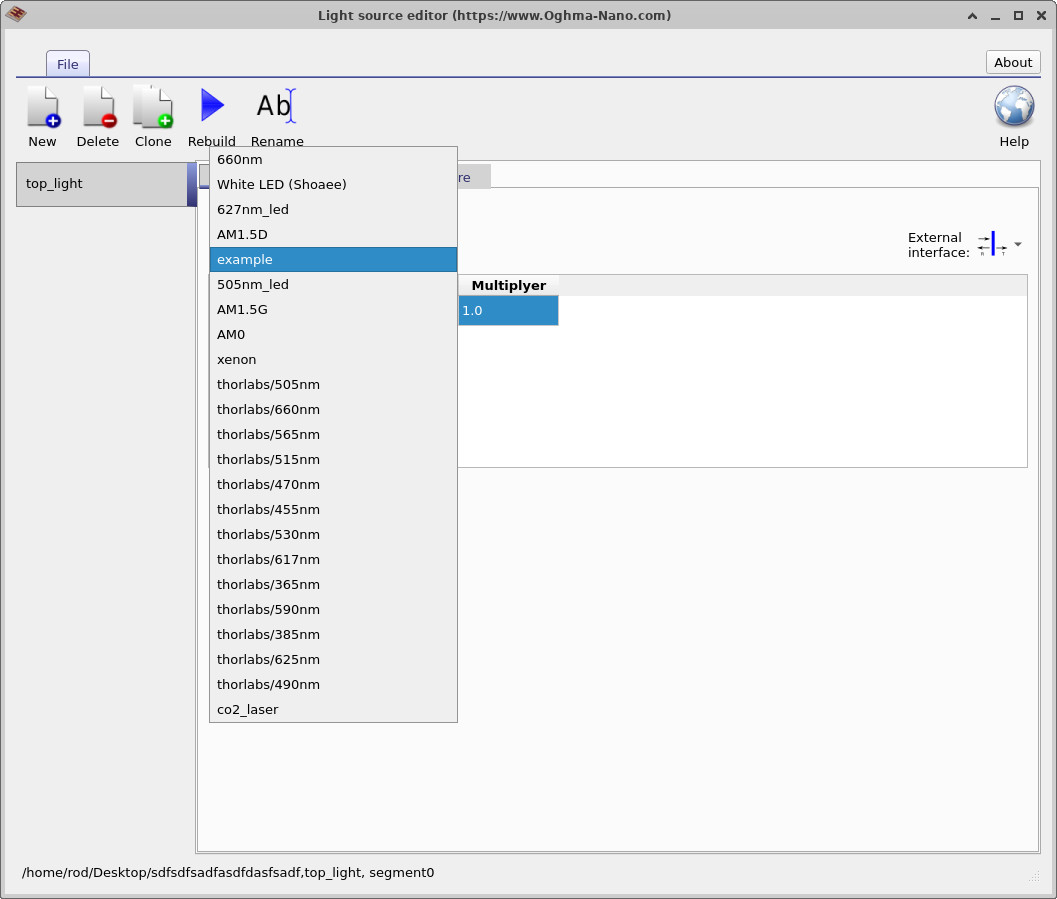
jv.csv (یا jv.csv) و sim_info.dat را برای تغییرات در
PCE، VOC و JSC بررسی کنید.
📝 خودتان امتحان کنید
از طیف Example خود در Solar Spectrum Generator استفاده کنید و پارامترهای زیر را تغییر دهید.
پس از هر تغییر، روی Calculate و سپس Export spectrum کلیک کنید و شبیهسازی J–V را دوباره اجرا کنید.
مقایسه کنید که PCE، VOC و JSC نسبت به مبنای شما چگونه تغییر میکنند.
- عمق نوری آئروسل (AOD) را از 0.1 → 2.0 → 7.0 افزایش دهید.
- مقدار بخار آب را از خشک (0.1 cm) به مرطوب (5 cm) تغییر دهید.
- زمان روز را از ظهر به اواخر بعدازظهر تغییر دهید.
- عرض جغرافیایی را تغییر دهید (برای مثال 0° استوا، 50° لندن، 70° دایره شمالگان).
- فشار هوا/ارتفاع را از سطح دریا تا 3000 m تغییر دهید.
✅ روندهای مورد انتظار
- AOD: سطوح بالاتر آئروسل نور بیشتری را پراکنده و جذب میکنند و تابشدهی کل را کاهش میدهند. Idirect بهشدت افت میکند؛ Idiffuse افزایش مییابد. بهطور کلی انتظار JSC و PCE کمتر را داشته باشید.
- بخار آب: باندهای جذبی را در نزدیک IR اضافه میکند. اینها نواحی طیفی مهم برای PV آلی را کاهش میدهند و منجر به افتی ملایم در JSC و بازده میشوند.
- زمان روز: صبح/بعدازظهر (جرم هوای بالاتر) طیف را به سمت قرمز جابهجا میکند و شدت کل را کاهش میدهد. ممکن است Voc به دلیل تابشدهی کمتر اندکی کاهش یابد.
- عرض جغرافیایی: عرضهای جغرافیایی بالاتر بهطور میانگین جرم هوا را افزایش میدهند و به تابشدهی کمتر و تغییرات فصلی قویتر منجر میشوند. طیفهای استوایی شدیدتر و در طولموجها متعادلتر هستند.
- ارتفاع: در ارتفاعات بالاتر، جو کمتری بالای شما وجود دارد. این موضوع تابشدهی مستقیم را افزایش داده و تلفات پراکندگی را کاهش میدهد، بنابراین JSC نسبت به سطح دریا افزایش مییابد.
این اثرات نشان میدهند که شرایط محیطی مستقیماً بر عملکرد دستگاه فتوولتائیک اثر میگذارند.
آنچه در این آموزش آموختید
- چگونه با Solar Spectrum Generator در OghmaNano طیفهای خورشیدی سفارشی تولید کنید.
- تفاوتهای میان طیفهای AM1.5G، Iglobal، Idirect و Idiffuse.
- چگونه شرایط محیطی (آئروسلها، بخار آب، آلودگی، زمان روز، عرض جغرافیایی) طیف را بازشکلدهی میکنند.
- چگونه یک طیف را به Optical Spectrum Editor خروجی بگیرید و بهعنوان منبع نور در شبیهسازیها استفاده کنید.
- چگونه نتایج J–V طیف مبنا در برابر طیف سفارشی را مقایسه کرده و تغییرات در PCE، VOC و JSC را ارزیابی کنید.
🎯 با تکمیل بخش B، شما مدلسازی تابش خورشیدی را به عملکرد در سطح دستگاه متصل کردهاید، و از طیفهای فیزیکی به تحلیل بازده فتوولتائیک حرکت کردهاید.