

آموزش OPV (بخش A): نخستین سلول خورشیدی آلی خود را شبیهسازی کنید
سلولهای خورشیدی آلی (OPV) سادهترین ردهٔ دستگاه در OghmaNano هستند. آنها راهی مستقیم برای یادگیری مبانی فراهم میکنند، بدون آنکه با اثرات دوبعدی، مهاجرت یونی، یا گسیل نور سروکار داشته باشید. تنها در چند گام، OghmaNano را اجرا میکنید، یک دستگاه P3HT:PCBM را تنظیم میکنید، یک پیمایش JV اجرا میکنید، و نتایج را تحلیل میکنید. کتابخانهٔ مثالها همچنین شامل سامانههای مادهای OPV دیگری نیز هست (برای مثال PM6:Y6، D18:L8-BO) که میتوانید پس از آشنا شدن با این سامانهٔ مادهای ساده بررسی کنید - سامانهای که اغلب از آن به عنوان “مگس میوه” پژوهش OPV یاد میشود.
گام 1: اجرای OghmaNano
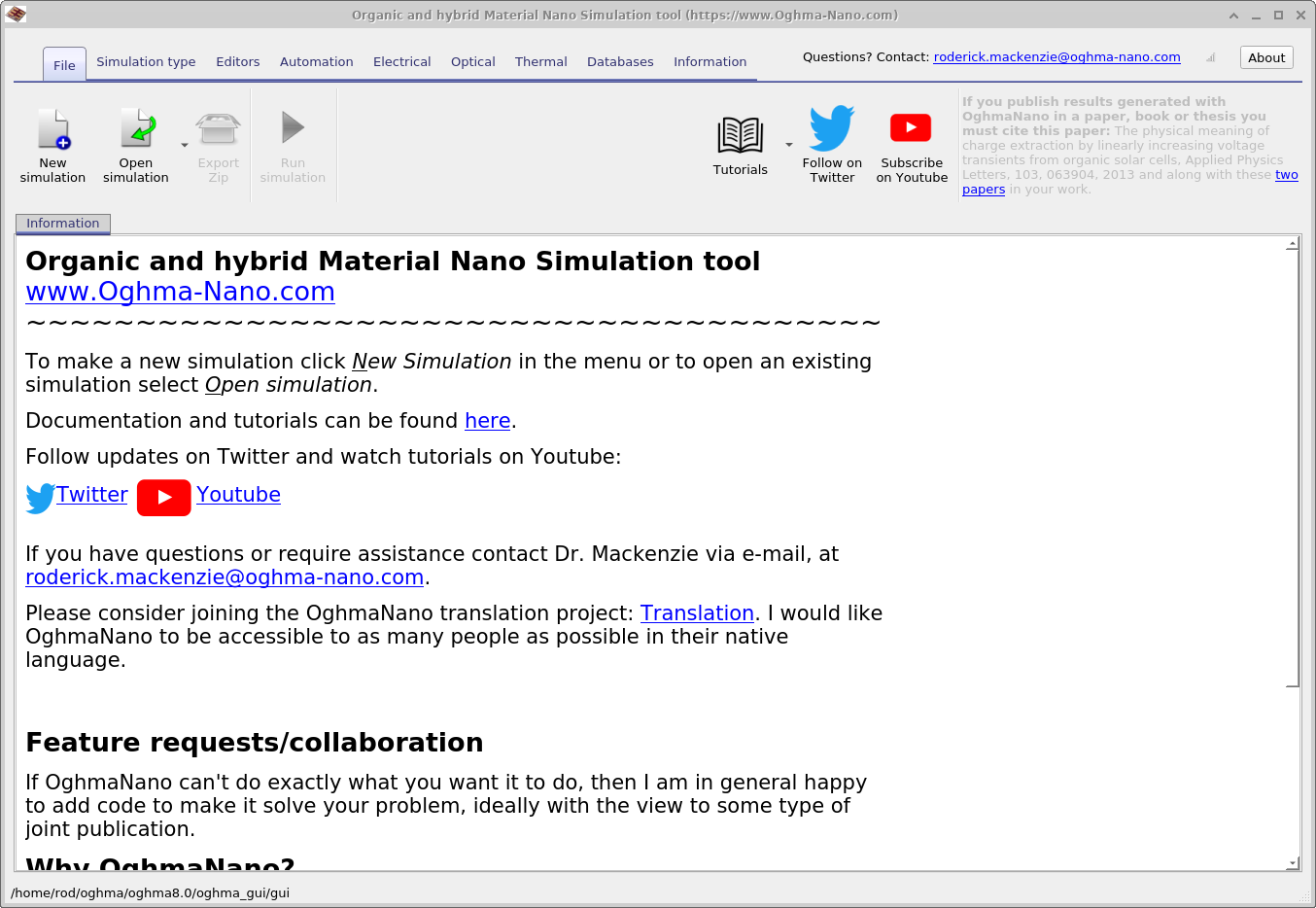
OghmaNano را از منوی Start ویندوز اجرا کنید. پنجرهٔ اصلی OghmaNano همانطور که در ?? نشان داده شده ظاهر خواهد شد.
گام 2: ایجاد یک شبیهسازی جدید
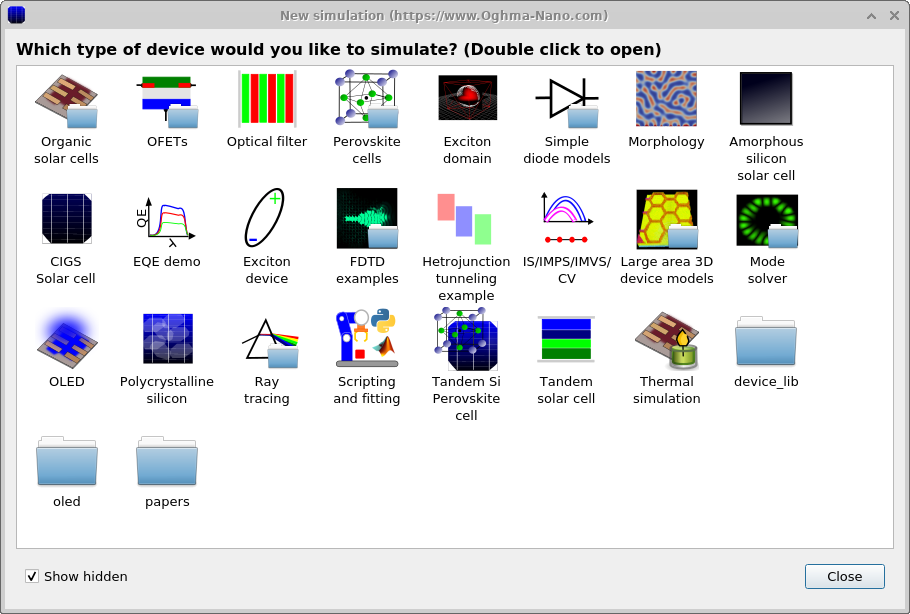
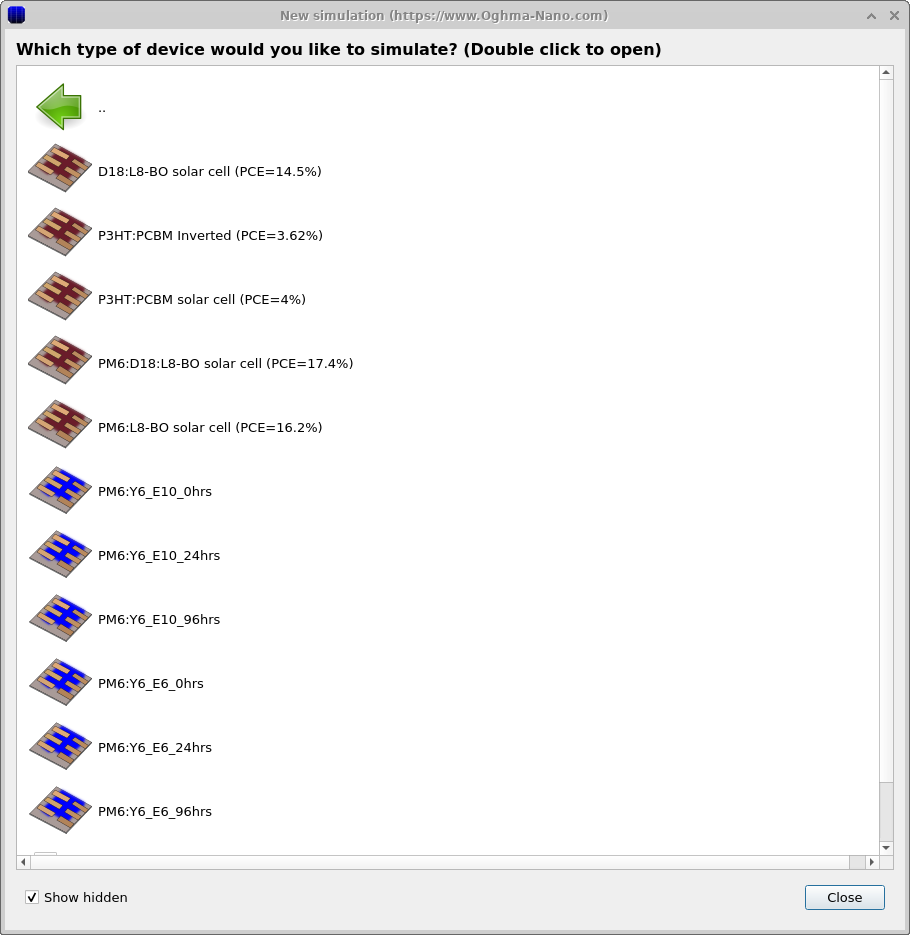
روی New simulation کلیک کنید. این کار کتابخانهٔ انواع دستگاههای موجود را باز میکند، که در ?? نشان داده شده است. روی Organic solar cells (آیکون بالا-چپ) دوبار کلیک کنید تا پوشهٔ مثالهای OPV باز شود. فهرستی از شبیهسازیهای از پیش تنظیمشده مانند P3HT:PCBM solar cell (PCE ≈ 4%)، PM6:Y6، یا D18:L8-BO را خواهید دید، همانطور که در ?? نشان داده شده است. برای این آموزش، P3HT:PCBM solar cell (PCE = 4%) را انتخاب کنید. هنگامی که از شما خواسته شد، شبیهسازی را در پوشهای ذخیره کنید که مجوز نوشتن در آن دارید.
💡 نکته: برای بهترین کارایی، در یک درایو محلی مانند
C:\ ذخیره کنید. شبیهسازیهایی که در پوشههای شبکه، USB، یا ابری
(برای مثال OneDrive) ذخیره میشوند ممکن است بهعلت خواندن/نوشتنهای سنگین کند اجرا شوند.
گام 3: اجرای شبیهسازی
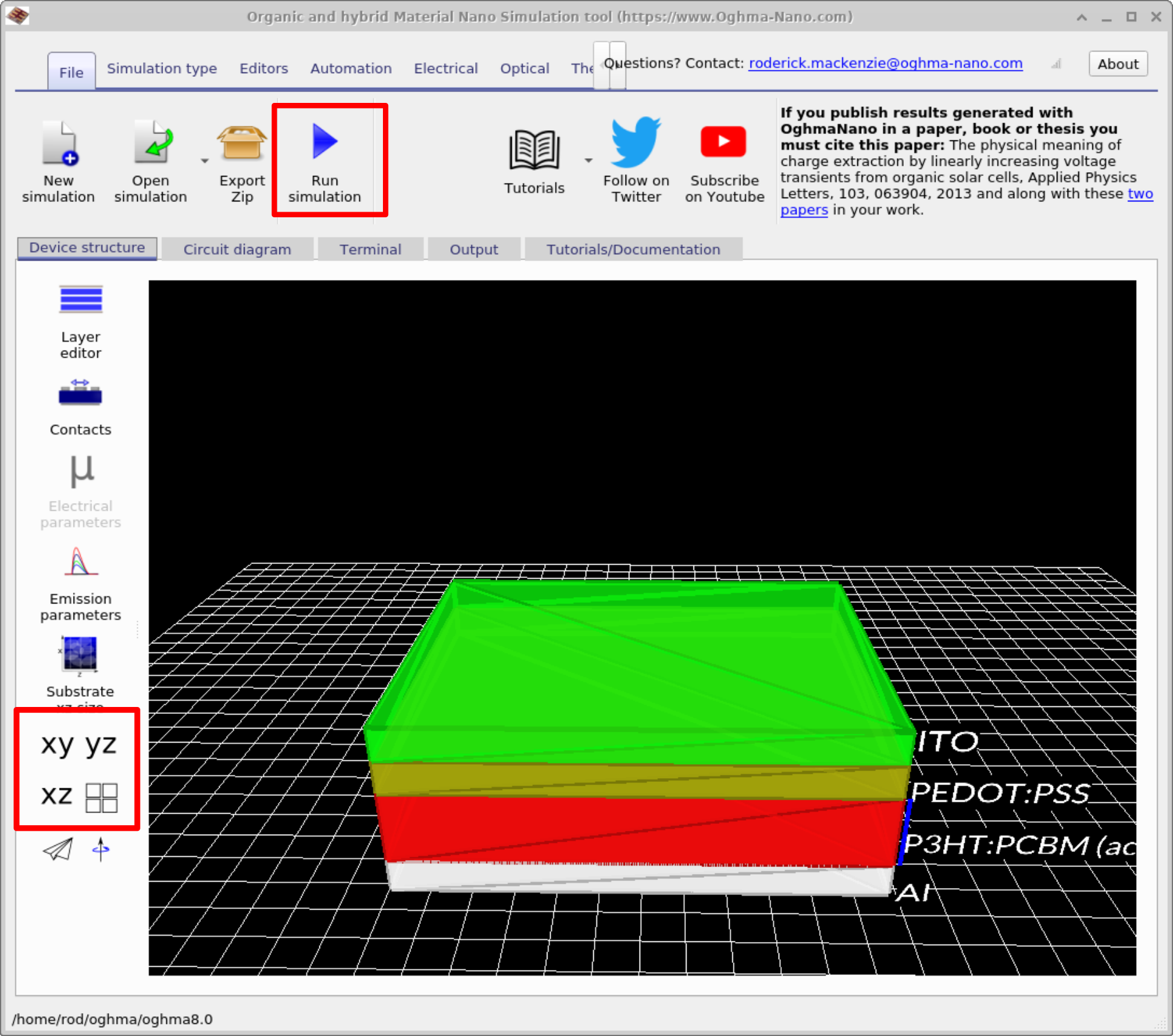
پنجرهٔ اصلی باز میشود (به ?? نگاه کنید). روی Run simulation (آیکون آبی پخش) کلیک کنید یا F9 را فشار دهید. روی ماشینهای کندتر این کار ممکن است کمی زمان ببرد. از دکمههای xy/yz/xz برای جهتدهی نمای دستگاه استفاده کنید.
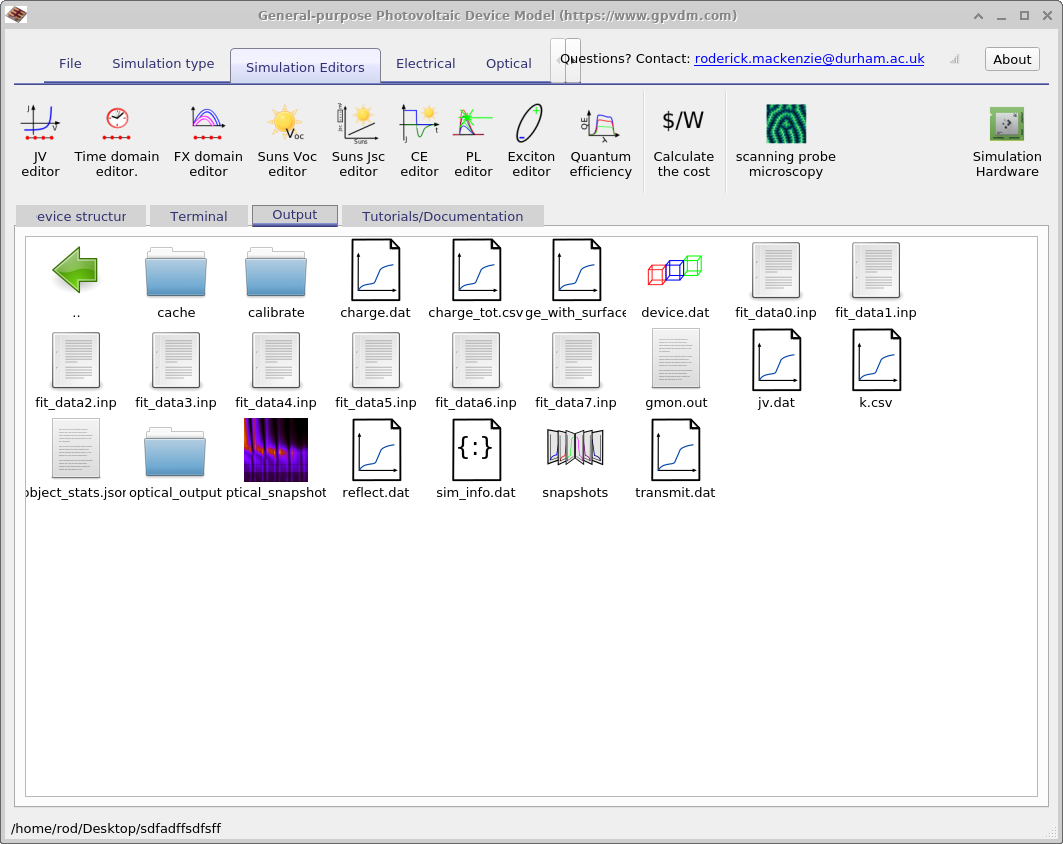
jv.dat (دادههای منحنی JV)،
reflect.dat (طیف بازتاب)، snapshots (پروفایلهای میدان نوری/الکتریکی)، و فایلهای مختلف پارامتر ورودی را نشان میدهد.
دوبار کلیک روی یک فایل آن را در نمایشگر یا ویرایشگر مناسب باز میکند.
گام 4: مشاهدهٔ نتایج
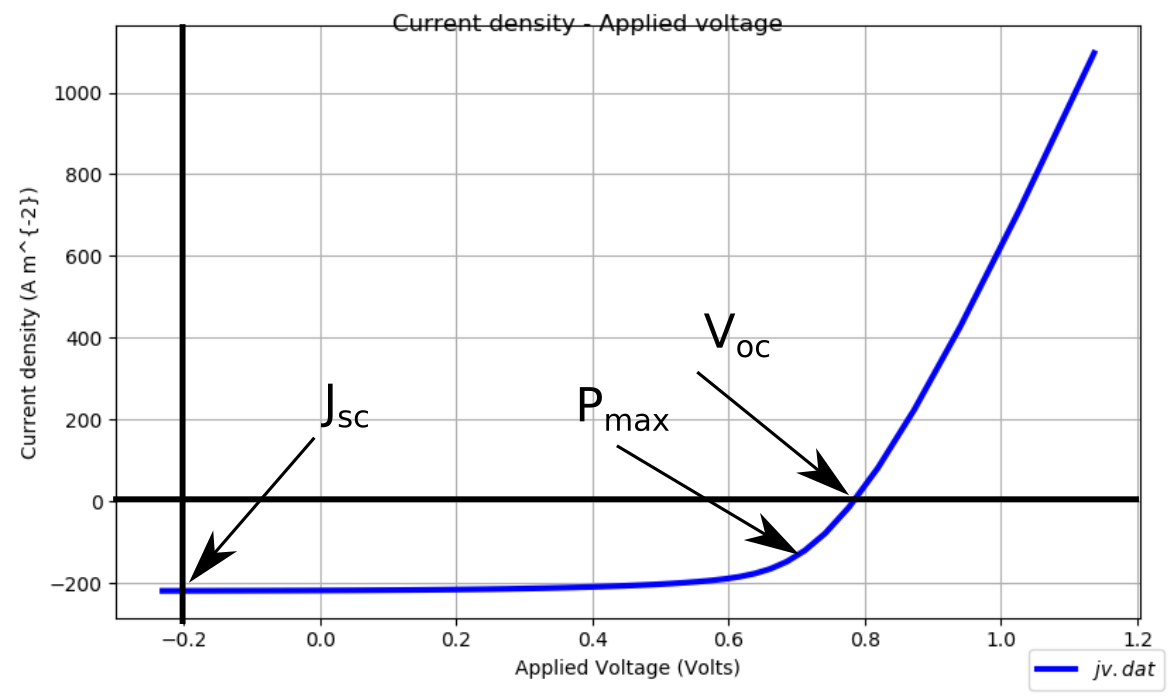
زبانهٔ Output را باز کنید (به شکل 7 نگاه کنید) تا فایلهای نوشتهشده روی دیسک را مرور کنید. فایل jv.dat را باز کنید تا منحنی JV را ببینید (به شکل 6 نگاه کنید). در پنجرهٔ نمودار، g را فشار دهید تا شبکه روشن یا خاموش شود.
هنگام بررسی منحنی JV، روی ویژگیهای زیر تمرکز کنید (که روی نمودار علامتگذاری شدهاند):
- JSC - چگالی جریان اتصالکوتاه، که در محل تقاطع منحنی با محور جریان خوانده میشود (V = 0). این کمیت به شما میگوید سلول تحت روشنایی و بدون ولتاژ خارجی چه مقدار جریان تولید میکند.
- VOC - ولتاژ مدار باز، که در محل تقاطع منحنی با محور ولتاژ پیدا میشود (J = 0). این بیشینهٔ ولتاژی است که دستگاه میتواند تحت نور فراهم کند.
- Pmax - نقطهٔ کاری (ولتاژ × جریان) که در آن دستگاه بیشترین توان را تولید میکند.
این پارامترها با هم برخی از اعداد شایستگی استاندارد برای سلولهای خورشیدی را تشکیل میدهند.
عالی! نخستین شبیهسازی OPV خود را اجرا کردهاید و منحنی JV آن را رسم کردهاید.
خروجی شبیهسازی شما
هر شبیهسازی مجموعهای از خروجیها تولید میکند که جنبههای مختلف رفتار دستگاه را ثبت میکنند - از منحنیهای خام JV و چگالیهای بار گرفته تا طیفهای نوری، ثابتهای بازترکیب، و snapshots از میدانهای الکتریکی یا نوری. این فایلها معمولاً فایلهای csv ساده هستند که میتوان آنها را مستقیماً در نمایشگرهای داخلی OghmaNano باز کرد یا بهصورت خارجی پردازش نمود (برای مثال، رسم دادهها در Excel یا Python). مهمترین خروجیها برای یک مطالعهٔ پایهٔ OPV در جدول 1 زیر خلاصه شدهاند.
| نام فایل | توضیح |
|---|---|
| jv.csv | چگالی جریان بر حسب ولتاژ (منحنی JV) |
| charge.csv | چگالی بار بر حسب ولتاژ |
| device.dat | مدل سهبعدی دستگاه |
| fit_data*.inp | دادههای تجربی برای دستگاه نمونه (در صورت ارائه) |
| k.csv | پارامتر بازترکیب بر حسب ولتاژ |
| reflect.csv / transmit.csv | بازتاب / عبور نوری |
| snapshots/ | snapshots الکتریکی (وابسته به بایاس/زمان)؛ به ?? نگاه کنید |
| optical_snapshots/ | snapshots میدان/شدت نوری؛ به ?? نگاه کنید |
| sim_info.dat | خلاصه (VOC، JSC، FF، η)؛ به ?? نگاه کنید |
| cache/ | دادههای کش میانی؛ به ?? نگاه کنید |
👉 گام بعدی: اکنون به بخش B ادامه دهید برای یک آموزش OPV با جزئیات بیشتر، شامل خروجیها، لایههای دستگاه، و تحلیل پیشرفته.