بخش B: شبیهسازی OLED با استفاده از رهگیری پرتو
1. مقدمه
در بخش قبلی از روش ماتریس انتقال (TMM) برای محاسبه احتمال خروج فوتونها از دستگاه استفاده کردیم. TMM نور را بهصورت موج در نظر میگیرد، و بهطور طبیعی بازتابهای چندگانه در مرزهای لایهها و تداخل حاصل در حفره لایهنازک را ثبت میکند.
در این بخش به یک رویکرد مکمل تغییر میدهیم: رهگیری پرتو. در اینجا نور بهصورت ذره (پرتو) در نظر گرفته میشود، که پارادایمی است که بهطور گسترده در گرافیک رایانهای استفاده میشود. یک مزیت کلیدی آن وابستگی زاویهای صریح است: میتوانیم دنبال کنیم که پرتوها هنگام خروج از دستگاه چگونه شکست و بازتاب مییابند و بنابراین رفتار تفکیکشده زاویهای را پیشبینی کنیم—مانند رنگ (طیف) مشاهدهشده بهعنوان تابعی از زاویه دید—که تمرکز این بخش است.
2. شروع سریع - رهگیری پرتو
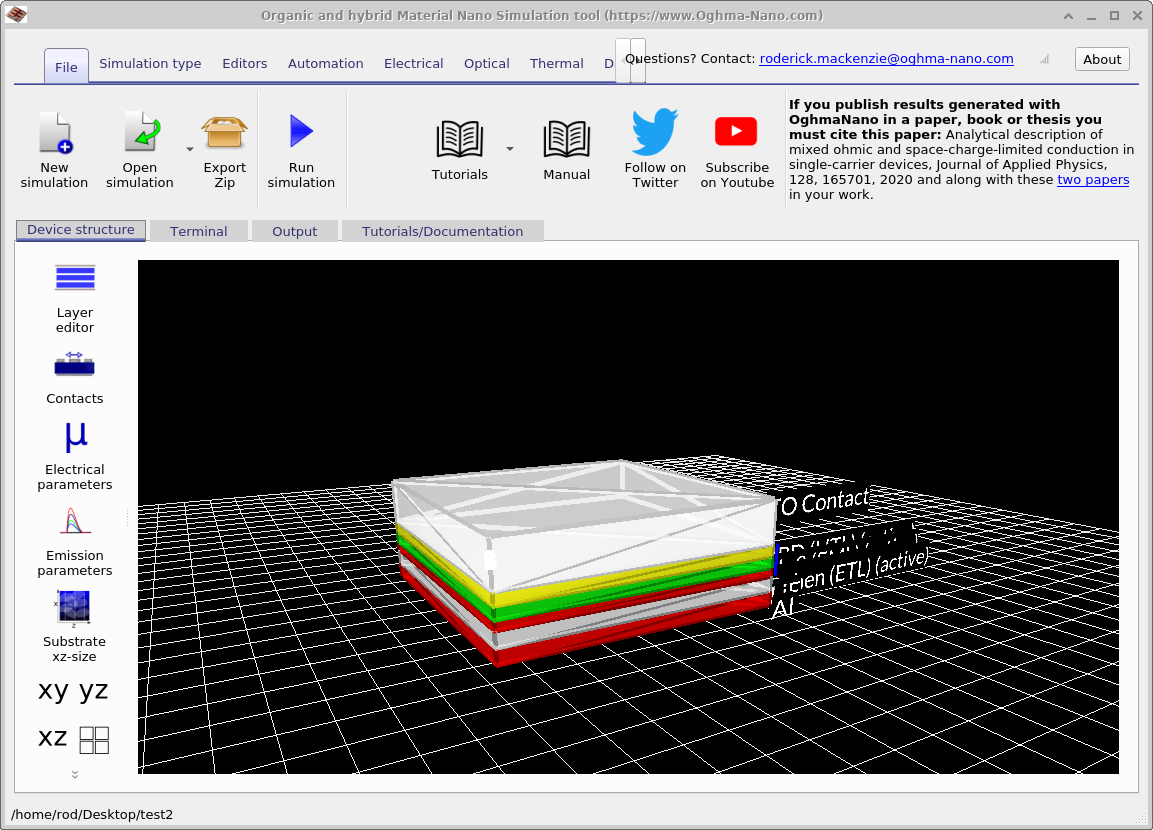
برای ایجاد یک شبیهسازی جدید رهگیری پرتو برای OLED، پنجره شبیهسازی جدید را باز کنید و دوبار کلیک کنید روی OLED (Ray Trace) (نگاه کنید به ??). پروژه جدید را روی دیسک ذخیره کنید. پس از باز شدن، رابط اصلی OLED را خواهید دید ( ?? )، که مشابه مثال قبلی است، اما با رهگیر پرتو فعال بهعنوان مدل نوری.

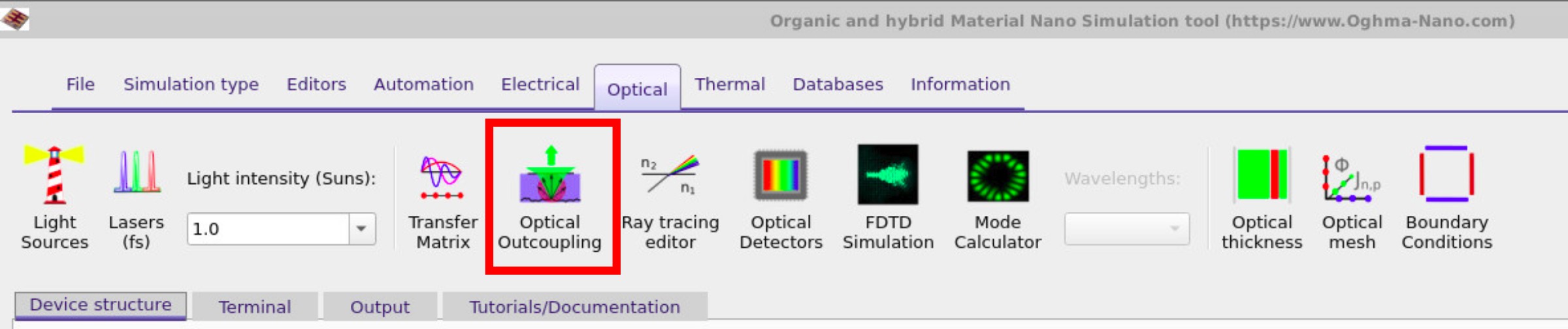
در رابط اصلی، به نوار Optical بروید (??) و روی Optical outcoupling کلیک کنید، درست مانند شبیهسازی قبلی. این کار پنجره outcoupling را باز میکند (نگاه کنید به ??). توجه کنید که این بار دکمه Ray Trace در رابط اصلی بهجای دکمه Transfer Matrix انتخاب شده است. با کلیک روی دکمه Run optical simulation (▶)، رهگیر پرتو اجرا میشود که پرتوها را از هر نقطه مش درون لایه فعال منتشر میکند تا احتمال خروج فوتونها از دستگاه را در هر موقعیت محاسبه کند.
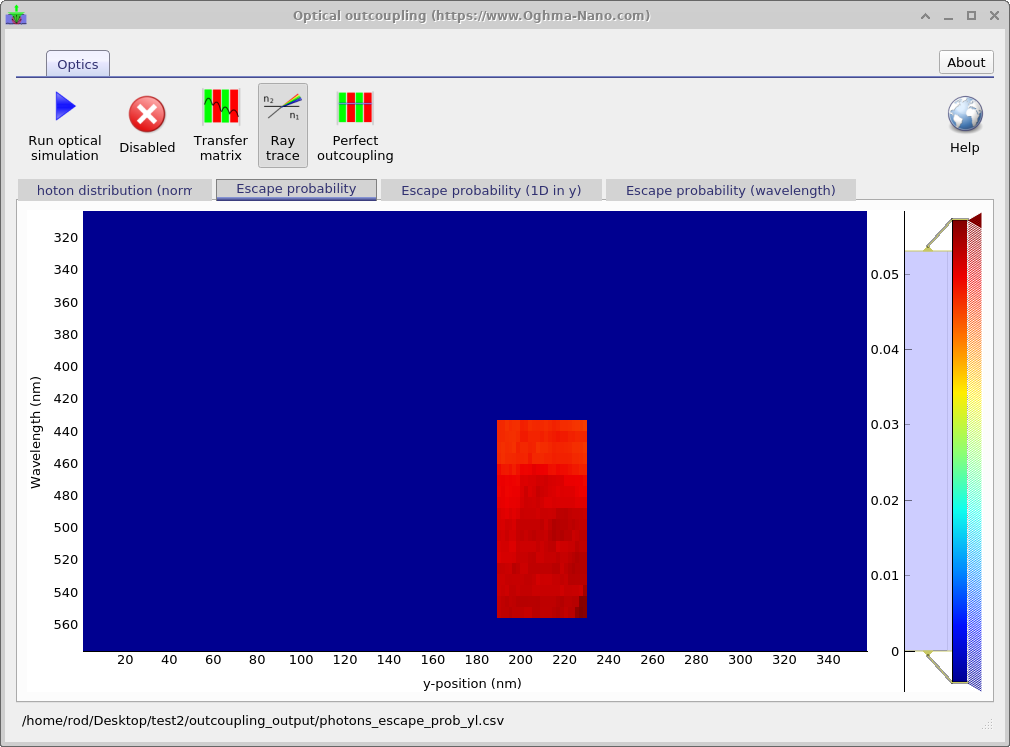
این کار بهدلیل پیچیدگی بیشتر بسیار بیشتر از شبیهسازیهای TMM زمان خواهد برد. همچنین برای صرفهجویی در زمان، شبیهسازیها فقط احتمال خروج را برای ناحیه فعال محاسبه خواهند کرد. توجه کنید که بازده outcoupling برای رهگیری پرتو کمتر از مقدار پیشبینیشده توسط ماتریس انتقال است زیرا روش ماتریس انتقال انتشار عمود بر مرزها را فرض میکند، در حالی که رهگیری پرتو اجازه میدهد پرتوها در همه جهتها حرکت کنند که برخی از آنها هرگز از دستگاه خارج نخواهند شد.
3. شبیهسازیهای الکتریکی ترکیبشده با رهگیری پرتو
اکنون به پنجره اصلی شبیهسازی بازگردید و دکمه Play آبی را فشار دهید
(یا 9 را فشار دهید) تا شبیهسازی اصلی اجرا شود. این اجرا ابتدا
رهگیر پرتو و سپس حلگر drift–diffusion را اجرا میکند. رهگیر پرتو محاسبه میکند
که فوتونهای تولیدشده در لایه فعال با چه احتمالی از دستگاه خارج میشوند، و همچنین
توزیع زاویهای گسیل را تعیین میکند (بنابراین اینکه کدام رنگها در چه زاویههایی دیده میشوند).
سپس حلگر drift–diffusion بزرگی نور گسیلشده را با ارزیابی
جمله بازترکیب محاسبه میکند، که نرخ گسیل تابشی را نمایش میدهد.
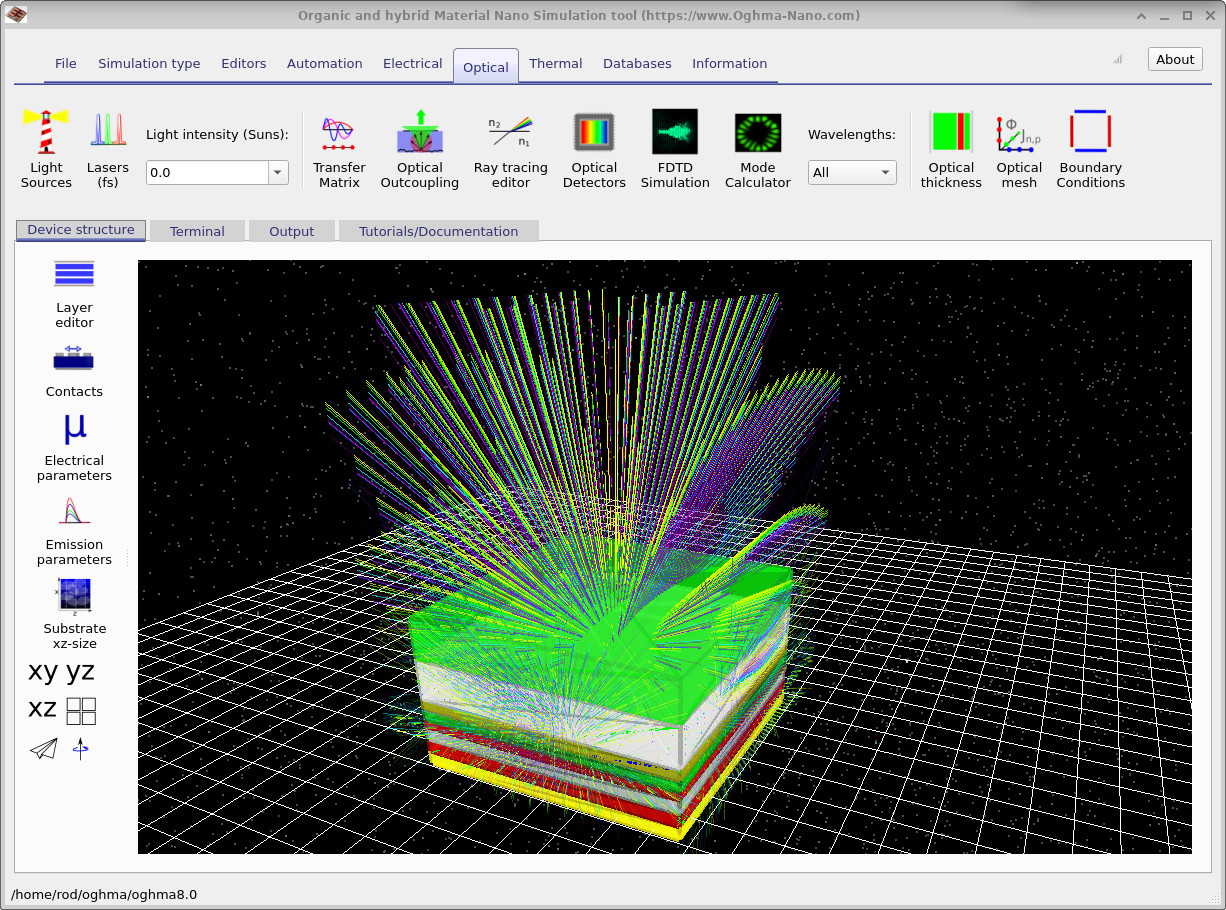
نمای حاصل از رهگیری پرتو در
شکل 5
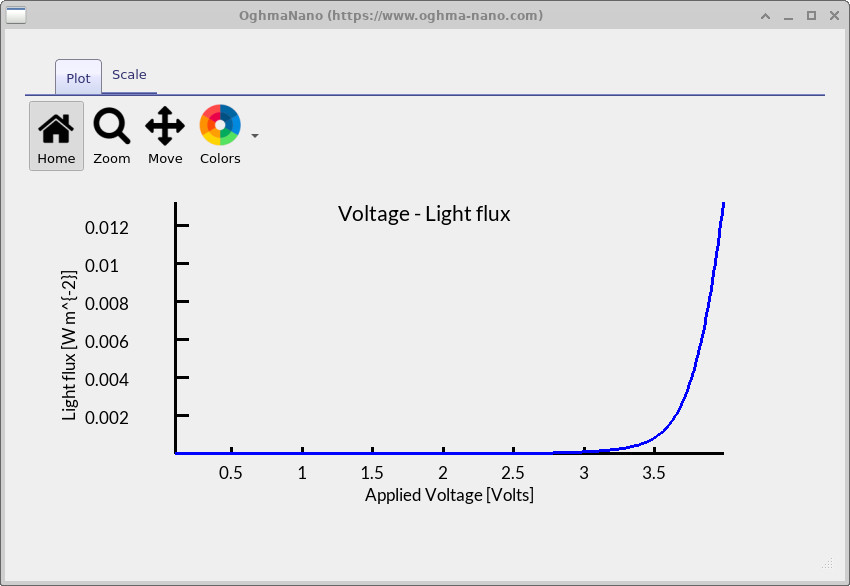
نشان داده شده است، و نمودار خروجی متناظر ولتاژ–نور
(lv.csv، نور بر حسب ولتاژ) در
شکل 6
نشان داده شده است.
3. خروجیهای کلیدی
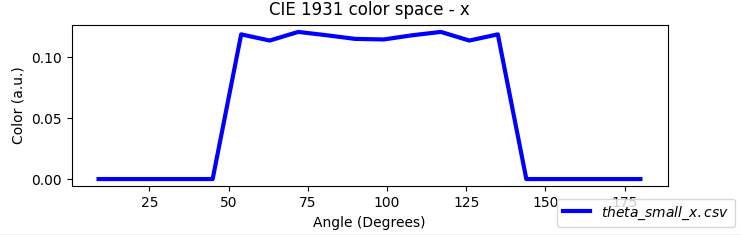
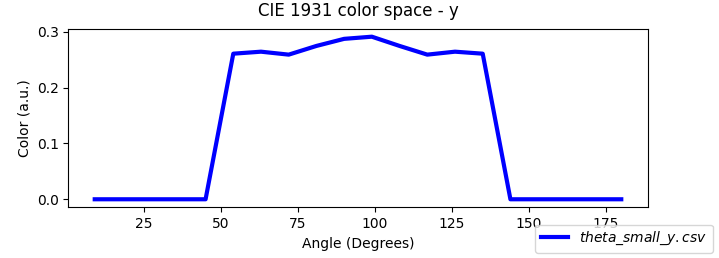
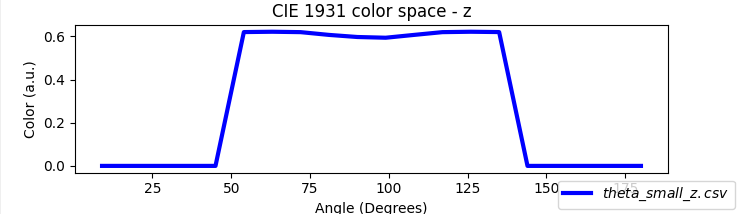
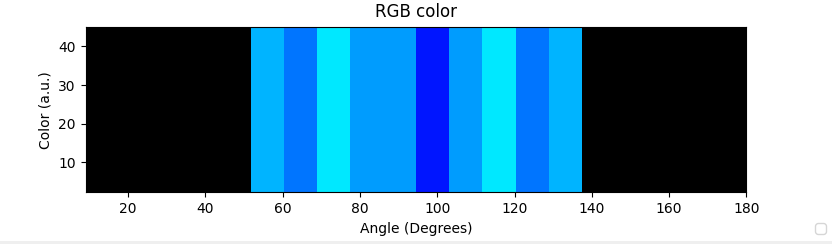
اگر خروجیهای شبیهسازی ترکیبی رهگیری پرتو و drift–diffusion را بررسی کنید (??)، خواهید دید که بسیاری از فایلها با مواردی که در بخش قبلی (ماتریس انتقال) توضیح داده شدند مطابقت دارند. افزودۀ حیاتی این است که رهگیری پرتو یک پروفایل گسیل تفکیکشده زاویهای بهدست میدهد، بنابراین OghmaNano همچنین دادههای رنگ وابسته به زاویه را مینویسد: RGB کلی بر حسب زاویه دید (theta_RGB.csv) و مؤلفههای CIE 1931 یعنی x، y، z و مقادیر سهمحرک X، Y، Z بر حسب زاویه (theta_x/y/z.csv، theta_X/Y/Z.csv). اینها بهصورت آیکونهای پیشنمایش طیف رنگینکمانی در شکل ظاهر میشوند و در جدول زیر خلاصه شدهاند.
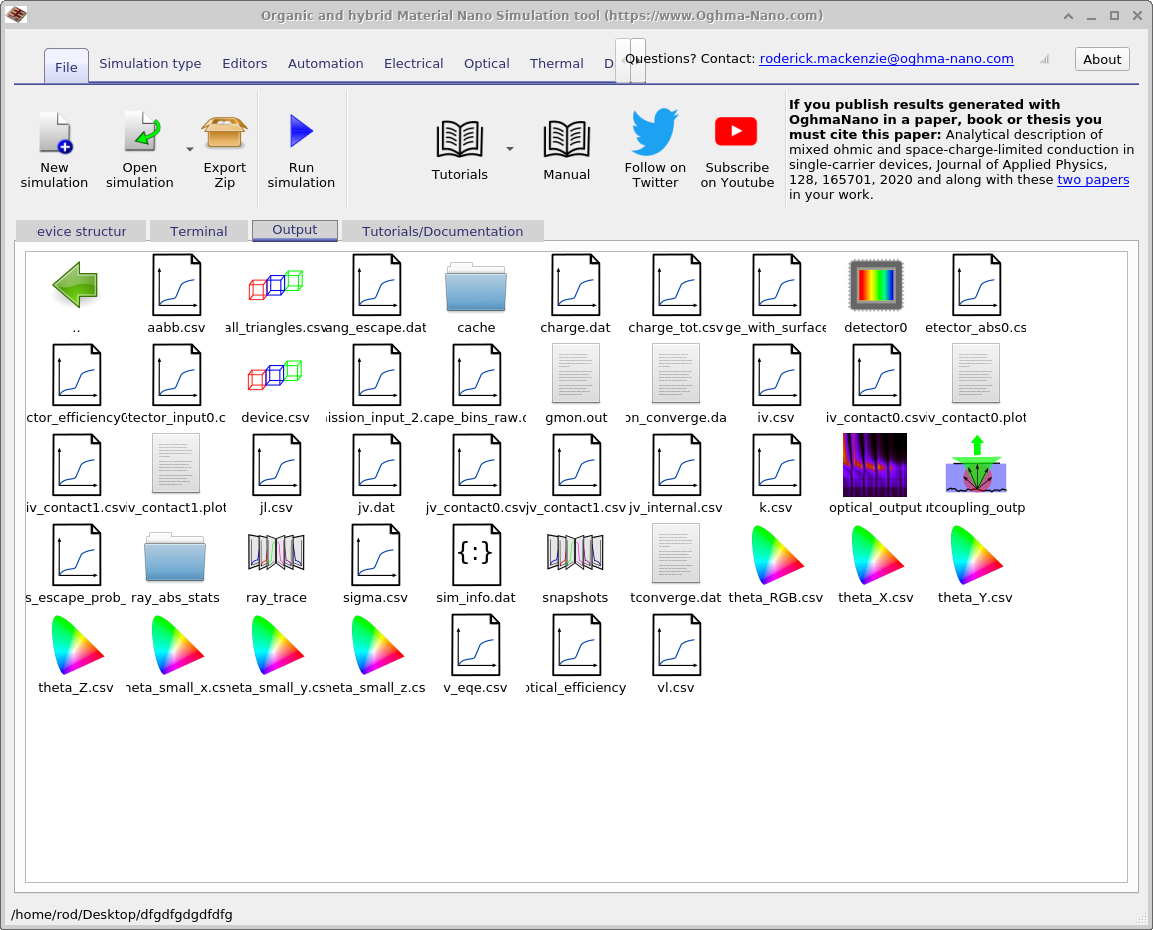
theta_RGB.csv, theta_x/y/z.csv, theta_X/Y/Z.csv, etc.).
| نام فایل | توضیح |
|---|---|
theta_RGB.csv |
مقادیر RGB بر حسب زاویه دید |
theta_x.csv |
CIE 1931 x بر حسب زاویه دید |
theta_y.csv |
CIE 1931 y بر حسب زاویه دید |
theta_z.csv |
CIE 1931 z بر حسب زاویه دید |
theta_X.csv |
CIE 1931 X بر حسب زاویه دید |
theta_Y.csv |
CIE 1931 Y بر حسب زاویه دید |
theta_Z.csv |
CIE 1931 Z بر حسب زاویه دید |
4. طیف نور گسیلشده
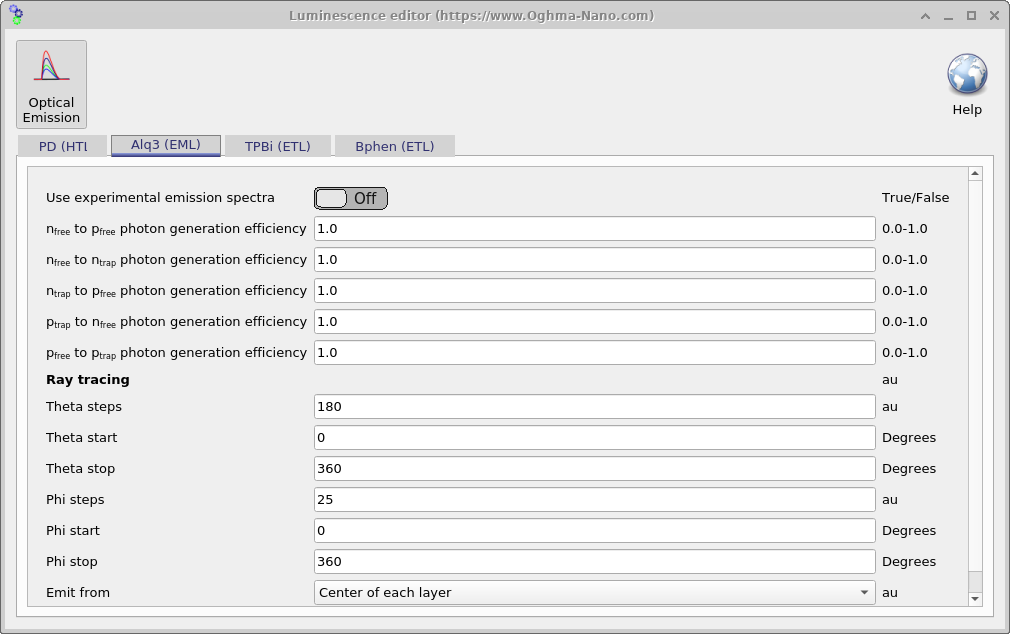
همانطور که پارامترهای الکتریکی را برای هر لایه تنظیم میکنید، میتوانید طیف گسیل هر لایه را نیز در پنجره پارامترهای گسیل پیکربندی کنید (آن را از مسیر ساختار دستگاه → پارامترهای گسیل در رابط اصلی باز کنید؛ نگاه کنید به شکل 5). طیف میتواند یکی از موارد زیر باشد:
-
طیف تجربی — گزینه Use experimental emission spectra را On کنید، سپس
یک مجموعهداده را از طریق Experimental emission spectra انتخاب کنید. شدت کلی را با
Experimental emission efficiency کنترل کنید (بازه
0.0–1.0، au). مجموعهدادههای زیادی در پایگاهداده مواد موجود است، و میتوانید دادههای خودتان را نیز اضافه کنید (نگاه کنید به Databases). -
طیف محاسبهشده — گزینه Use experimental emission spectra را Off کنید تا
طیف از جمعیت حاملها و چگالی حالات با استفاده از قاعده طلایی فرمی محاسبه شود. عبارتهای اضافی
بازده تولید فوتون ظاهر میشوند (همه
0.0–1.0، au): nfree→pfree, nfree→ntrap, ntrap→pfree, ptrap→nfree, and pfree→ptrap. این حالت برای کاربران پیشرفته در نظر گرفته شده است.
هنگامی که Ray tracing برای outcoupling استفاده میشود، هر لایه میتواند جهتهای گسیل را در بخش
Ray tracing با استفاده از زاویههای کروی مشخص کند:
Theta steps (برای مثال 180)، Theta start/stop (درجه، برای مثال 0–360);
Phi steps (برای مثال 25)، Phi start/stop (درجه، برای مثال 0–360). این امکان را به شما میدهد که
خروج نور زاویهای را بررسی کنید. برای پشتههای تخت و یکنواخت جانبی، تقارن معمولاً به این معناست که فقط لازم است یکی از
theta یا phi را تغییر دهید.
گزینه Emit from موقعیتهای منبع پرتو را کنترل میکند: Center of each layer پرتوها را از مرکز هر لایه گسیلکننده پرتاب میکند (سریع)؛ At each electrical mesh point پرتوها را در هر گره الکتریکی برای دقت بالاتر پرتاب میکند (کندتر، اما میتوان با افزایش تعداد threadها آن را جبران کرد).

small_molecules/Alq3)، بازده را تنظیم کنید، و نمونهبرداری زاویهای را برای رهگیری پرتو پیکربندی کنید.