

آموزش لنز Cooke Triplet (بخش A): پاسخ اپتیکی
مقدمه
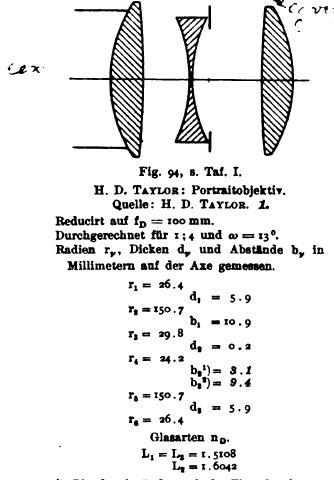
Cooke Triplet یکی از تأثیرگذارترین لنزهای عکاسی است. این لنز در 1893 توسط H. Dennis Taylor از T. Cooke & Sons ثبت اختراع شد و مفهوم جدیدی را در مهندسی اپتیک معرفی کرد: یک لنز سهعنصری که در آن یک عنصر مثبت قوی در جلو و عقب توسط یک منیسک منفی در مرکز از هم جدا میشوند. این پیکربندی ساده اما زیبا به Cooke Triplet اجازه میدهد طیف گستردهای از ابیراهیهای اپتیکی را بهطور همزمان تصحیح کند—از جمله ابیراهی کروی، کما، آستیگماتیسم، خمیدگی میدان، و اعوجاج—در حالی که همچنان فشرده و قابل ساخت باقی میماند. بیش از یک قرن است که Cooke Triplet بهعنوان مبنای بسیاری از لنزهای عکاسی و پروجکشن عمل کرده است. مشتقات مدرن این طراحی هنوز هم امروز در لنزهای زوم، اپتیک تلفن همراه، و سامانههای تصویربرداری فشرده ظاهر میشوند. ترکیب سادگی، قابلیت تنظیم، و عملکرد عالی آن را به سامانهای ایدهآل برای نمایش مفاهیم مدلسازی اپتیکی تبدیل میکند.
در این آموزش ما از Cooke Triplet برای نمایش ویژگیهای کلیدی ابزارهای رهگیری پرتو OghmaNano و ویرایشگر S-plane استفاده خواهیم کرد، و در این کار بررسی میکنیم که Cooke Triplet چگونه بر طیف اپتیکی نوری که از آن عبور میکند اثر میگذارد.
بارگذاری Cooke Triplet
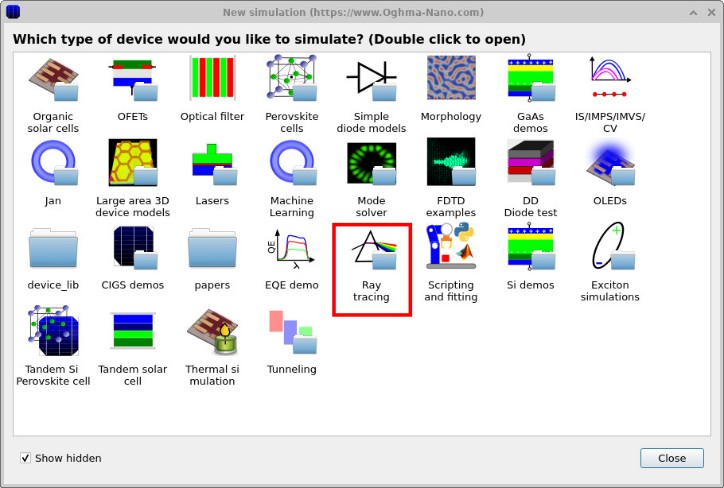
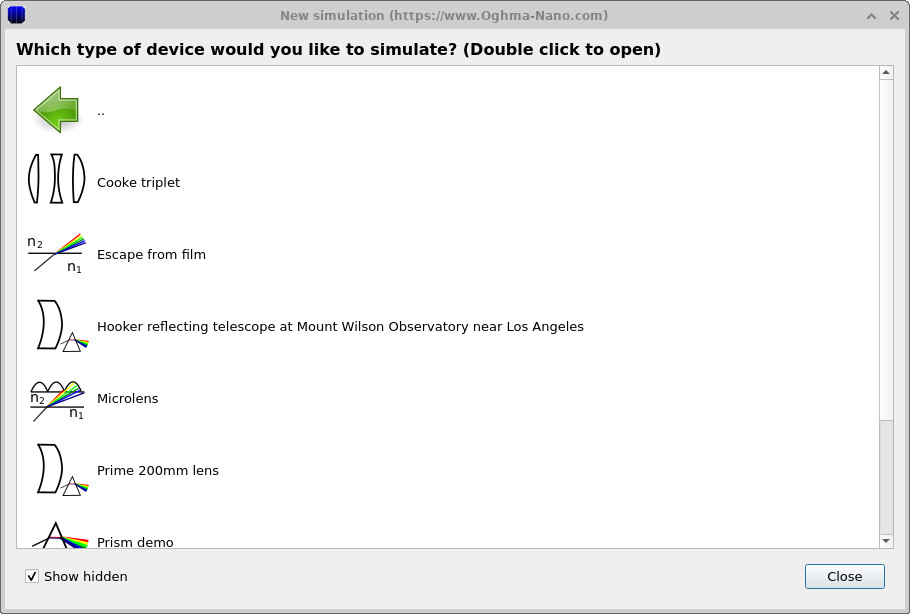
برای شروع، از پنجره اصلی روی دکمه New simulation کلیک کنید، این کار پنجره شبیهسازی جدید را باز میکند (??)، روی آیکون Ray tracing دوبار کلیک کنید. این کار کتابخانه نمونههای رهگیری پرتو را باز میکند (??).
در این فهرست، مدخل با برچسب Cooke triplet را پیدا کنید و روی آن دوبار کلیک کنید. از شما خواسته میشود یک دایرکتوری روی دیسک محلی خود انتخاب کنید که فایلهای شبیهسازی در آن ذخیره شوند؛ یک پوشه مناسب انتخاب کنید و روی OK کلیک کنید. OghmaNano با صحنه Cooke Triplet بارگذاریشده باز میشود.
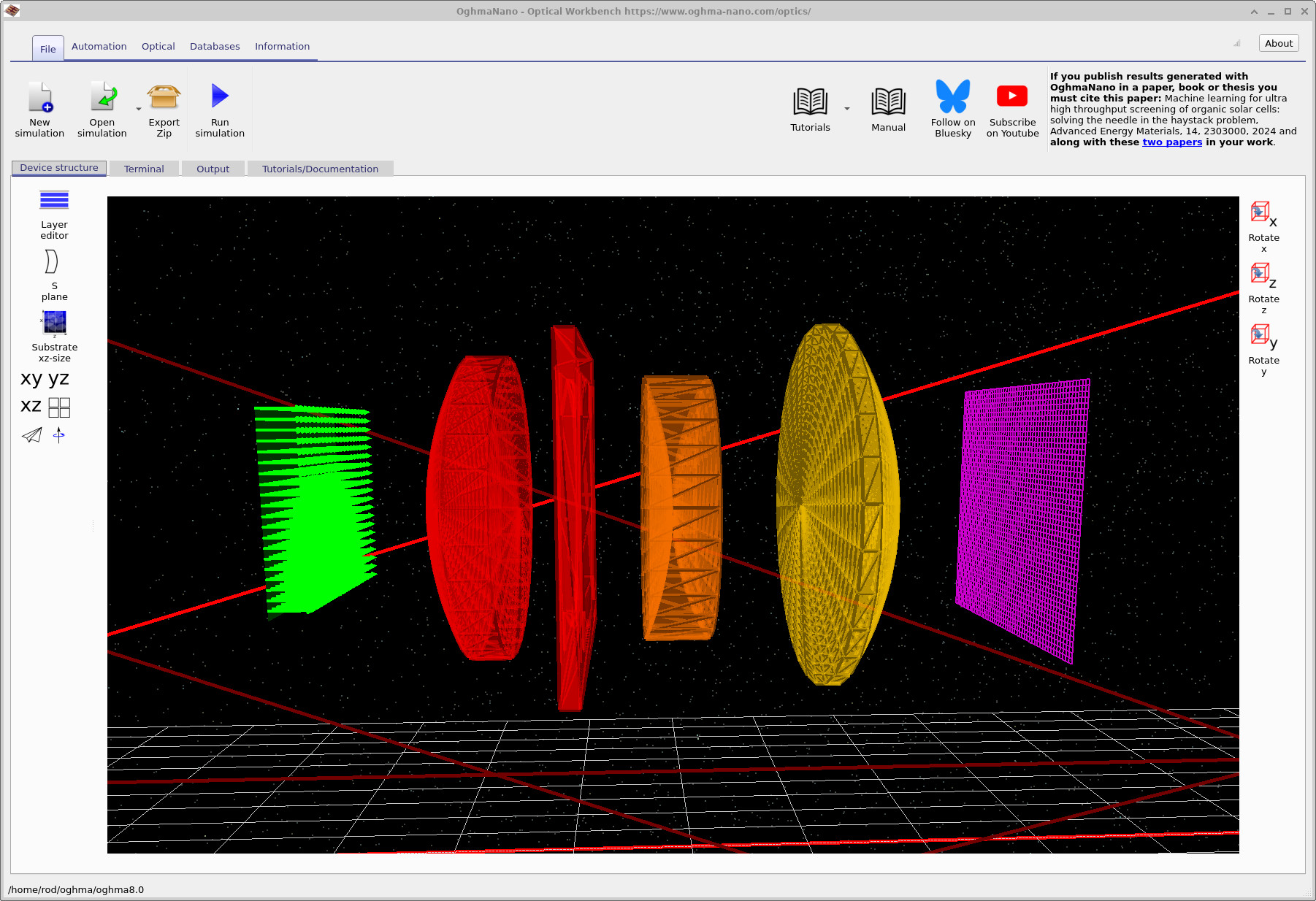
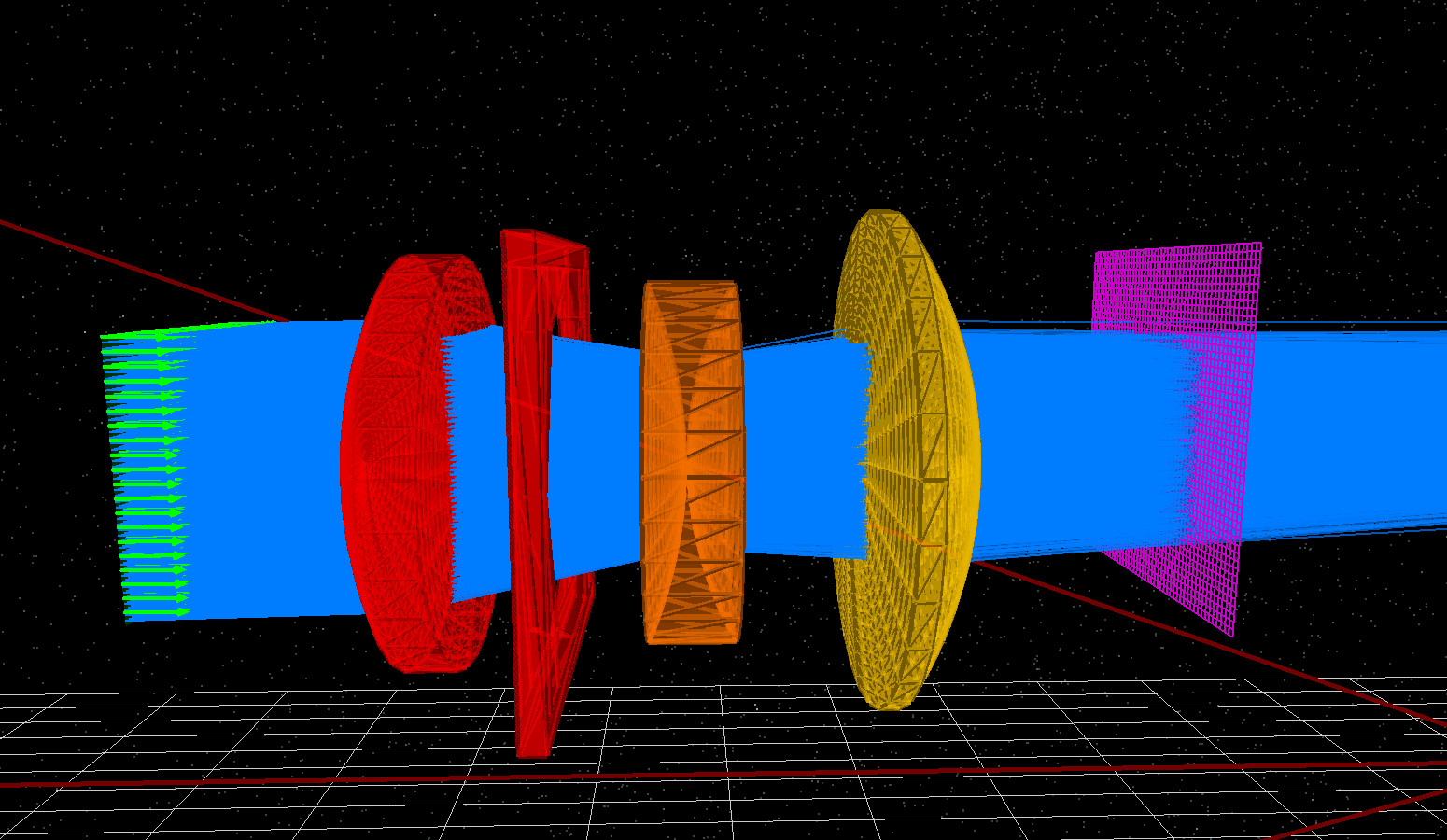
پس از بارگذاری، پنجره اصلی Optical Workbench مشابه ?? خواهد بود. سه لنز رنگی در مرکز عناصر Cooke Triplet هستند: یک عنصر جلویی مثبت (قرمز)، یک عنصر میانی منفی (نارنجی)، و یک عنصر عقبی مثبت (زرد). در سمت چپ یک صفحه سبز وجود دارد که منبع نور را نشان میدهد؛ در سمت راست یک صفحه ارغوانی وجود دارد که آشکارساز تصویر را نشان میدهد. جسم تخت قرمز یک دیافراگم است که مقدار نور ورودی به سامانه تصویربرداری را کنترل میکند. در این بخش از مثال این دیافراگم کاملاً باز است، بنابراین همه نور میتواند عبور کند و در نتیجه میتوان آن را نادیده گرفت. این موضوع در بخش C با جزئیات بررسی شده است.
روی پسزمینه سیاه با دکمه چپ ماوس کلیک کرده و بکشید تا صحنه بچرخد. کمی زمان صرف کنید و حول سامانه بچرخید تا ببینید سه لنز و دو صفحه چگونه در فضای 3D قرار گرفتهاند.
سپس با کلیک روی دکمه S plane در نوار ابزار سمت چپ زبانه Device structure، ویرایشگر S-plane را باز کنید (که در ?? نیز دیده میشود). این کار جدول S-plane را که در ?? نشان داده شده باز میکند.
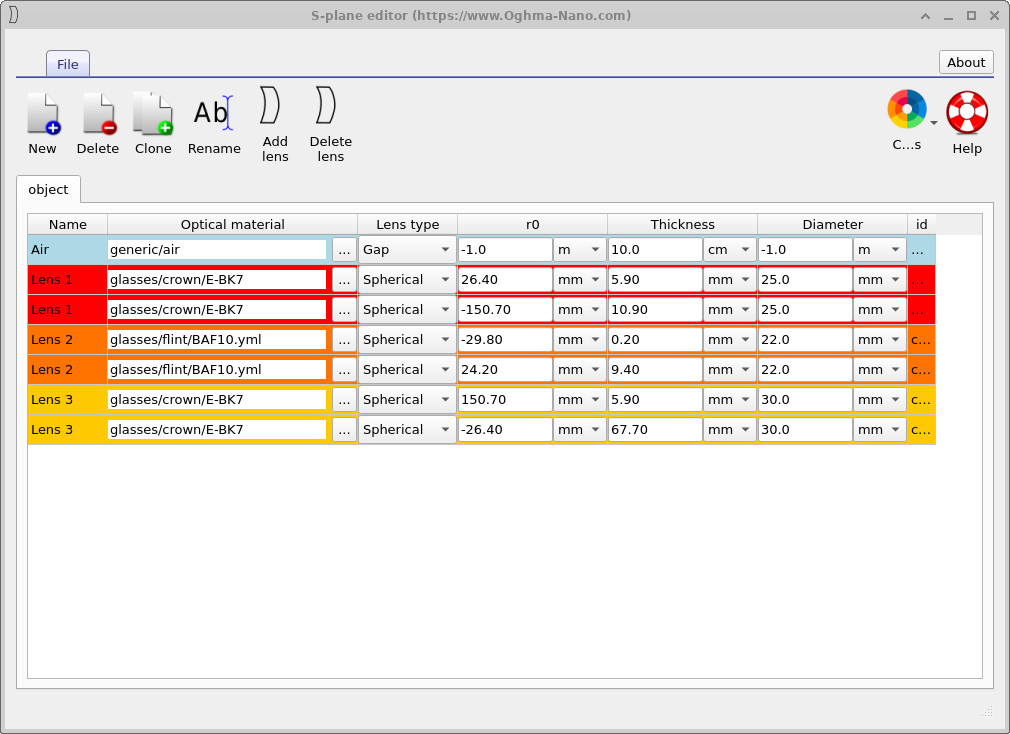
ویرایشگر S-plane یک نمای «سطح به سطح» از گروه لنزی 3D ارائه میدهد. هر جفت ردیف متناظر با سطوح جلویی و عقبی یک لنز است. ستونها ماده اپتیکی، نوع لنز، شعاع انحنا r0، ضخامت، و قطر را فهرست میکنند. سعی کنید هر لنز رنگی در ?? را با جفت ردیف متناظر آن در ?? تطبیق دهید. وقتی بعداً مقادیر این جدول را ویرایش کنید، لنزهای 3D در پنجره اصلی متناسب با آن جابهجا شده و تغییر شکل خواهند داد.
اگرچه OghmaNano کاملاً 3D است، باز هم مفید است که یک نمایش S-plane معرفی شود، که در آن لنزها به یک دنباله از سطوح چپ و راست تجزیه میشوند. این رویکرد مشابه نحوه کار بسیاری از ابزارهای رهگیری پرتو تثبیتشده است، بهویژه آنهایی که عملاً 1D یا 2D هستند و انتشار نور یکجهته از چپ به راست را از میان مجموعهای از سطوح اپتیکی تعریفشده توسط کاربر فرض میکنند. نمای S-plane در عمل بسیار مفید است. این نما امکان وارد کردن مستقیم جداول سطوح از شبیهسازهای اپتیکی دیگر و از متون کلاسیک طراحی لنز را فراهم میکند، و در نتیجه بازتولید و مطالعه سامانههای اپتیکی تاریخی و مدرن را آسان میسازد. همچنین یک روش فشرده و شهودی برای ویرایش پارامترهای لنز—شعاعها، ضخامتها، مواد، و دیافراگمها—بدون سربار دستکاری کامل هندسه 3D فراهم میکند.
باید توجه داشت که S-plane صرفاً یک ساختار ویرایشی و سازماندهی است: همه پرتوها همچنان در فضای کامل 3D رهگیری میشوند، و رفتار اپتیکی حاصل کاملاً یکسان با رفتاری است که از یک مدل 3D صریح از همان سامانه بهدست میآید.
اجرای شبیهسازی
وقتی با هندسه آشنا شدید، شبیهسازی رهگیری پرتو را با کلیک روی دکمه Run simulation (مثلث آبی) در نوار ابزار اصلی اجرا کنید. وقتی اجرا کامل شد، صحنه مشابه ?? خواهد شد، که در آن یک دسته پرتو آبی نشان میدهد نور از منبع تا آشکارساز چگونه حرکت کرده است.
برای تحلیل کمی نتایج، به
زبانه Output در Optical Workbench بروید. فهرستی از
فایلها مشابه آنچه در
?? میبینید، خواهید دید.
در اینجا، detector0 متناظر با صفحه آشکارساز ارغوانی است.
برای باز کردن دایرکتوری خروجی آن، روی detector0 دوبار کلیک کنید.
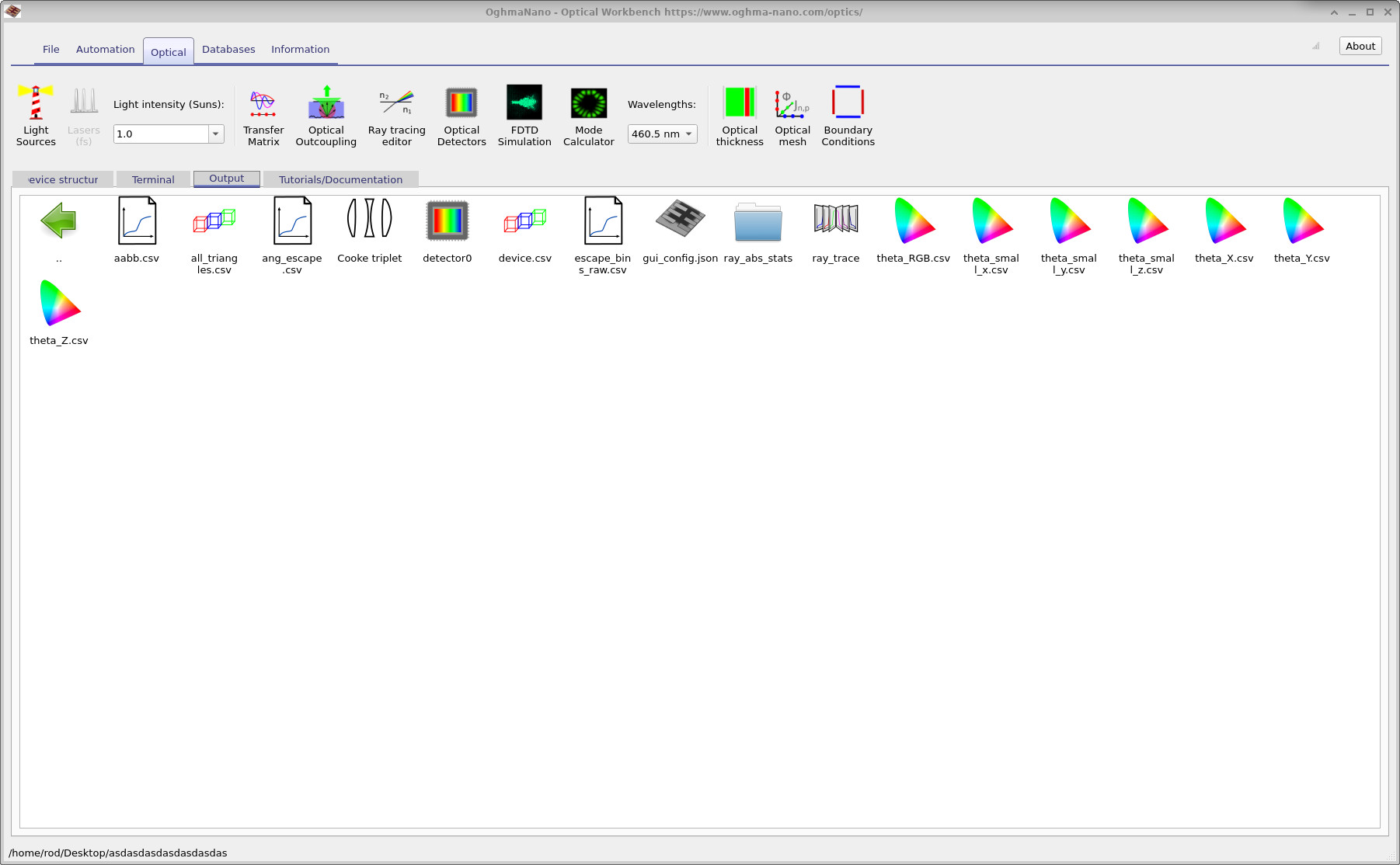
detector0 دادههای ثبتشده روی صفحه آشکارساز ارغوانی را در خود دارد.
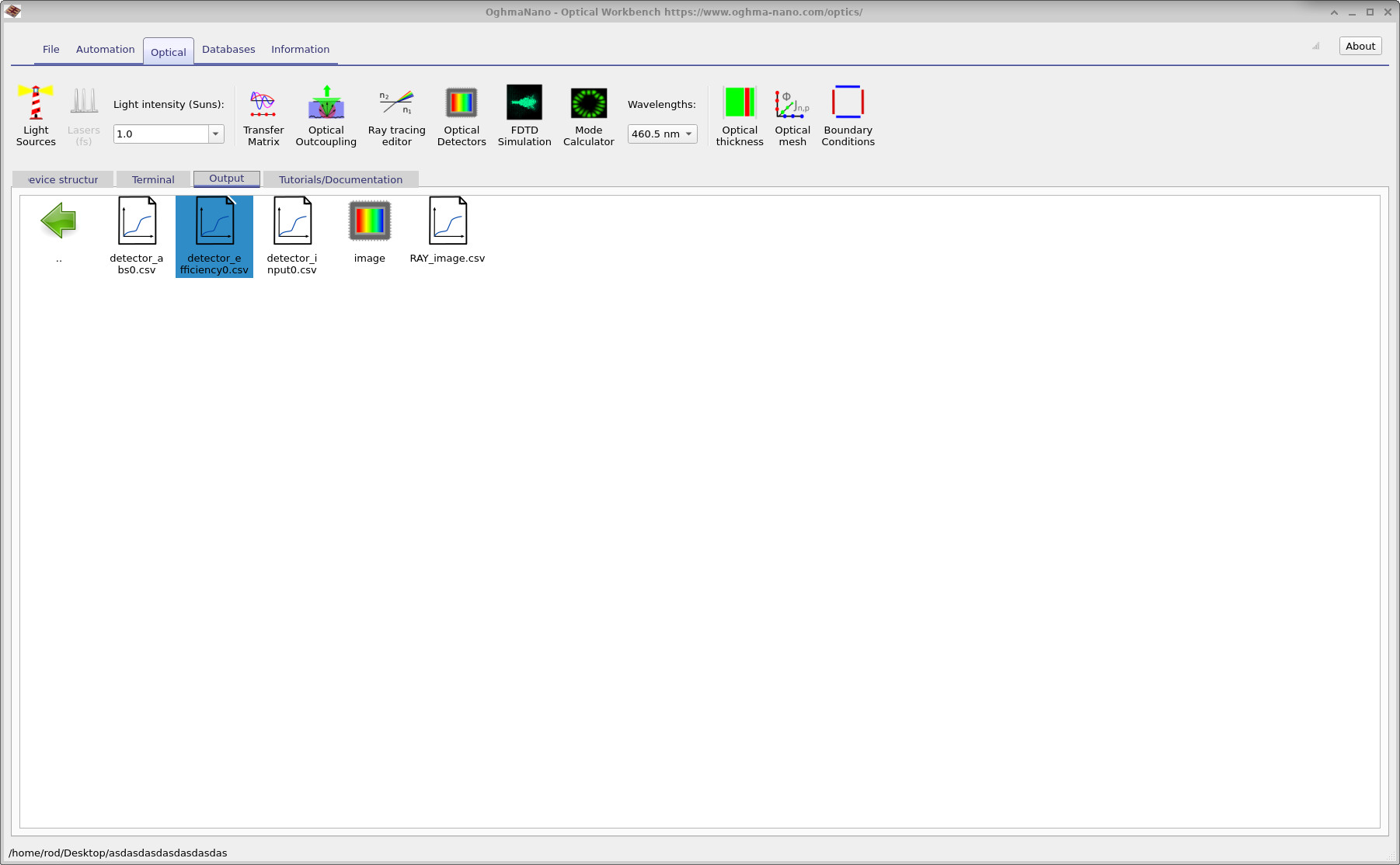
detector0. این فایلها شامل تصویر رندرشده و
بازده آشکارسازی وابسته به طولموج هستند.
داخل detector0 چندین فایل نتیجه خواهید یافت
(??)،
از جمله:
RAY_image.csv– تصویر رندرشده آشکارساز.detector_efficiency0.csv– بازده کلی آشکارسازی بر حسب طولموج.
برای باز کردن نمایشگر تصویر رندرشده،
روی RAY_image.csv دوبار کلیک کنید
(??).
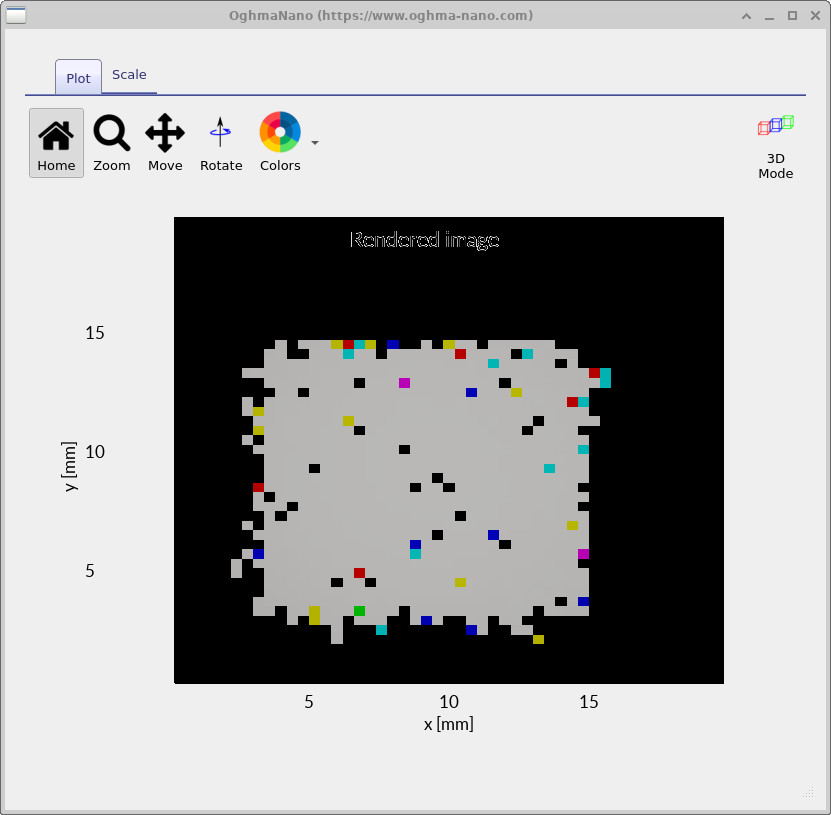
این نمایش توزیع شدت را روی صفحه آشکارساز پس از عبور
از Cooke Triplet نشان میدهد. تصویر کاملاً سفید نیست—رنگ خاکستری
بازتاب این واقعیت است که تنها بخشی از پرتوهای گسیلشده واقعاً به
آشکارساز میرسند، بهدلیل افتهای ناشی از بازتاب و clipping درون سامانه لنزی.
نمودار نشاندادهشده در ?? بازده آشکارسازی وابسته به طولموج Cooke Triplet را نشان میدهد. این منحنی کسری از پرتوهای گسیلشده از صفحه منبع را نشان میدهد که با موفقیت پس از عبور از هر سه لنز به آشکارساز میرسند. چون هر سطح افتهای ناشی از بازتاب، شکست، و clipping بالقوه را وارد میکند، توان جمعآوریشده همواره کمتر از توان گسیلشده است. افزایش تدریجی بازده با طولموج نشان میدهد که triplet نور با طولموج بلندتر را اندکی مؤثرتر عبور میدهد، رفتاری که با کاهش کنتراست ضریب شکست و انحراف رنگی کمتر در طولموجهای بالاتر سازگار است. این کمیت شاخص کلیدی برای میزان خوب بودن تشکیل تصویر توسط سامانه اپتیکی و مقدار نوری است که در داخل از دست میرود.
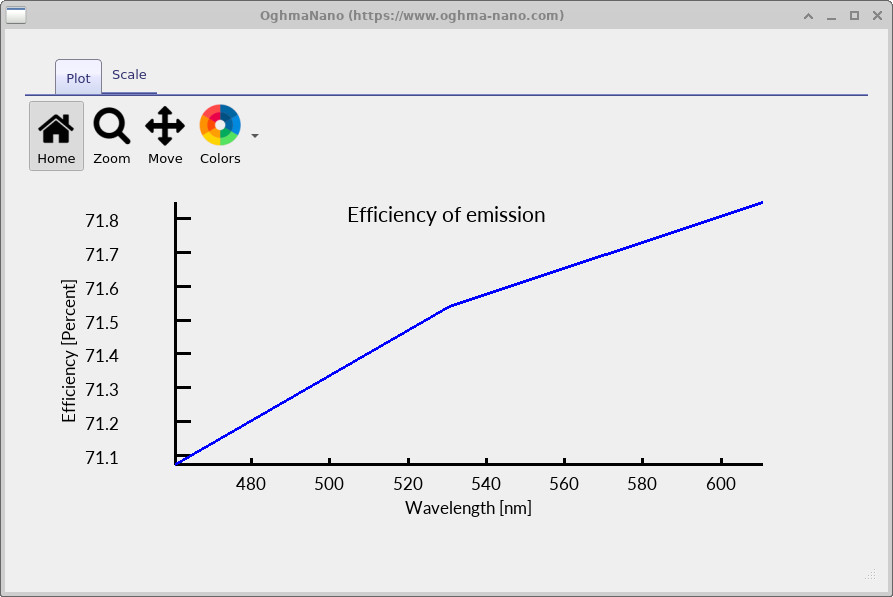
detector_efficiency0.csv. این نشان میدهد چه کسری از پرتوهای منبع در هر طولموج
توسط آشکارساز جمعآوری میشوند.
در کنار هم، تصویر رندرشده و نمودار بازده-برحسب-طولموج یک نگاه کمی اولیه به این میدهند که Cooke Triplet تا چه حد نور را به آشکارساز میرساند. در بخشهای بعدی این آموزش، انحناها و فاصلهگذاری لنزها را در ویرایشگر S-plane تغییر خواهیم داد و مشاهده خواهیم کرد این شاخصها چگونه پاسخ میدهند.
اثر سامانه اپتیکی بر نور.
در این بخش صفحه آشکارساز را جابهجا میکنیم تا بهجای پشت Cooke Triplet، در جلوی آن قرار گیرد. این کار به جدا کردن افتهای ناشی از سامانه اپتیکی از افتهایی که ناشی از تنظیمات منبع یا آشکارساز هستند کمک میکند.
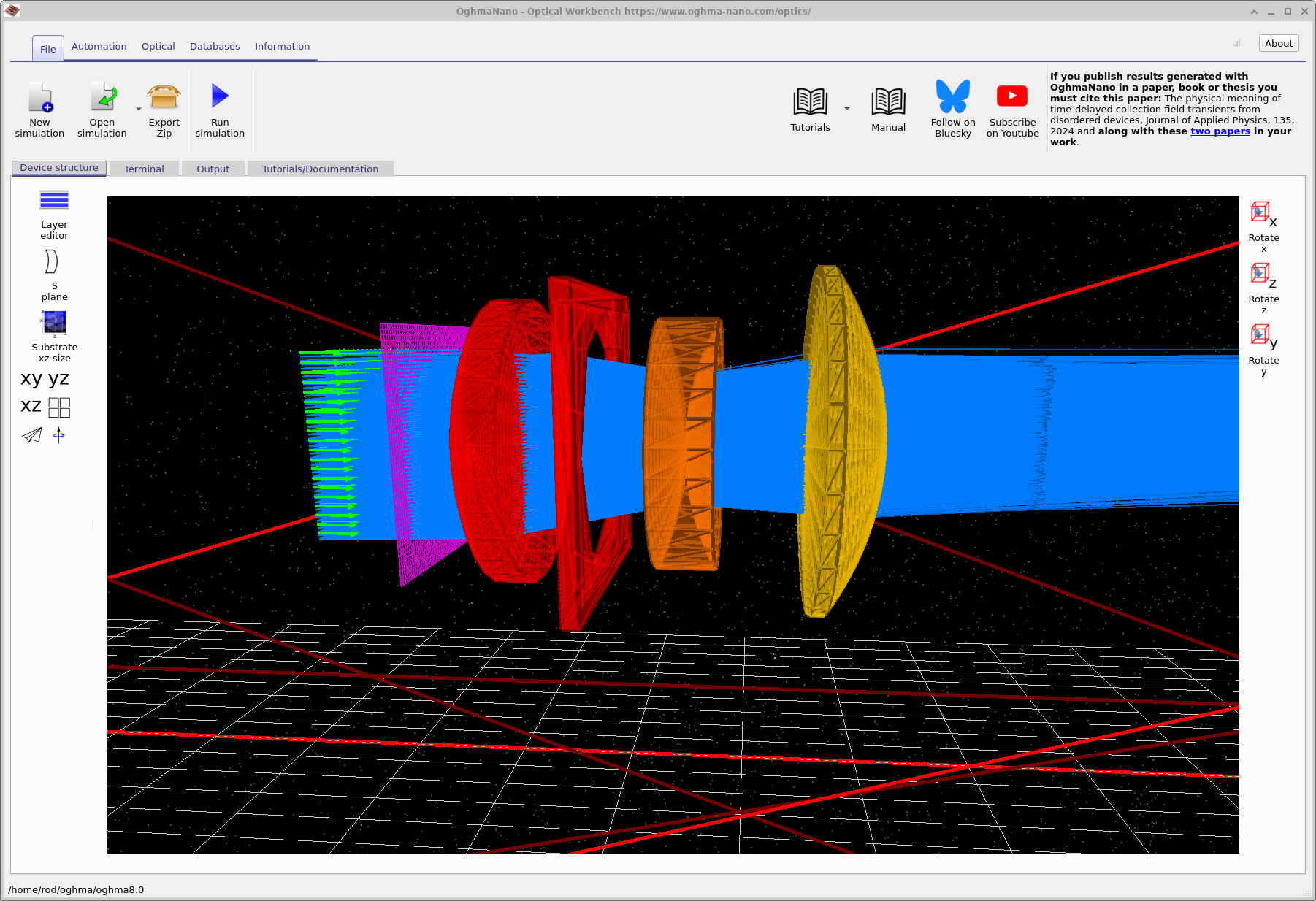
در نمای اصلی 3D، روی صفحه آشکارساز (مربع بنفش) کلیک کنید. سپس در حالی که کلید Shift را نگه داشتهاید، آشکارساز را به سمت چپ بکشید تا درست بعد از منبع نور قرار گیرد، همانطور که در ?? نشان داده شده است. نگه داشتن Shift باعث غیرفعال شدن object snapping میشود تا بتوانید آشکارساز را از میان اشیای دیگر عبور دهید بدون آنکه بهطور تصادفی آنها را دوباره انتخاب کنید.
پس از تغییر مکان آشکارساز، دوباره روی دکمه Run simulation کلیک کنید. وقتی رهگیری پرتو
کامل شد، به زبانه Output برگردید، detector0 را باز کنید، و سپس
detector1 را باز کنید. همانند قبل، روی RAY_IMAGE.csv و
detector_efficiency0.csv دوبار کلیک کنید تا تصویر جدید آشکارساز و نمودار بازده را ببینید
(?? و
??).
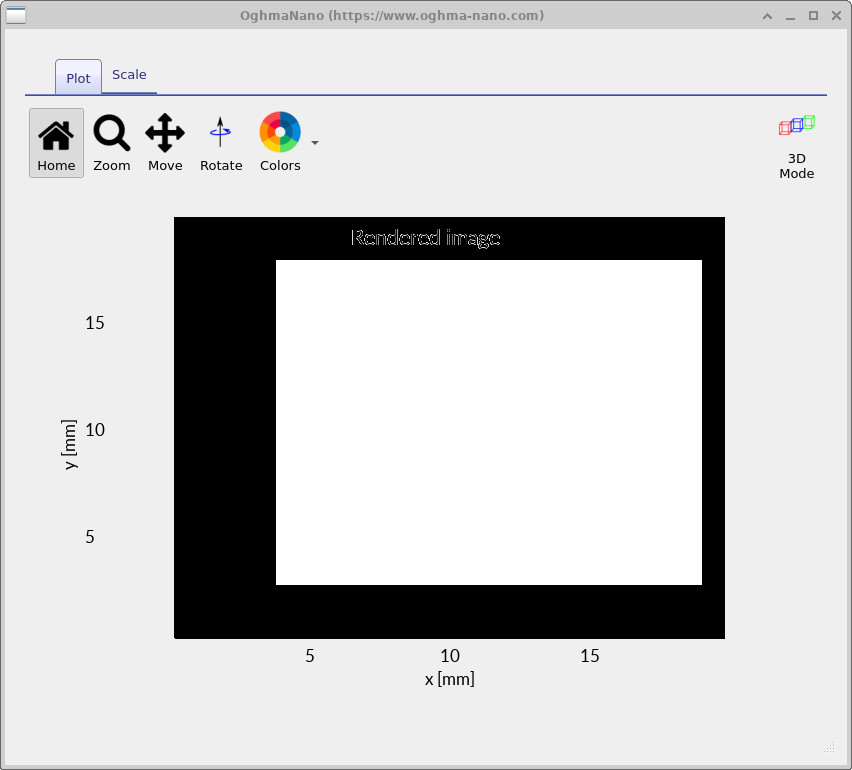
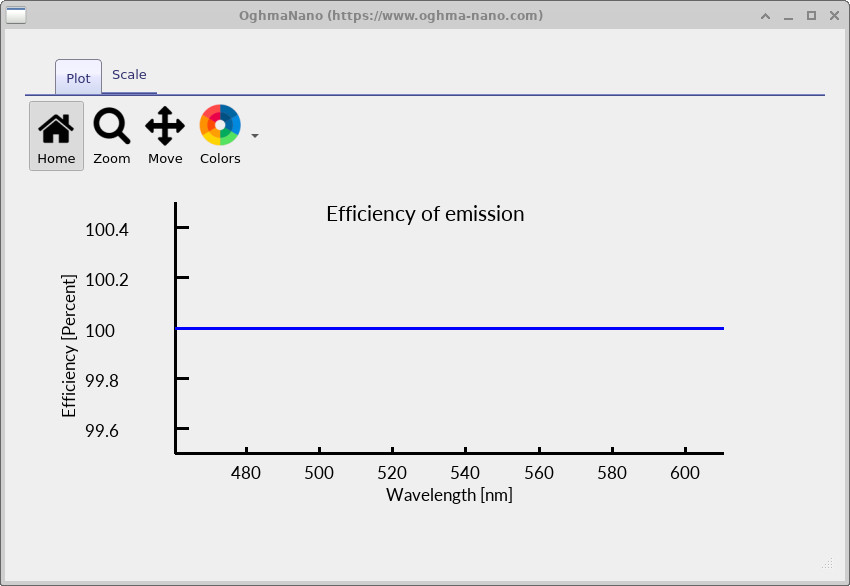
با قرارگیری آشکارساز پیش از سامانه اپتیکی، همه پرتوهای گسیلشده بدون عبور از هیچ شیشهای به آشکارساز برخورد میکنند. در نتیجه، تصویر رندرشده سفید درخشان است و منحنی بازده در ?? تقریباً در 100 % تخت است. برای گام بعدی، آشکارساز را به موقعیت اولیه خود در پشت پشته لنزی برگردانید تا دوباره بتوانیم عملکرد Cooke Triplet کامل را تحلیل کنیم.
افزایش تفکیکپذیری طولموج
تا اینجا، شبیهسازیهای Cooke Triplet فقط با سه طولموج انجام شدهاند: قرمز، سبز، و آبی. این رویکرد در رهگیری پرتو رنگی رایج است، زیرا سه نمونه که تقریباً با اولیههای RGB همراستا باشند برای بازتولید ظاهر رنگ در تصاویر رندرشده کافی هستند. این سه طولموج متناظر با نقاط نشاندادهشده در ?? هستند.
با این حال، هرچند سه طولموج برای نمایش رنگ ایدهآل هستند، برای تولید نمودارهای طیفی دقیق مانند منحنیهای عبور یا بازده کافی نیستند. برای تولید نمودارهای وابسته به طولموج با تفکیکپذیری معنادار، باید تعداد طولموجهای نمونهبرداریشده را افزایش دهیم.
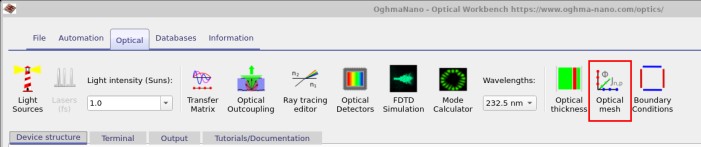
ابتدا Optical mesh editor را باز میکنیم. به نوار Optical بروید (که در ?? نشان داده شده است) و روی دکمه Optical mesh کلیک کنید. این کار مش طولموج فعلی را باز میکند، که در ?? نشان داده شده است.
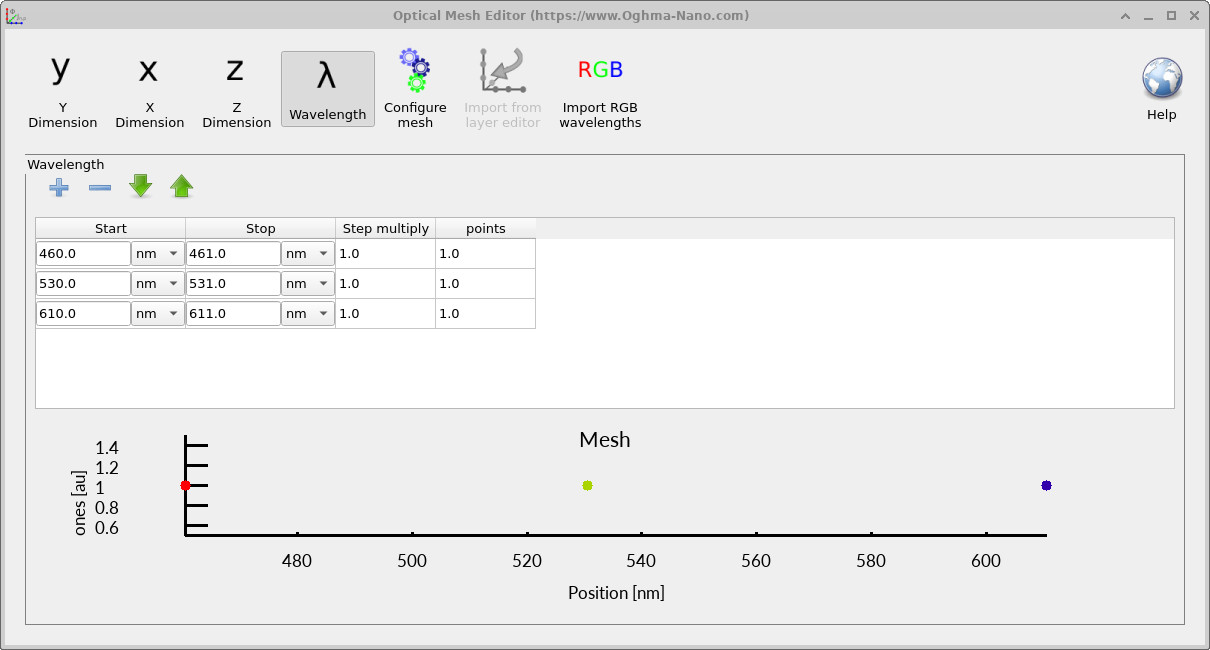
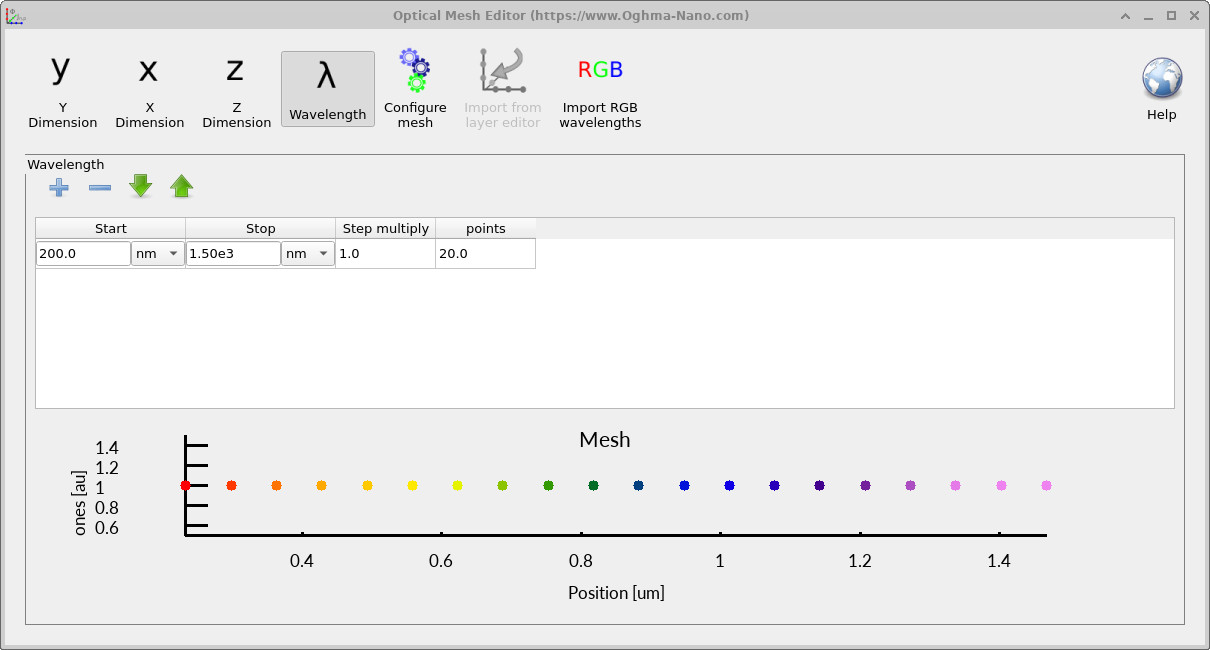
سه ردیف موجود را حذف کنید، سپس روی دکمه + کلیک کنید تا یک ردیف جدید اضافه شود. آن را طوری پیکربندی کنید که پنجره با ?? مطابقت داشته باشد:
- Start: 200 nm
- Stop: 1500 nm
- Points: 20
- Step multiply: 1.0 (فاصلهگذاری یکنواخت)
این کار نمونهبرداری طیفی بسیار هموارتری ایجاد میکند و در عین حال زمان محاسبه را قابلمدیریت نگه میدارد. توجه داشته باشید که اگرچه افزودن طولموجهای بیشتر زمان شبیهسازی را افزایش میدهد، OghmaNano محاسبات طولموج را روی هستههای CPU موازیسازی میکند. بنابراین، روی ماشینهای چندهستهای، دو برابر کردن تعداد طولموجها زمان واقعی اجرا را دو برابر نمیکند.
اکنون دوباره دکمه Run simulation را فشار دهید.
وقتی شبیهسازی کامل شد، به detector0 برگردید و
detector_efficiency0.csv را باز کنید.
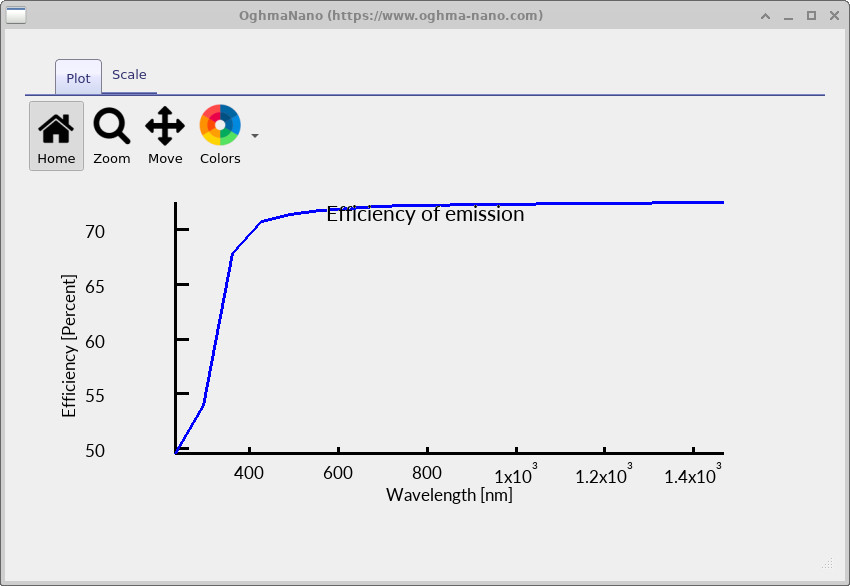
اکنون باید یک منحنی بازده طیفی هموار ببینید، همانطور که در
?? نشان داده شده است.
افت تند بازده در زیر تقریباً 300 nm بازتاب این واقعیت شناختهشده است که بسیاری از شیشههای اپتیکی رایج در ناحیه فرابنفش جذب شدیدی دارند. این اثر فیزیکی در بسیاری از حکایتهای تاریخی ظاهر میشود. برای مثال، Richard Feynman توصیف کرده است که نخستین آزمایش هستهای را از داخل یک جیپ بدون آسیب چشمی مشاهده کرد، زیرا شیشه جلوی خودرو فلش زیانبار UV را مسدود کرده بود (به کتاب او Surely You're Joking, Mr. Feynman! مراجعه کنید).
اکنون چه کارهایی میتوانید انجام دهید (بخش A)
- بارگذاری و پیمایش دمو Cooke Triplet در Optical Workbench.
- اجرای یک رهگیری پرتو و یافتن خروجیهای کلیدی در
detector0. - تفسیر نتایج: خواندن
RAY_image.csvبهعنوان نقشه شدت آشکارساز، وdetector_efficiency0.csvبهعنوان عبوردهی وابسته به طولموج کل پشته لنزی.
ایده اصلی: تصویر آشکارساز به شما میگوید نور کجا فرود میآید؛ منحنی بازده به شما میگوید چه مقدار نور بهعنوان تابعی از طولموج از اپتیک عبور میکند.
بررسیهای رایج اگر نتیجه شما «اشتباه» به نظر میرسد
- مطمئن شوید آشکارساز پشت گروه لنزی قرار دارد (و بعد از گام تشخیصی در جلو باقی نمانده باشد).
detector0(صفحه ارغوانی) را باز کنید، نه پوشه آشکارساز دیگری را.- برای تصاویر، مش طولموج را درشت (RGB) نگه دارید، و برای طیفهای هموار، آن را متراکم (چندنقطهای) تنظیم کنید.
👉 گام بعدی: به صفحه آموزشی بعدی بروید بخش B